


Shrink Wrap
Shrink Wrap cria um caminho de corte eficiente ao redor de múltiplos objetos gerando um limite que "encolhe" ao redor deles. É útil para cortar múltiplas peças de uma chapa com desperdício mínimo.
Visão Geral
Operações Shrink Wrap:
- Criam caminhos de limite ao redor de grupos de objetos
- Minimizam desperdício de material
- Reduzem tempo de corte combinando caminhos
- Suportam distâncias de deslocamento para folga
- Funcionam com qualquer combinação de formas vetoriais
Quando Usar Shrink Wrap
Use shrink wrap para:
- Cortar múltiplas peças pequenas de uma chapa
- Minimizar desperdício de material
- Criar limites de aninhamento eficientes
- Separar grupos de peças
- Reduzir tempo total de corte
Não use shrink wrap para:
- Objetos únicos (use Contorno em vez disso)
- Peças que precisam de limites individuais
- Cortes retangulares precisos
Como Shrink Wrap Funciona
Shrink wrap cria um limite usando um algoritmo de geometria computacional:
- Começa com um feixe convexo ao redor de todos os objetos
- Encolhe o limite em direção aos objetos
- Envolve firmemente ao redor do grupo de objetos
- Desloca para fora pela distância especificada
O resultado é um caminho de corte eficiente que segue a forma geral das suas peças enquanto mantém folga.
Criando uma Operação Shrink Wrap
Passo 1: Organizar Objetos
- Coloque todas as peças que deseja envolver na tela
- Posicione-as com espaçamento desejado
- Múltiplos grupos separados podem ser shrink-wrapped juntos
Passo 2: Selecionar Objetos
- Selecione todos os objetos para incluir no shrink wrap
- Podem ser formas, tamanhos e tipos diferentes
- Todos os objetos selecionados serão envolvidos juntos
Passo 3: Adicionar Operação Shrink Wrap
- Menu: Operações Adicionar Shrink Wrap
- Clique direito: Menu de contexto Adicionar Operação Shrink Wrap
Passo 4: Configurar Definições
Configurações Principais
O diálogo de configurações de etapa tem três abas: Configurações de Etapa, Laser e Pós-Processamento. As configurações são descritas em ordem de aba abaixo.
Shrink Wrap
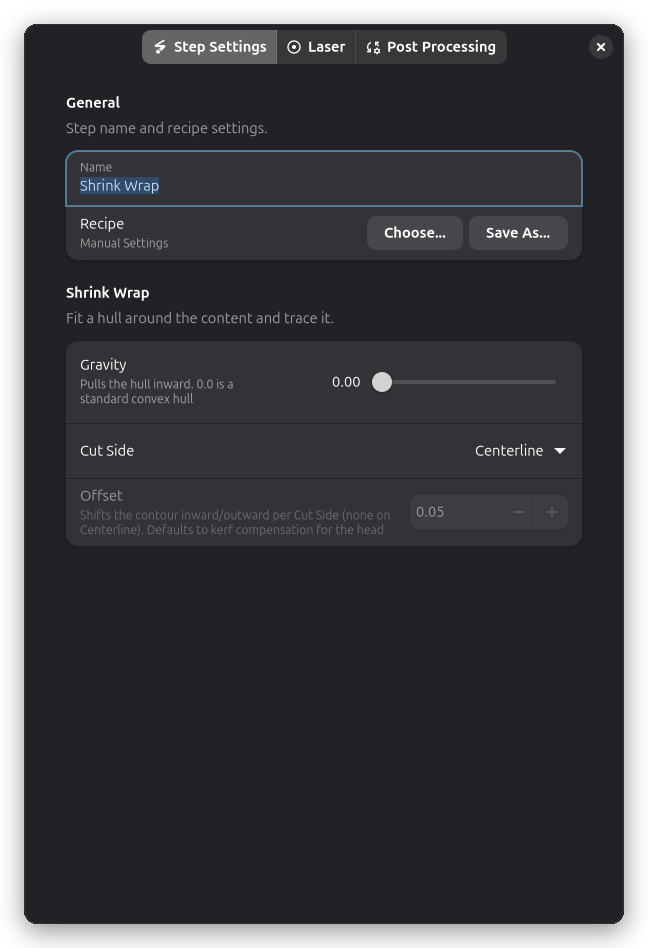
O grupo Shrink Wrap na aba Configurações de Etapa controla como o invólucro se ajusta ao redor do conteúdo.
Suavidade
Controla o quão de perto o limite segue as formas dos objetos:
Alta suavidade:
- Segue objetos mais de perto
- Caminho mais complexo
- Tempo de corte mais longo
- Menos desperdício de material
Baixa suavidade:
- Caminho mais simples e arredondado
- Tempo de corte mais curto
- Ligeiramente mais desperdício de material
Recomendado: Suavidade média para a maioria dos casos
Lado de Corte
Controla onde o laser corta relativo ao caminho shrink-wrap:
| Lado de Corte | Descrição | Usar Para |
|---|---|---|
| Linha Central | Corta diretamente no caminho | Corte padrão |
| Externo | Corta fora do limite | Tornando o corte ligeiramente maior |
| Interno | Corta dentro do limite | Tornando o corte ligeiramente menor |
Distância de Deslocamento
Deslocamento (mm):
- Quanta folga ao redor das peças
- Distância dos objetos até o limite shrink-wrap
- Maior deslocamento = mais material deixado ao redor das peças
Valores típicos:
- 2-3mm: Envolvimento apertado, desperdício mínimo
- 5mm: Folga confortável
- 10mm+: Material extra para manuseio
Por que o deslocamento importa:
- Muito pequeno: Risco de cortar nas peças
- Muito grande: Desperdiça material
- Considere: Largura do kerf, precisão de corte
Configurações do Laser
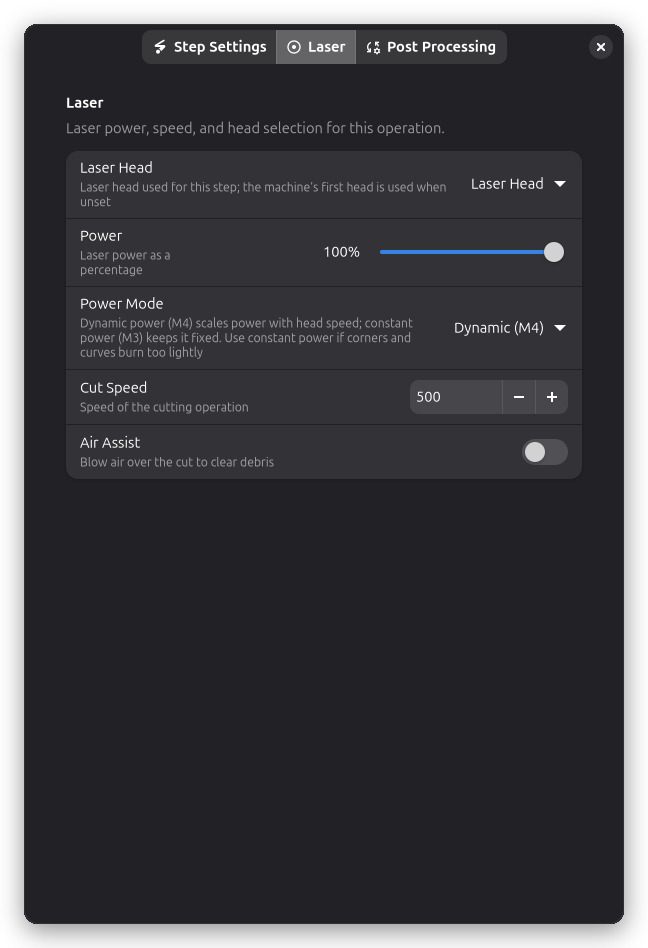
Potência, velocidade e seleção da cabeça do laser ficam na página Laser do diálogo de configurações de etapa.
Como outras operações de corte:
Potência (%):
- Intensidade do laser para corte
- A mesma que você usaria para corte de Contorno
Velocidade (mm/min):
- Quão rápido o laser se move
- Corresponda à velocidade de corte do seu material
Para cortar o limite mais de uma vez, adicione um pós-processador de Multi-Passagem.
Casos de Uso
Produção de Peças em Lote
Cenário: Cortando 20 peças pequenas de uma chapa grande
Sem shrink wrap:
- Corta limite da chapa inteira
- Desperdiça todo material ao redor das peças
- Tempo de corte longo
Com shrink wrap:
- Corta limite apertado ao redor do grupo de peças
- Salva material para outros projetos
- Corte mais rápido (perímetro menor)
Otimização de Aninhamento
Fluxo de trabalho:
- Aninhe peças eficientemente na chapa
- Agrupe peças em seções
- Shrink wrap cada seção
- Corte seções separadamente
Benefícios:
- Pode remover seções finalizadas enquanto continua
- Manuseio mais fácil de peças cortadas
- Risco reduzido de movimento de peças
Conservação de Material
Exemplo: Peças pequenas em material caro
Processo:
- Organize peças firmemente
- Shrink wrap com deslocamento de 3mm
- Corte livre da chapa
- Salve material restante
Resultado: Máxima eficiência de material
Combinando com Outras Operações
Shrink Wrap + Contorno
Fluxo de trabalho comum:
- Operações de Contorno em peças individuais (corta detalhes)
- Shrink wrap ao redor do grupo (corta livre da chapa)
Ordem de execução:
- Primeiro: Corta detalhes nas peças (enquanto fixadas)
- Por último: Shrink wrap corta grupo livre
Veja Fluxo de Trabalho Multi-Camadas para detalhes.
Shrink Wrap + Raster
Exemplo: Peças gravadas e cortadas
- Raster grava logos nas peças
- Contorno corta contornos das peças
- Shrink wrap ao redor de todo o grupo
Benefícios:
- Toda gravação acontece enquanto material está fixado
- Shrink wrap final corta todo lote livre
Pós-Processamento
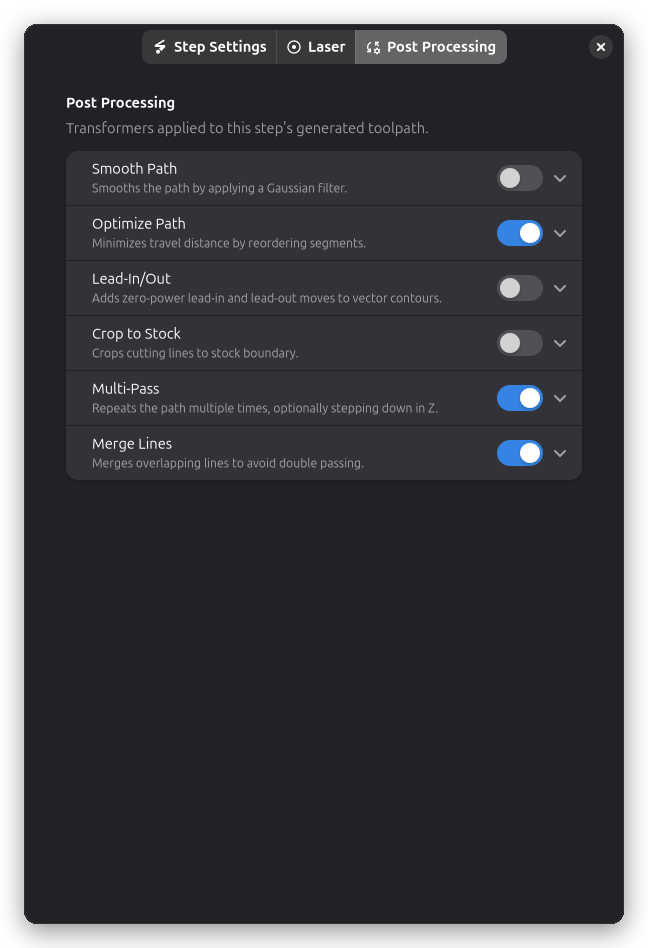
Operações Shrink Wrap suportam várias opções de pós-processamento:
- Suavização de Caminho - Reduz bordas irregulares no caminho do limite
- Abas de Fixação - Mantém peças cortadas anexadas ao material de estoque
- Cortar para Estoque - Limita cortes ao limite do material
- Otimização de Caminho - Reduz distância de deslocamento
- Multi-Passagem - Repete cortes para materiais espessos
- Entrada/Saída - Adiciona movimentos de aproximação e saída sem potência para extremidades de corte mais limpas
Espaçamento de Peças
Espaçamento ideal:
- 5-10mm entre peças
- Suficiente para shrink wrap distinguir objetos separados
- Não tanto que você desperdiça material
Muito perto:
- Peças podem ser envolvidas juntas
- Shrink wrap pode preencher lacunas
- Difícil separar após corte
Muito longe:
- Desperdiça material
- Tempo de corte mais longo
- Uso ineficiente da chapa
Considerações de Material
Melhor para:
- Execuções de produção (muitas peças idênticas)
- Peças pequenas de chapas grandes
- Materiais caros (minimizar desperdício)
- Trabalhos de corte em lote
Não ideal para:
- Peças grandes únicas
- Peças preenchendo chapa inteira
- Quando você precisa de corte de chapa inteira
Segurança
Sempre:
- Verifique se o limite não sobrepõe peças
- Verifique se o deslocamento é suficiente
- Pré-visualize na Visualização 3D
- Teste em sucata primeiro
Fique atento a:
- Shrink wrap cortando nas peças (aumente deslocamento)
- Peças movendo antes de shrink wrap completar
- Material empenando puxando peças fora de posição
Técnicas Avançadas
Múltiplos Shrink Wraps
Crie limites separados para grupos diferentes:
Processo:
- Organize peças em grupos lógicos
- Shrink wrap Grupo 1 (peças superiores)
- Shrink wrap Grupo 2 (peças inferiores)
- Corte grupos separadamente
Benefícios:
- Remover grupos finalizados durante o trabalho
- Melhor organização
- Recuperação de peças mais fácil
Shrink Wraps Aninhados
Shrink wrap dentro de um limite maior:
Exemplo:
- Shrink wrap interno: Peças detalhadas pequenas
- Shrink wrap externo: Inclui peças maiores
- Contorno: Limite de chapa inteira
Use para: Layouts complexos de múltiplas peças
Teste de Folga
Antes da execução de produção:
- Crie shrink wrap
- Pré-visualize com Visualização 3D
- Verifique se a folga é adequada
- Verifique se nenhuma peça é intersectada
- Execute teste em material de sucata
Solução de Problemas
Shrink wrap corta nas peças
- Aumente: Distância de deslocamento
- Verifique: Peças não estão muito próximas
- Verifique: Caminho shrink wrap na pré-visualização
- Conte com: Largura do kerf (largura do feixe do laser)
Limite não segue formas
- Aumente: Configuração de suavidade
- Verifique: Peças estão propriamente selecionadas
- Tente: Deslocamento menor (pode estar envolvendo muito longe)
Peças são envolvidas juntas
- Aumente: Espaçamento entre peças
- Adicione: Contornos manuais ao redor de peças individuais
- Divida: Em múltiplas operações shrink wrap
Corte demora muito
- Diminua: Suavidade (caminho mais simples)
- Aumente: Deslocamento (limites mais retos)
- Considere: Múltiplos shrink wraps menores
Peças se movem durante o corte
- Adicione: Pequenas abas para segurar peças (veja Abas de Fixação)
- Use: Ordem de corte: dentro para fora
- Certifique-se: Material está plano e fixado
- Verifique: Chapa não está empenada
Detalhes Técnicos
Algoritmo
Shrink wrap usa geometria computacional:
- Feixe convexo - Encontra limite externo
- Forma alfa - Encolhe em direção aos objetos
- Deslocamento - Expande pela distância de deslocamento
- Simplificação - Com base na configuração de suavidade
Otimização de Caminho
O caminho do limite é otimizado para:
- Comprimento total mínimo
- Curvas suaves (com base na suavidade)
- Pontos de início/fim eficientes
Sistema de Coordenadas
- Unidades: Milímetros (mm)
- Precisão: 0.01mm típico
- Coordenadas: Mesmo que área de trabalho
Tópicos Relacionados
- Corte de Contorno - Cortando contornos de objetos individuais
- Fluxo de Trabalho Multi-Camadas - Combinando operações de forma eficaz
- Abas de Fixação - Mantendo peças seguras durante o corte
- Visualização 3D - Pré-visualizando caminhos de corte
- Grade de Teste de Material - Encontrando configurações de corte ideais