


Grade de Teste de Material
Cada material — e frequentemente cada cor e espessura do mesmo material — responde de forma diferente à potência e à velocidade do laser. A Grade de Teste de Material elimina as suposições na busca pela combinação certa: ela gera um padrão de células de teste em que cada célula é gravada ou cortada com uma configuração ligeiramente diferente, tudo em um único trabalho. Depois de uma execução, você pode ver de relance qual combinação produz o resultado desejado.
Crie uma via Ferramentas → Criar Grade de Teste de Material. O Rayforge adiciona uma peça especial à tela, junto com uma operação correspondente, e você configura a grade no diálogo de configurações dela.
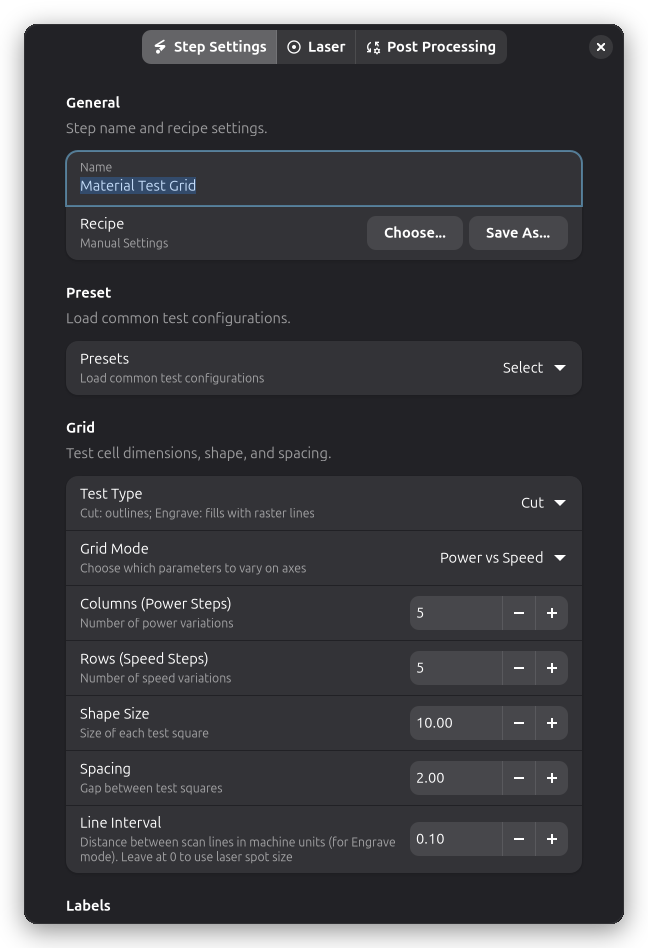
Predefinições
O diálogo de configurações oferece predefinições para tipos comuns de laser. Elas preenchem uma faixa de velocidade, uma faixa de potência e um tipo de teste razoáveis, para que você comece com uma base sensata:
| Predefinição | Faixa de Velocidade | Faixa de Potência | Tipo de Teste |
|---|---|---|---|
| Gravação Diodo | 1000-10000 mm/min | 10-100% | Gravação |
| Corte Diodo | 100-5000 mm/min | 50-100% | Corte |
| Gravação CO2 | 3000-20000 mm/min | 10-50% | Gravação |
| Corte CO2 | 1000-20000 mm/min | 30-100% | Corte |
Uma predefinição é apenas um ponto de partida — todos os valores permanecem ajustáveis depois, e as faixas de velocidade são limitadas automaticamente ao que a sua máquina é capaz de fazer.
Modos de Grade
Uma grade de teste varia dois parâmetros ao mesmo tempo: um ao longo das colunas e outro ao longo das linhas. O modo de grade decide quais são esses dois. Potência vs Velocidade é o padrão e cobre a pergunta mais comum — potência ao longo das colunas, velocidade ao longo das linhas.
Potência vs Passagens e Velocidade vs Passagens mantêm um dos dois fixo e variam o número de passagens, o que é útil para cortar materiais mais espessos. Velocidade vs Deslocamento é um modo de calibração especial para gravação bidirecional: ele varia o deslocamento horizontal da varredura para que você possa corrigir desalinhamentos entre linhas. Como isso só faz sentido para trabalhos raster, selecioná-lo alterna a grade para Gravação e amplia o espaçamento entre linhas para que qualquer desalinhamento seja fácil de ver. Dentro de cada linha, a potência é escalada junto com a velocidade, de modo que todas as células permaneçam visualmente comparáveis.
Configurando a Grade
O diálogo de configurações agrupa os parâmetros em três seções.
A seção Grade controla o teste em si. O tipo de teste determina se cada célula corta o contorno de um quadrado ou o preenche com linhas raster. As dimensões da grade definem quantas colunas e linhas testar — cada coluna representa um passo do primeiro parâmetro do modo e cada linha um passo do segundo, do mínimo ao máximo da faixa que você inserir. São permitidas entre 2 e 20 etapas por eixo; 5×5 é um bom padrão. O tamanho da forma (10 mm por padrão) e o espaçamento (2 mm por padrão) determinam o tamanho da grade. Para o tipo de teste Gravação, o intervalo entre linhas controla a distância entre as linhas de varredura — valores menores preenchem de forma mais densa, mas levam mais tempo. Deixe em zero para usar o tamanho do ponto do seu laser, o que funciona bem para a maioria das gravações.
A seção Rótulos controla as anotações gravadas ao lado da grade. Os rótulos ficam ativados por padrão e são gravados primeiro, para que o padrão de teste não os obscureça. Eles têm potência própria (10% por padrão) e velocidade própria (1000 mm/min por padrão), e os valores de velocidade são exibidos na sua unidade de exibição preferida.
A seção Parâmetros contém as faixas que a grade varia — velocidade, potência, passagens ou deslocamento, dependendo do modo selecionado. Os modos que mantêm um parâmetro fixo (por exemplo, a velocidade em Potência vs Passagens) permitem definir essa constante aqui também.
Entendendo o Layout
No modo padrão Potência vs Velocidade, a potência aumenta da esquerda para a direita e a velocidade de cima para baixo:
                   Potência (%)
                 10       55       100
Velocidade 100  [  ]     [  ]     [  ]
(mm/min)   300  [  ]     [  ]     [  ]
           500  [  ]     [  ]     [  ]
Os rótulos nas bordas esquerda e superior mostram o valor exato de cada linha e coluna, para que você nunca precise contar as células.
O tamanho total decorre diretamente das dimensões da grade: cada eixo mede etapas × tamanho da forma + (etapas − 1) × espaçamento, mais espaço para os rótulos à esquerda e no topo (no máximo 15 mm, e apenas quando os rótulos estão ativados). Uma grade 5×5 de quadrados de 20 mm com espaçamento de 5 mm tem 120 mm de lado sem rótulos e 135 mm com eles.
Como a Grade É Executada
As células deliberadamente não são executadas em ordem de leitura. O Rayforge as executa em uma ordem otimizada por risco: primeiro a velocidade mais alta, a potência mais baixa dentro de cada velocidade e o menor número de passagens dentro de cada potência. As combinações lentas e de alta potência são as mais propensas a carbonizar o material ou a iniciar um incêndio, por isso são executadas por último. Essa ordenação é intencional e não pode ser alterada.
Executando o Teste
Carregue o material que você quer caracterizar — sucata, não a sua peça final — e focalize o laser como faria em um trabalho real, já que a distância de foco altera o resultado. Inicie o trabalho e permaneça junto à máquina: se uma célula começar a carbonizar fortemente ou a soltar fumaça em excesso, interrompa o trabalho em vez de deixá-lo terminar.
Quando o teste terminar, examine cada célula. Se a gravação sair clara demais, vá na direção de mais potência ou de velocidade mais lenta; se sair escura ou carbonizada, vá na direção de menos potência ou de velocidade mais alta. Para testes de corte, procure a célula que atravessa completamente com a menor carbonização possível. Para chegar ao ponto ideal, execute uma segunda grade mais fina: se um teste grosseiro 5×5 encontrou a melhor célula em torno de 40% de potência e 4000 mm/min, uma grade de acompanhamento cobrindo 35-45% e 3000-5000 mm/min vai identificá-la com precisão.
Em vez de manter um caderno com as configurações vencedoras, armazene-as como uma receita: dê um nome a ela (por exemplo "Corte de Madeira Compensada 3 mm"), vincule-a à máquina, à operação, ao material e à espessura testados, e o Rayforge sugerirá exatamente essas configurações na próxima vez que você cortar o mesmo material.
Uso Avançado
Grades de teste de material são peças comuns, por isso se combinam livremente com outras operações. Um padrão comum é adicionar uma operação de contorno ao redor da grade pronta e recortar a peça de teste do material de estoque depois que a gravação terminar.
Executar a mesma configuração de grade em materiais diferentes é uma maneira rápida de construir uma biblioteca de configurações comprovadamente boas — e as receitas tornam essa biblioteca pesquisável por material e espessura mais tarde.
Dicas e Melhores Práticas
Alguns hábitos tornam os resultados de teste mais confiáveis:
- Comece a partir de uma predefinição e ajuste a partir dela, em vez de configurar do zero.
- Dê espaço às células: quadrados de 15-20 mm são muito mais fáceis de avaliar do que minúsculos.
- Mude uma variável por vez ao restringir as opções — uma grade fina que varia os dois eixos em faixas amplas é difícil de interpretar.
- Deixe o material esfriar entre testes consecutivos na mesma peça.
- Use a mesma distância de foco em todos os testes, incluindo o trabalho final.
E as regras usuais de segurança com laser se aplicam em dobro às grades de teste, que exploram intencionalmente território desconhecido:
- Nunca deixe um teste em execução sem supervisão.
- Comece com faixas de potência conservadoras e aumente a partir daí.
- Verifique se a extração de fumos está funcionando antes de começar.
- Mantenha um extintor de incêndio ao alcance.
Solução de Problemas
As células são executadas em uma ordem estranha. Essa é a ordem de execução otimizada por risco descrita em Como a Grade É Executada — primeiro as combinações mais rápidas e mais fracas. É intencional.
Os resultados variam entre execuções. Certifique-se de que o material está plano e fixado, de que o foco é idêntico em toda a grade e de que a sua fonte de alimentação entrega potência estável. Se apenas uma região da grade parecer errada, o próprio material pode ser irregular.
Tópicos Relacionados
- Visualização 3D - Pré-visualize a execução do teste antes de rodar
- Receitas - Reutilize seus resultados de teste automaticamente
- Gravação - Entendendo operações de gravação
- Corte de Contorno - Entendendo operações de corte