


Contorno de Moldura
O Contorno de Moldura cria um caminho de corte retangular simples ao redor de todo o seu design. É a maneira mais rápida de adicionar uma borda limpa ou cortar seu trabalho livre da chapa de material.
Visão Geral
Operações de Contorno de Moldura:
- Criam um limite retangular ao redor de todo o conteúdo
- Adicionam deslocamento/margem configurável do design
- Suportam compensação de kerf para dimensionamento preciso
- Funcionam com qualquer combinação de objetos na tela
Quando Usar Contorno de Moldura
Use contorno de moldura para:
- Adicionar uma borda decorativa ao redor do seu design
- Cortar seu trabalho livre da chapa de material
- Criar um limite retangular simples
- Enquadramento rápido sem cálculos de caminho complexos
Não use contorno de moldura para:
- Formas irregulares ao redor de múltiplos objetos (use Shrink Wrap em vez disso)
- Cortar peças individuais (use Contorno em vez disso)
- Seguir a forma exata do seu design
Criando uma Operação de Contorno de Moldura
Passo 1: Organizar Seu Design
- Coloque todos os objetos na tela
- Posicione-os onde você quer eles relativos à moldura
- A moldura será calculada ao redor da caixa delimitadora de todo o conteúdo
Passo 2: Adicionar Operação de Contorno de Moldura
- Menu: Operações → Adicionar Contorno de Moldura
- Clique direito: Menu de contexto → Adicionar Operação → Contorno de Moldura
Passo 3: Configurar Definições
Configure os parâmetros da moldura:
- Potência e Velocidade: Corresponda aos requisitos de corte do seu material
- Deslocamento: Distância da borda do conteúdo até a moldura
- Deslocamento de Caminho: Corte interno, externo ou na linha central
Configurações Principais
O diálogo de configurações de etapa tem três abas: Configurações de Etapa, Laser e Pós-Processamento. As configurações são descritas em ordem de aba abaixo.
Geometria
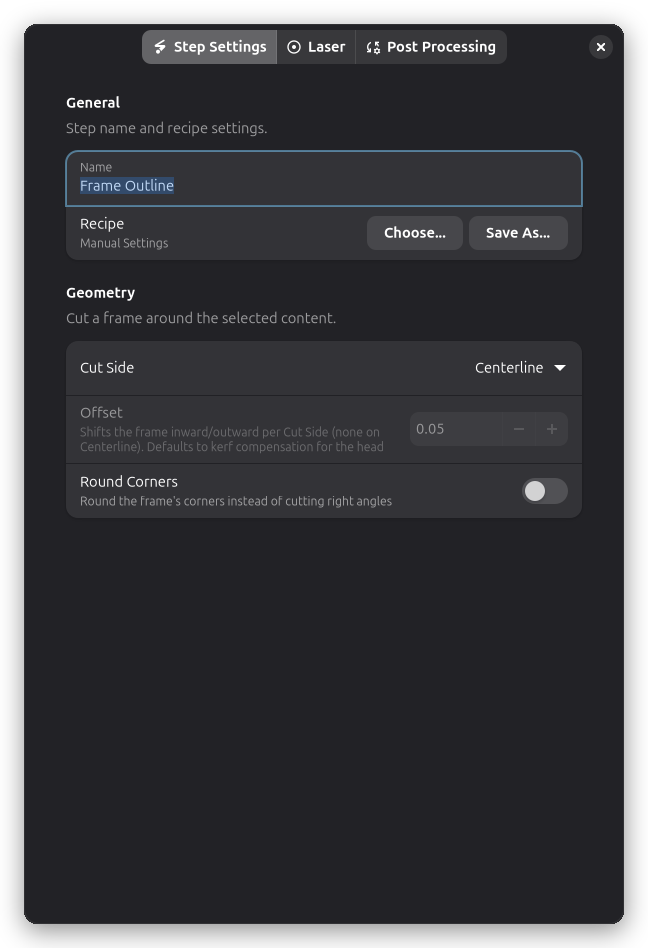
O grupo Geometria na aba Configurações de Etapa controla a forma da moldura.
Lado de Corte
Controla onde o laser corta relativo ao caminho da moldura:
| Lado de Corte | Descrição | Usar Para |
|---|---|---|
| Linha Central | Corta diretamente no caminho | Corte padrão |
| Externo | Corta fora do caminho da moldura | Tornando a moldura ligeiramente maior |
| Interno | Corta dentro do caminho da moldura | Tornando a moldura ligeiramente menor |
Distância de Deslocamento
Deslocamento (mm):
- Distância da caixa delimitadora do design até a moldura
- Cria uma margem/borda ao redor do seu trabalho
Valores típicos:
- 0mm: A moldura toca a borda do design
- 2-5mm: Pequena margem para aparência limpa
- 10mm+: Borda grande para montagem ou manuseio
Cantos Arredondados
Ative Cantos Arredondados para substituir os cantos afiados de 90° da moldura por arcos arredondados e, em seguida, defina o Raio do Canto em mm. O raio é reduzido automaticamente quando é grande demais para caber na moldura.
- 0mm: Cantos afiados (padrão)
- 3-10mm: Cantos mais suaves e fáceis de manusear
- Maior: Moldura muito arredondada, limitada à metade do lado mais curto da moldura
Cantos arredondados são úteis para materiais que lascam ou racham em ângulos agudos, e evitam a necessidade de pós-processar a moldura ou desenhar à mão um contorno arredondado.
Configurações do Laser
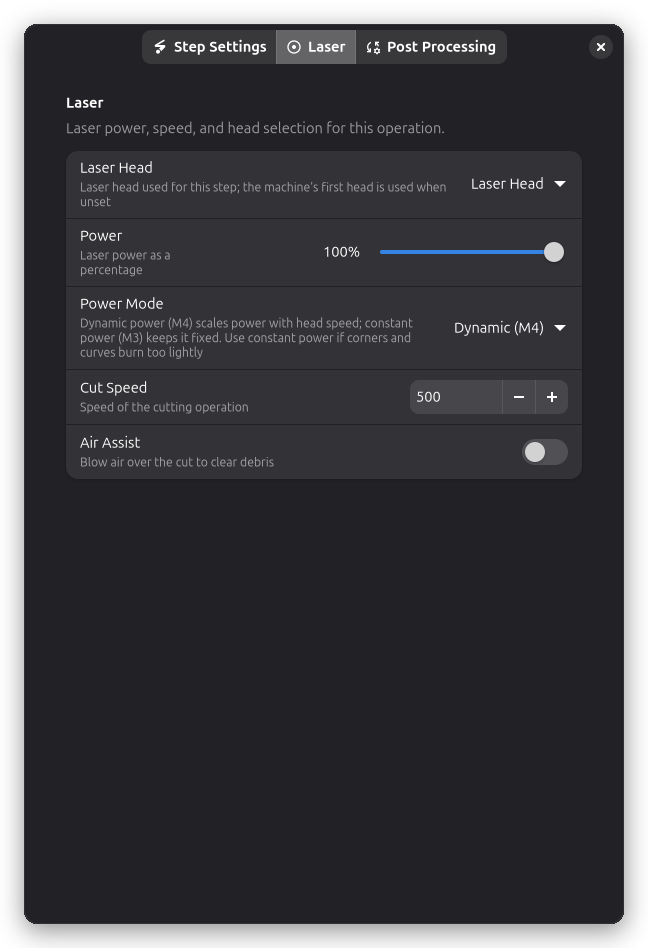
Potência, velocidade e seleção da cabeça do laser ficam na página Laser do diálogo de configurações de etapa.
Potência e Velocidade
Potência (%):
- Intensidade do laser para cortar a moldura
- Corresponda aos requisitos de corte do seu material
Velocidade (mm/min):
- Quão rápido o laser se move
- Mais lento para materiais mais espessos
Modo de Potência
A configuração de Modo de Potência controla como a potência do laser é emitida durante os movimentos:
- Dinâmico (M4) ajusta a potência à velocidade de movimento (padrão)
- Constante (M3) mantém a potência fixa independentemente da velocidade
A potência dinâmica reduz a potência quando a cabeça desacelera em um canto, o que pode deixar cantos subgravados em algumas máquinas. Mude para Constante (M3) se os cantos da moldura queimarem de forma muito fraca.
Para cortar a moldura mais de uma vez, adicione um pós-processador de Multi-Passagem.
Compensação de Kerf
O contorno de moldura suporta compensação de kerf:
- Ajusta automaticamente para a largura do feixe do laser
- Garante dimensões finais precisas
- Usa o valor de kerf das configurações da sua cabeça de laser
Pós-Processamento
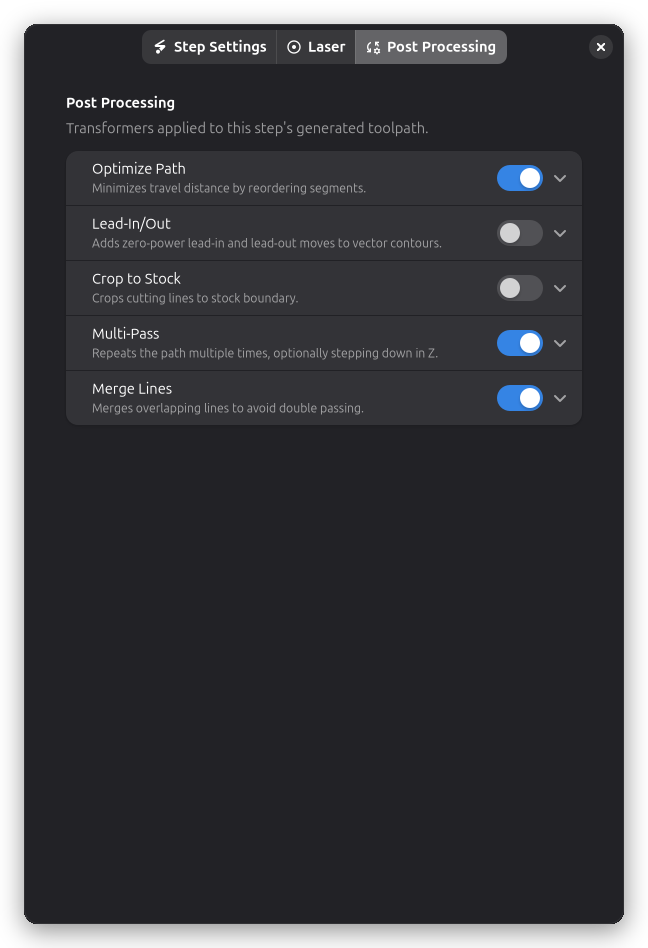
Operações de Contorno de Moldura suportam várias opções de pós-processamento:
- Abas de Fixação - Mantém a peça emoldurada anexada ao estoque
- Cortar para Estoque - Limita cortes ao limite do material
- Otimização de Caminho - Reduz distância de deslocamento
- Multi-Passagem - Repete cortes para materiais espessos
- Entrada/Saída - Adiciona movimentos de aproximação e saída sem potência para extremidades de corte mais limpas
Casos de Uso
Borda Decorativa
Cenário: Adicionar uma borda retangular limpa ao redor de uma placa ou sinal
Processo:
- Design seu conteúdo (texto, logos, etc.)
- Adicione Contorno de Moldura com deslocamento de 3-5mm
- Corte em configurações de marcação decorativa (baixa potência)
Resultado: Peça emoldurada de aparência profissional
Cortar Livre da Chapa
Cenário: Remover seu trabalho finalizado da chapa de material
Processo:
- Complete todas as outras operações (gravação, cortes de contorno)
- Adicione Contorno de Moldura como última operação
- Defina o deslocamento para incluir uma pequena margem
Benefícios:
- Separação limpa da chapa
- Qualidade de borda consistente
- Fácil de executar como passo final
Limite de Processamento em Lote
Cenário: Criar um limite de corte para múltiplas peças aninhadas
Processo:
- Organize todas as peças na tela
- Adicione operações de contorno individuais para as peças
- Adicione Contorno de Moldura ao redor de tudo
- A moldura corta por último (em camada separada)
Ordem: Gravação → Contornos das peças → Contorno de moldura
Dicas e Melhores Práticas
Ordem de Camadas
Melhor prática:
- Coloque Contorno de Moldura em sua própria camada
- Execute a moldura como a última operação
- Isso garante que todo outro trabalho é concluído primeiro
Por que por último?
- O material permanece fixado durante outras operações
- Previne que peças se desloquem
- Resultado final mais limpo
Seleção de Deslocamento
Escolhendo o deslocamento:
- 0-2mm: Encaixe apertado, desperdício de material mínimo
- 3-5mm: Margem padrão, aparência profissional
- 10mm+: Material extra para manuseio/montagem
Considere:
- O uso final da peça
- Se as bordas serão visíveis
- Custo e disponibilidade do material
Configurações de Qualidade
Para cortes de moldura limpos:
- Use assistência de ar
- Garanta foco adequado
- Múltiplas passagens mais rápidas geralmente são melhores que uma passagem lenta
- Mantenha o material plano e fixado
Combinando com Outras Operações
Moldura + Gravação + Contorno
Fluxo de trabalho típico para uma peça finalizada:
- Camada 1: Grave detalhes (texto, imagens)
- Camada 2: Contorno corta peças individuais
- Camada 3: Contorno de moldura (corta livre)
A ordem de execução garante:
- A gravação acontece enquanto o material está plano e fixado
- Os detalhes das peças são cortados antes da separação final
- A moldura corta tudo livre no final
Moldura vs Shrink Wrap
| Recurso | Contorno de Moldura | Shrink Wrap |
|---|---|---|
| Forma | Sempre retangular | Segue contornos do objeto |
| Velocidade | Muito rápido (4 linhas) | Depende da complexidade |
| Caso de uso | Bordas simples, cortar livre | Uso eficiente de material |
| Flexibilidade | Retângulo fixo | Adapta ao design |
Escolha Contorno de Moldura quando:
- Você quer uma borda retangular
- A simplicidade é preferida
- Cortar livre da chapa
Escolha Shrink Wrap quando:
- Você quer minimizar o desperdício de material
- O design tem forma irregular
- A eficiência é importante
Solução de Problemas
Moldura muito apertada/solta
- Ajuste: Configuração de distância de deslocamento
- Verifique: Deslocamento de caminho (interno/externo/linha central)
- Verifique: Compensação de kerf está correta
Moldura não aparece
- Verifique: Objetos estão na tela
- Verifique: Operação está habilitada
- Olhe: A moldura pode estar fora da área visível (diminua o zoom)
Moldura corta no design
- Aumente: Distância de deslocamento
- Verifique: Objetos estão posicionados corretamente
- Verifique: O cálculo da caixa delimitadora inclui todos os objetos
Profundidade de corte inconsistente
- Verifique: Material está plano
- Verifique: Distância do foco está correta
- Tente: Múltiplas passagens em potência menor
Detalhes Técnicos
Cálculo da Caixa Delimitadora
O contorno de moldura usa a caixa delimitadora combinada de:
- Todas as peças na tela
- Suas posições transformadas finais
- Incluindo quaisquer rotações/escalonamentos aplicados
Geração de Caminho
- Calcula caixa delimitadora combinada
- Aplica distância de deslocamento
- Aplica deslocamento de caminho (interno/externo/linha central)
- Aplica compensação de kerf
- Gera caminho G-code retangular
Exemplo de G-code
G0 X5 Y5           ; Move para início da moldura (com deslocamento)
M3 S200            ; Laser ligado a 80% de potência
G1 X95 Y5 F500     ; Corta borda inferior
G1 X95 Y95         ; Corta borda direita
G1 X5 Y95          ; Corta borda superior
G1 X5 Y5           ; Corta borda esquerda (completa)
M5                 ; Laser desligado
Tópicos Relacionados
- Corte de Contorno - Cortando contornos de objetos individuais
- Shrink Wrap - Limites irregulares eficientes
- Abas de Fixação - Mantendo peças seguras durante o corte
- Fluxo de Trabalho Multi-Camadas - Organizando operações de forma eficaz
- Compensação de Kerf - Melhorando a precisão dimensional