


Esboçador paramétrico 2D
O Rayforge inclui um esboçador paramétrico 2D para desenhar peças diretamente no aplicativo. Em vez de importar arte finalizada de outro programa, você desenha linhas, curvas e formas em uma tela infinita e as vincula com restrições. O resultado é um design que permanece preciso, não importa quantas vezes você mude de ideia sobre suas dimensões.
O que "paramétrico" significa aqui
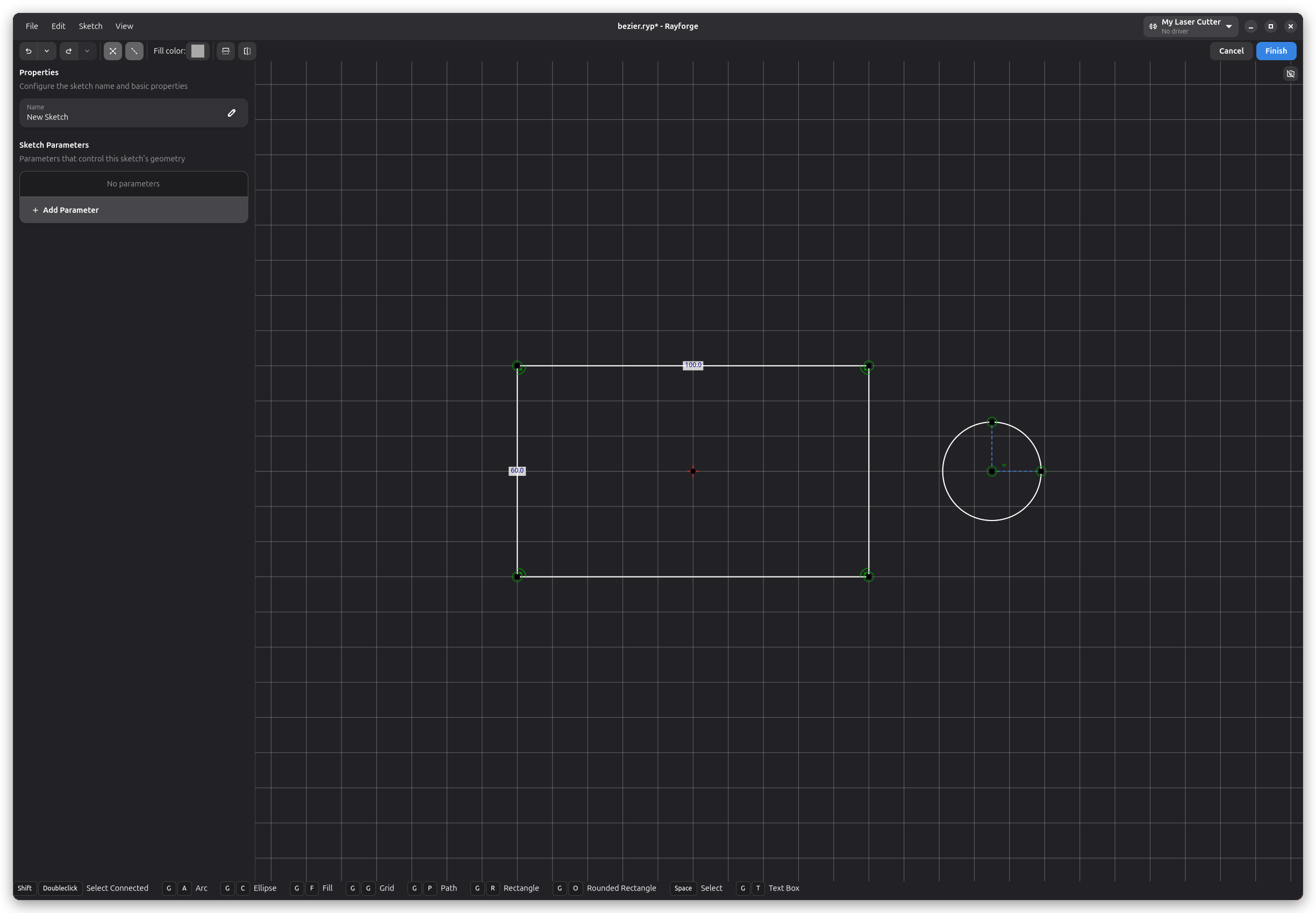
Um esboço é mais do que um desenho — é um pequeno modelo com regras. As regras são restrições: afirmações como "estas duas linhas são paralelas", "este canto é um ângulo reto" ou "esta aresta tem exatamente 100 mm de comprimento". Após cada alteração, um solver reorganiza a geometria de modo que todas as regras voltam a valer.
Isso tem uma consequência prática: você pode capturar sua intenção de design uma única vez e depois
continuar editando. Eleve a restrição de distância de 100 mm para 130 mm e a peça inteira acompanha.
Restrições dimensionais também aceitam expressões — um raio de width/2 permanece metade da
largura, seja qual for a largura.
Quando cada grau de liberdade restante está fixado por uma restrição, o esboço está totalmente restrito. O editor informa sua situação por meio de cores: a geometria presa por restrições é desenhada em verde, os pontos sem restrições em preto, e quando um esboço fica totalmente restrito o verde fica mais escuro. Restrições que se contradizem são marcadas em vermelho e listadas no painel de conflitos na barra lateral, onde você pode inspecioná- las ou removê-las.

Um esboço sem restrições suficientes não é um erro — muitas vezes é exatamente o que você quer enquanto experimenta. A página Restrições explica em detalhes cada tipo de restrição disponível.
O editor de esboços
Os esboços vivem no documento como qualquer outra peça. Crie um com o botão Novo esboço no painel inferior (ou clique com o botão direito no canvas e escolha a mesma entrada no menu de contexto), e o editor de esboços assume a janela: o canvas no meio, um painel de propriedades com o nome do esboço e seus parâmetros à esquerda, e uma barra de ferramentas no topo.
A barra de ferramentas reúne as ferramentas de sessão — desfazer e refazer, alternadores de visibilidade de restrições e geometria de construção, cores de preenchimento e linha, espelhamento — e os botões Finalizar e Cancelar. Finalizar salva o esboço de volta no documento; Cancelar descarta as alterações feitas nesta sessão. Para editar novamente um esboço existente mais tarde, dê um duplo clique nele no espaço de trabalho principal, ou selecione-o e escolha Editar esboço no menu de contexto.
O editor é orientado ao teclado. A barra de status na parte inferior sempre lista os atalhos aplicáveis à ferramenta e à seleção atuais, de modo que as teclas relevantes estejam na tela exatamente quando você precisar delas. Desfazer e refazer completos estão disponíveis para cada operação.
O menu circular
Clicar com o botão direito em qualquer lugar do editor de esboços abre o menu circular — um menu radial que coloca todas as ferramentas de desenho e modificação a um clique de distância. O menu reconhece o contexto: clicar com o botão direito em espaço vazio oferece as ferramentas de desenho, enquanto clicar com o botão direito em uma linha selecionada oferece as restrições e modificações que fazem sentido para uma linha. Ferramentas relacionadas são recolhidas em grupos; passe o cursor sobre um grupo para expandir seus subitens. Clique com o botão direito novamente para fechar o menu ou reabri-lo em outro lugar.

Atalhos de teclado
O esboçador é operado pelo teclado, e a barra de status na parte inferior sempre lista os atalhos aplicáveis à ferramenta e à seleção atuais. Estes atalhos gerais funcionam em todo o editor:
| Ação | Atalho |
|---|---|
| Ferramenta de seleção | Space |
| Desfazer / Refazer | Ctrl+Z / Ctrl+Y (Ctrl+Shift+Z) |
| Duplicar seleção | Ctrl+D |
| Excluir seleção | Delete |
| Mover seleção | Setas (Shift: passo maior) |
| Espelhar seleção verticalmente / horizontalmente | M+V / M+H |
| Alternar modo de construção | G+N |
| Cancelar operação ou deselecionar | Escape |
| Ajustar visualização ao conteúdo | 1 |
O espelhamento opera no local através do centro da caixa delimitadora da seleção; restrições que atravessam o limite da seleção são removidas, e restrições internas são preservadas. Duplicações recebem IDs novos e restrições internas remapeadas; desfazer as remove.
Cada ferramenta de desenho e modificação tem, além disso, um atalho de duas teclas, documentado em sua página:
| Ferramenta | Atalho |
|---|---|
| Caminho | G+P |
| Arco | G+A |
| Elipse | G+C |
| Retângulo | G+R |
| Retângulo arredondado | G+O |
| Preenchimento de áreas | G+F |
| Caixa de texto | G+T |
| Matriz Circular | G+Y |
| Matriz ao longo de curva | G+W |
| Grade | G+G |
| Deslocamento | O+F |
| Chanfro | C+H |
| Arredondamento | C+F |
Os atalhos de restrições estão listados na página Restrições.
Grade e snap
O canvas exibe uma grade adaptativa cujo espaçamento se ajusta ao nível de zoom e que é rotulada ao longo dos eixos nas suas unidades preferidas, de modo que também funciona como régua: você pode ler tamanhos e posições diretamente no canvas.
Enquanto você desenha ou arrasta, o snap magnético atrai o cursor para pontos de referência próximos. O canvas indica o que atrai o cursor:
- um círculo azul marca um ponto existente (extremidade),
- setas verdes marcam um ponto médio,
- um destaque rosa significa que o cursor está sobre uma aresta,
- linhas tracejadas pelo canvas são guias de alinhamento, exibidas quando o cursor se alinha horizontal ou verticalmente com outro ponto,
- outros indicadores cobrem casos especiais, como espaçamentos equidistantes (laranja), tangência (roxo) e centros (vermelho).
O snap não é apenas um auxílio visual — soltar geometria sobre um alvo de snap cria a restrição
correspondente automaticamente. Terminar uma linha em uma extremidade existente torna as duas
coincidentes; snapar em um ponto médio cria uma restrição de simetria; guias de alinhamento se
tornam restrições horizontais ou verticais. Se preferir posicionamento livre, Tab desativa o snap
magnético. Segurar Shift enquanto arrasta restringe o movimento ao eixo mais próximo.

Geometria de construção
Qualquer entidade pode ser marcada como geometria de construção. Entidades de construção são
desenhadas tracejadas, atuam como guias de layout para o solver como qualquer outra geometria, e são
excluídas das trajetórias de ferramenta quando o esboço é fabricado. Elas são úteis para linhas de
centro, círculos de construção e a estrutura por trás de designs simétricos. Selecione uma ou mais
entidades e pressione G+N (ou use a entrada Construção no menu circular) para alternar o
sinalizador; o alternador de construção na barra de ferramentas as oculta quando atrapalham.
Onde ir a seguir
As ferramentas de desenho estão documentadas em páginas próprias: Caminho (linhas e curvas de Bézier), Arco e Elipse, Retângulo (e retângulos arredondados), Preenchimento de áreas, Caixa de texto e Grade. Modificações como Deslocamento e Chanfro e arredondamento remodelam a geometria existente, Matrizes copiam a geometria ao longo de um círculo ou de uma curva, e Expressões explica parâmetros, expressões e caixas de texto paramétricas. Esboços podem ser salvos e reimportados com todas as restrições intactas — veja Importação e exportação.