


Otimização de Caminho
A otimização de caminho reordena segmentos de corte para minimizar a distância de deslocamento. O laser se move eficientemente entre cortes em vez de saltar aleatoriamente pela área de trabalho.
Como Funciona
Sem otimização, caminhos são cortados na ordem em que aparecem no seu arquivo de design. A otimização analisa todos os segmentos de caminho e os reorganiza para que o laser viaje a menor distância total entre cortes.
Antes da otimização — o laser salta de um lado para outro pelo material:

Depois da otimização — o laser se move sequencialmente de corte para corte:

Configurações
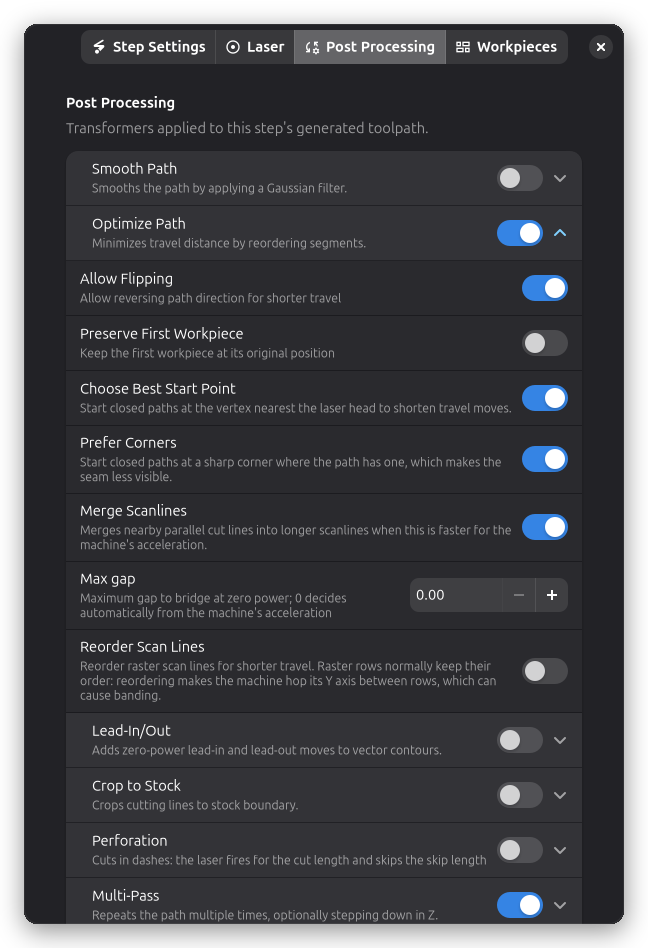
Habilitar Otimização
Ativa ou desativa a otimização de caminho. Habilitada por padrão para a maioria das operações.
Escolher o Melhor Ponto de Início
Inicia cada caminho fechado no vértice mais próximo da cabeça do laser, em vez de onde o caminho foi desenhado. Isso encurta os deslocamentos. Caminhos abertos, e caminhos com entradas, sobrecorte ou abas de fixação, mantêm seu ponto de início. Desativado por padrão.
Preferir Cantos
Disponível apenas quando Escolher o Melhor Ponto de Início está ativado. Caminhos fechados começam em um canto vivo quando o caminho tem um, o que deixa a emenda menos visível. Caminhos sem cantos, como círculos, começam no vértice mais próximo. Desativado por padrão.
O mesmo caminho fechado iniciado onde foi desenhado (1), no vértice mais próximo da cabeça do laser com Escolher o Melhor Ponto de Início (2), e no canto vivo mais próximo com Preferir Cantos (3):

Reordenar Linhas de Varredura
Controla se as linhas de varredura de raster participam da otimização de trajeto. Desativado por padrão: as linhas de raster mantêm a ordem de gravação, porque reordenar faz a máquina saltar o eixo Y entre linhas, e a folga mecânica absorvida em cada salto pode aparecer como bandas. Ative apenas se os eixos da sua máquina estiverem calibrados e você quiser economizar tempo de trajeto em trabalhos de raster grandes.
Quando Usar Otimização
Habilitar para:
- Designs com muitas formas separadas
- Reduzir tempo total do trabalho
- Minimizar desgaste no sistema de movimento
- Layouts aninhados complexos
Desabilitar para:
- Designs onde a ordem de corte importa (ex.: recursos internos antes do externo)
- Depurar problemas de caminho
- Quando você precisa de ordem de execução previsível e repetível
Como Afeta Seu Trabalho
Economia de tempo: Pode reduzir o tempo do trabalho em 20-50% para designs com muitos cortes separados.
Eficiência de movimento: Menos movimento rápido significa menos desgaste em correias, motores e rolamentos.
Distribuição de calor: Caminhos otimizados podem concentrar calor em uma área. Para materiais sensíveis ao calor, considere se a ordem importa.
A otimização roda automaticamente. Apenas habilite-a e o software cuida do resto.
Tópicos Relacionados
- Corte de Contorno - Operação de corte principal
- Abas de Fixação - Mantendo peças seguras durante o corte