


Gravação
As operações de gravação preenchem áreas com linhas de varredura raster, suportando múltiplos modos para diferentes efeitos de gravação. De fotos suaves em escala de cinza a efeitos de relevo 3D, escolha o modo que melhor se adapta ao seu design e material.
Visão Geral
Operações de gravação:
- Preenchem formas fechadas com linhas de varredura
- Suportam múltiplos modos de gravação para diferentes efeitos
- Funcionam tanto com formas vetoriais quanto imagens bitmap
- Usam varredura bidirecional para velocidade
- Criam marcas permanentes em muitos materiais
Modos de Gravação
Modo de Potência Variável
O modo de Potência Variável varia a potência do laser continuamente com base no brilho da imagem, criando gravação em escala de cinza suave com transições graduais.
Melhor Para:
- Fotos e imagens em escala de cinza suaves
- Gradientes e transições naturais
- Retratos e obras de arte
- Gravação em madeira e couro
Recursos Principais:
- Modulação contínua de potência
- Controle de potência mín/máx
- Gradientes suaves
- Melhor qualidade tonal que pontilhamento
Modo de Potência Constante
O modo de Potência Constante grava em potência total, com um limiar determinando quais pixels são gravados. Isso cria resultados limpos em preto/branco.
Melhor Para:
- Texto e logos
- Gráficos de alto contraste
- Gravações limpas em preto/branco
- Formas e padrões simples
Recursos Principais:
- Gravação baseada em limiar
- Saída de potência consistente
- Mais rápido que modo de potência variável
- Bordas limpas
Modo Pontilhado
O modo Pontilhado converte imagens em escala de cinza para padrões binários usando algoritmos de pontilhamento, permitindo gravação de fotos de alta qualidade com melhor reprodução tonal que métodos baseados apenas em limiar.
Melhor Para:
- Gravando fotografias em madeira ou couro
- Criando obras de arte estilo meio-tom
- Imagens com gradientes suaves
- Quando a gravação raster padrão não captura detalhe suficiente
Recursos Principais:
- Múltiplas escolhas de algoritmos de pontilhamento
- Melhor preservação de detalhes
- Tons contínuos percebidos
- Ideal para fotografias
Modo Múltiplas Profundidades
O modo Múltiplas Profundidades cria efeitos de relevo 3D variando a potência do laser com base no brilho da imagem, com múltiplas passagens para escavação mais profunda.
Melhor Para:
- Criando retratos e obras de arte 3D
- Mapas de terreno e topográficos
- Litofanias (imagens 3D transmissoras de luz)
- Logos e designs em relevo
- Esculturas em relevo
Recursos Principais:
- Mapeamento de profundidade a partir do brilho da imagem
- Profundidade mín/máx configurável
- Gradientes suaves
- Múltiplas passagens para gravação mais profunda
- Degraus Z entre passagens
Quando Usar Gravação
Use operações de gravação para:
- Gravar texto e logos
- Criar imagens e fotos em madeira/couro
- Preencher áreas sólidas com textura
- Marcar peças e produtos
- Criar efeitos de relevo 3D
- Obras de arte estilo meio-tom
Não use gravação para:
- Cortar através do material (use Contorno em vez disso)
- Contornos precisos (raster cria áreas preenchidas)
- Trabalho de linhas finas (vetores são mais limpos)
Criando uma Operação de Gravação
Passo 1: Preparar Conteúdo
Gravação funciona com:
- Formas vetoriais - Preenchidas com linhas de varredura
- Texto - Convertido para caminhos preenchidos
- Imagens - Convertidas para escala de cinza e gravadas
Passo 2: Adicionar Operação de Gravação
- Menu: Operações → Adicionar Gravação
- Atalho: ctrl+shift+e
- Clique direito: Menu de contexto → Adicionar Operação → Gravação
Passo 3: Escolher Modo
Selecione o modo de gravação que melhor se adapta às suas necessidades:
- Potência Variável - Gravação em escala de cinza suave
- Potência Constante - Gravação limpa em preto/branco
- Pontilhado - Gravação de fotos de alta qualidade
- Múltiplas Profundidades - Efeitos de relevo 3D
Passo 4: Configurar Definições
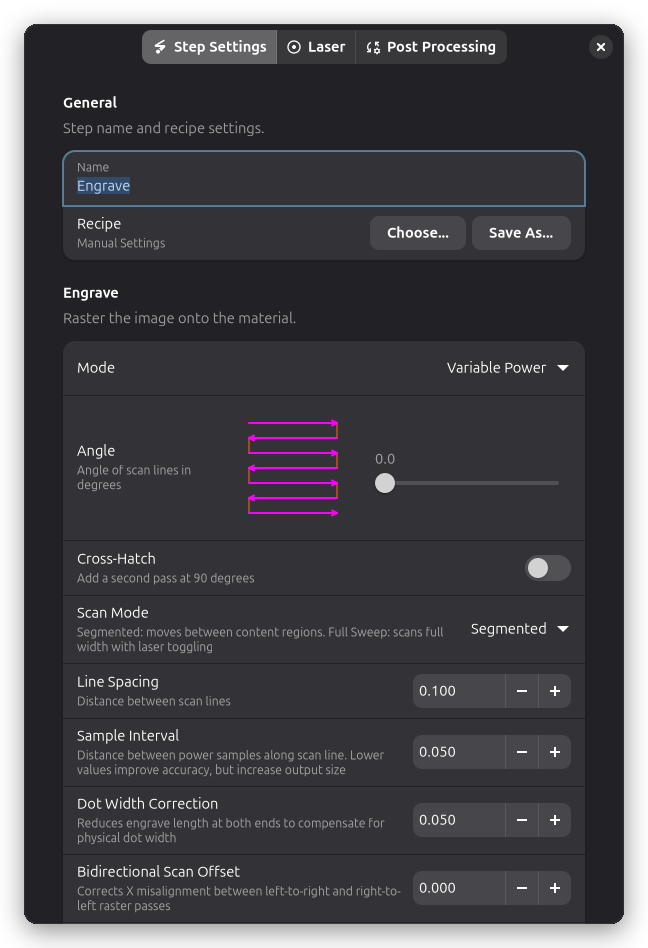
Configurações de Gravação
Os grupos Gravação e Potência na aba Configurações de Etapa controlam o padrão de varredura, o modo e a modulação de potência, em ordem de linha. A potência e a velocidade do laser ficam na página Laser (veja abaixo).
Modo
A linha Modo seleciona um dos quatro modos de gravação. Cada modo expõe configurações diferentes, descritas abaixo.
Configurações Específicas do Modo
Configurações do Modo Potência Variável
Potência Mín (%):
- Potência do laser para áreas mais claras (pixels brancos)
- Geralmente 0-20%
- Defina mais alto para evitar áreas muito rasas
Potência Máx (%):
- Potência do laser para áreas mais escuras (pixels pretos)
- Geralmente 40-80% dependendo do material
- Menor = relevo sutil, maior = profundidade dramática
Exemplos de Faixa de Potência:
| Mín | Máx | Efeito |
|---|---|---|
| 0% | 40% | Relevo sutil, claro |
| 10% | 60% | Profundidade média, seguro |
| 20% | 80% | Relevo profundo, dramático |
Inverter:
- Desligado (padrão): Branco = raso, Preto = profundo
- Ligado: Branco = profundo, Preto = raso
Use inverter para litofanias (áreas claras devem ser finas) ou embossing (áreas elevadas).
Faixa de Brilho:
Controla como os valores de brilho da imagem são mapeados para potência do laser. O histograma mostra a distribuição de valores de brilho na sua imagem.
- Níveis Automáticos (padrão): Ajusta automaticamente os pontos preto e branco com base no conteúdo da imagem. Valores abaixo do ponto preto são tratados como preto, valores acima do ponto branco são tratados como branco. Isso estica o contraste da imagem para usar a faixa completa de potência.
- Modo Manual: Desabilite Níveis Automáticos para definir manualmente os pontos preto e branco arrastando os marcadores no histograma.
Isso é particularmente útil para:
- Imagens de baixo contraste que precisam de aumento de contraste
- Imagens com faixa tonal limitada
- Garantir resultados consistentes entre diferentes imagens de origem
Configurações do Modo Potência Constante
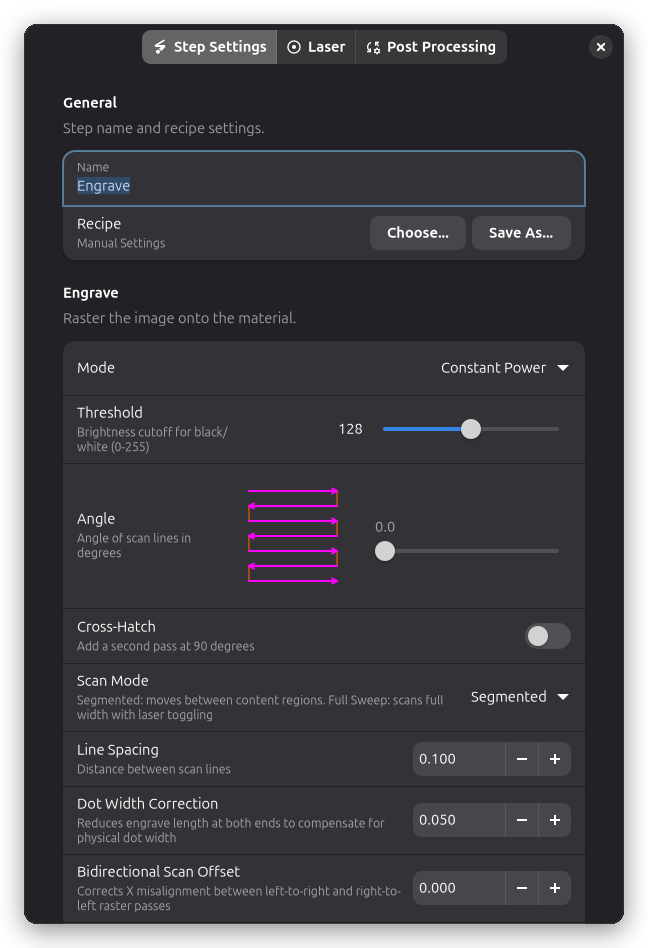
Limiar (0-255):
- Corte de brilho para separação preto/branco
- Menor = mais preto gravado
- Maior = mais branco gravado
Valores típicos:
- 128 (limiar de cinza 50%)
- Ajuste com base no contraste da imagem
Configurações do Modo Pontilhado
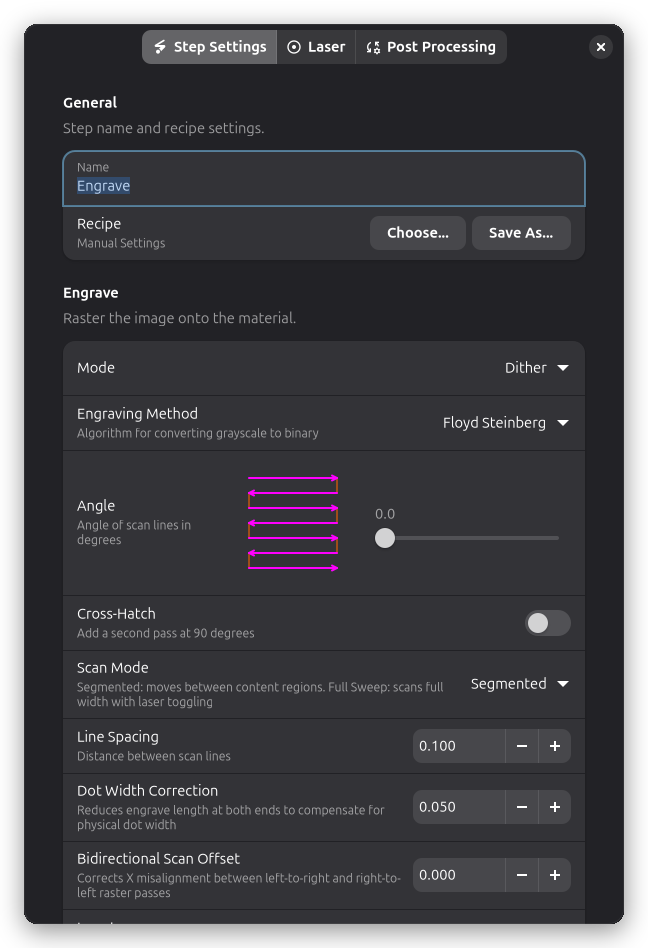
Algoritmo de Pontilhamento:
Escolha o algoritmo que melhor se adapta à sua imagem e material:
| Algoritmo | Qualidade | Velocidade | Melhor Para |
|---|---|---|---|
| Floyd-Steinberg | Mais Alta | Mais Lento | Fotos, retratos, gradientes suaves |
| Bayer 2x2 | Baixa | Mais Rápido | Efeito meio-tom grosseiro |
| Bayer 4x4 | Média | Rápido | Meio-tom balanceado |
| Bayer 8x8 | Alta | Médio | Detalhe fino, padrões sutis |
Floyd-Steinberg é padrão e recomendado para a maioria das gravações de fotos. Usa difusão de erro para distribuir erros de quantização para pixels vizinhos, criando resultados de aparência natural.
Pontilhamento Bayer cria padrões regulares que podem produzir efeitos artísticos lembrando impressão tradicional de meio-tom.
Configurações do Modo Múltiplas Profundidades
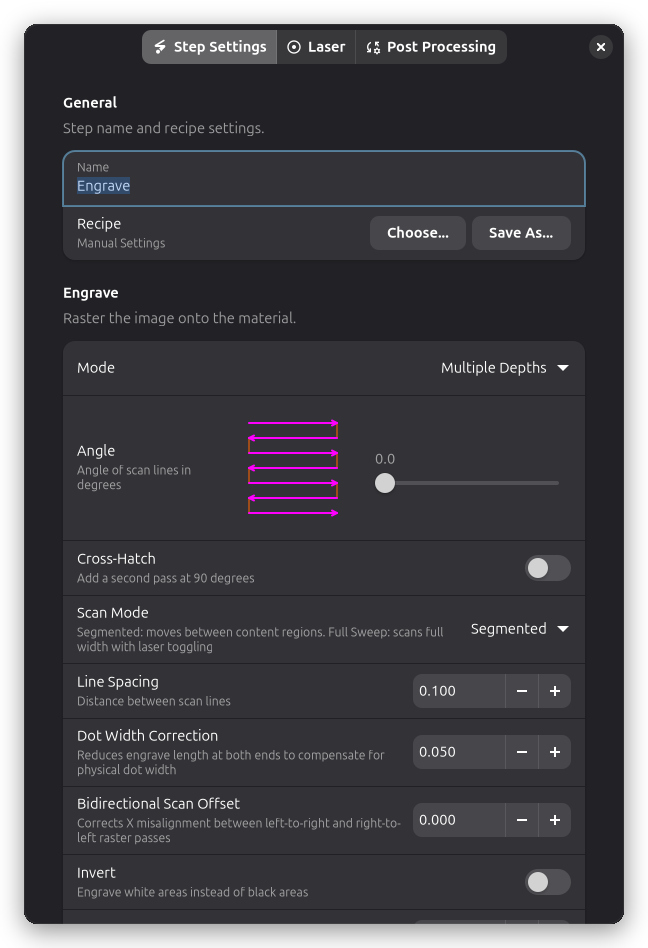
Número de Níveis de Profundidade:
- Número de níveis de profundidade discretos
- Mais níveis = gradientes mais suaves
- Típico: 5-10 níveis
Degrau Z por Nível (mm):
- Quão baixo descer entre passagens de profundidade
- Cria profundidade total mais profunda com múltiplas passagens
- Típico: 0.1-0.5mm
Rotacionar Ângulo Por Passagem:
- Graus para rotacionar cada passagem sucessiva
- Cria efeito 3D estilo malha cruzada
- Típico: 0-45 graus
Inverter:
- Habilitado: Branco = profundo, Preto = raso
- Desabilitado: Preto = profundo, Branco = raso
Use inverter para litofanias (áreas claras devem ser finas) ou embossing (áreas elevadas).
Padrão de Varredura
Intervalo de Linha
Intervalo de Linha (mm):
- Espaçamento entre linhas de varredura
- Menor = maior qualidade, tempo de trabalho mais longo
- Maior = mais rápido, linhas visíveis
| Intervalo | Qualidade | Velocidade | Usar Para |
|---|---|---|---|
| 0.05mm | Mais Alta | Mais Lento | Fotos, detalhes finos |
| 0.1mm | Alta | Médio | Texto, logos, gráficos |
| 0.2mm | Média | Rápido | Preenchimentos sólidos, texturas |
| 0.3mm+ | Baixa | Mais Rápido | Rascunho, teste |
Recomendado: 0.1mm para uso geral
Para imagens, o intervalo de linha deve corresponder ou exceder a resolução da imagem. Se sua imagem tem 10 pixels/mm (254 DPI), use intervalo de linha de 0.1mm ou menor.
Direção de Varredura
Ângulo de Varredura (graus):
- Direção das linhas de varredura
- 0 = horizontal (esquerda para direita)
- 90 = vertical (cima para baixo)
- 45 = diagonal
Por que mudar o ângulo?
- Grão da madeira: Grave perpendicular ao grão para melhores resultados
- Orientação do padrão: Combine a estética do design
- Reduzir faixas: Ângulo diferente pode esconder imperfeições
Varredura Bidirecional:
O Rayforge sempre varre bidirecionalmente (da esquerda para a direita, depois da direita para a esquerda), já que disparar em cada passagem aproximadamente dobra a velocidade de gravação comparado a retornar sem disparar entre as linhas.
Pequenas diferenças mecânicas ou de atraso de disparo entre as duas direções podem causar faixas visíveis em algumas máquinas. Se você vir isso, calibre o Deslocamento de Varredura Bidirecional abaixo para corrigir diretamente, em vez de perder o benefício de velocidade.
Deslocamento de Varredura Bidirecional
Corrige um desalinhamento fixo mecânico ou de atraso de disparo entre passagens raster da esquerda para a direita e da direita para a esquerda, que de outra forma desalinha linhas de varredura alternadas (visível como faixas, especialmente em gravações de fotos).
- Defina em milímetros, positivo ou negativo dependendo de qual direção precisa ser deslocada
- Aplica um deslocamento constante independentemente da velocidade; se o desalinhamento varia com a velocidade, calibre para sua velocidade de gravação típica
- Padrão é 0 (sem correção)
Calibrando o deslocamento:
- Grave um padrão de teste com detalhe vertical visível (ex.: uma grade fina) usando varredura bidirecional
- Compare linhas alternadas para encontrar a direção e a quantidade do desalinhamento
- Ajuste o deslocamento em pequenos incrementos (0.01-0.05mm) e teste novamente até que as linhas alternadas se alinhem
Configurações do Laser
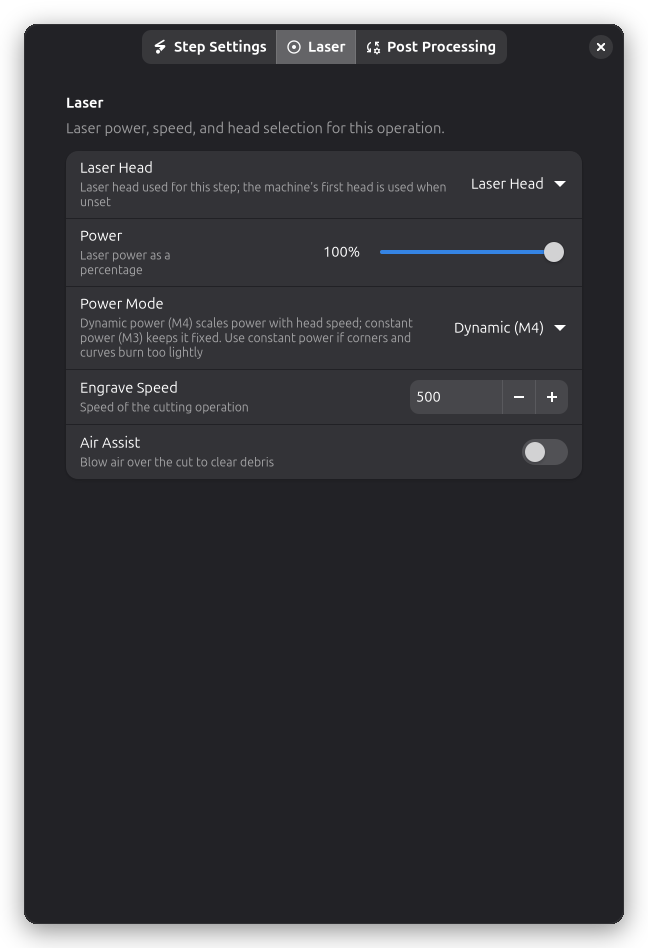
Potência, velocidade e seleção da cabeça do laser ficam na página Laser do diálogo de configurações de etapa.
Potência e Velocidade
Potência (%):
- Intensidade do laser para gravação
- Menor potência para marcação mais leve
- Maior potência para gravação mais profunda
Velocidade (mm/min):
- Quão rápido o laser varre
- Mais rápido = mais claro, mais lento = mais escuro
Pós-Processamento
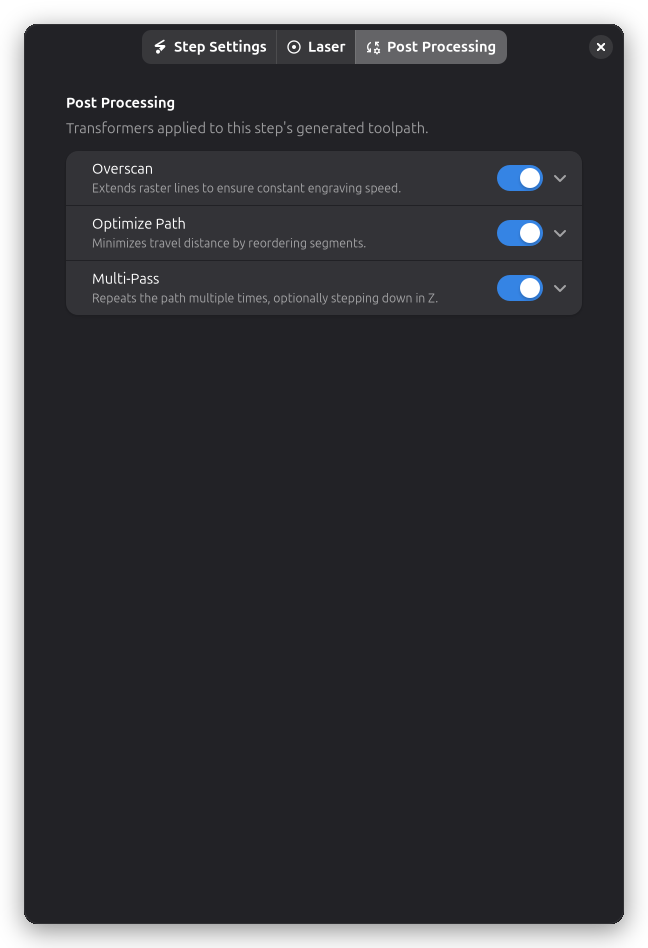
Operações de gravação suportam várias opções de pós-processamento:
- Overscan - Estende linhas raster para qualidade de gravação consistente
- Otimização de Caminho - Reduz distância de deslocamento
- Multi-Passagem - Repete gravação para resultados mais profundos
Overscan
Distância de Overscan (mm):
- Quão longe além do design o laser viaja antes de virar
- Permite o laser atingir velocidade total antes de entrar no design
- Previne marcas de queimadura nos inícios/fins das linhas
Valores típicos:
- 2-5mm para a maioria dos trabalhos
- Maior para altas velocidades
Veja Overscan para detalhes.
Dicas e Melhores Práticas
Seleção de Material
Melhores materiais para gravação:
- Madeira (variações naturais criam resultados belos)
- Couro (queima para marrom escuro/preto)
- Alumínio anodizado (remove revestimento, revela metal)
- Metais revestidos (remove camada de revestimento)
- Alguns plásticos (teste primeiro!)
Materiais desafiadores:
- Acrílico transparente (não mostra gravação bem)
- Metais sem revestimento (requer compostos de marcação especiais)
- Vidro (requer configurações/revestimentos especiais)
Configurações de Qualidade
Para melhor qualidade:
- Use intervalo de linha menor (0.05-0.1mm)
- Calibre o Deslocamento de Varredura Bidirecional se você vir faixas
- Aumente overscan (3-5mm)
- Use potência menor, múltiplas passagens
- Certifique-se de que o material está plano e fixado
Para gravação mais rápida:
- Use intervalo de linha maior (0.15-0.2mm)
- Overscan mínimo (1-2mm)
- Passagem única em potência maior
Problemas Comuns
Marcas de queimadura nos fins das linhas:
- Aumente a distância de overscan
- Verifique configurações de aceleração
- Reduza a potência ligeiramente
Linhas de varredura visíveis:
- Diminua o intervalo de linha
- Reduza potência (sobre-queima cria lacunas)
- Verifique se o material está plano
Gravação irregular:
- Certifique-se de que o material está plano
- Verifique consistência do foco
- Verifique estabilidade da potência do laser
- Limpe a lente do laser
Faixas (listras escuras/claras):
- Calibre o Deslocamento de Varredura Bidirecional
- Verifique tensão das correias
- Reduza velocidade
- Tente ângulo de varredura diferente
Solução de Problemas
Gravação muito clara
- Aumente: Configuração de potência
- Diminua: Configuração de velocidade
- Verifique: Foco está correto
- Tente: Múltiplas passagens
Gravação muito escura/queimando
- Diminua: Configuração de potência
- Aumente: Configuração de velocidade
- Aumente: Intervalo de linha
- Verifique: Material é apropriado
Escuridão inconsistente
- Verifique: Material está plano
- Verifique: Distância do foco é consistente
- Verifique: Feixe do laser está limpo
- Teste: Área diferente do material (grão varia)
Imagem parece pixelada
- Diminua: Intervalo de linha
- Verifique: Resolução da imagem de origem
- Tente: Intervalo de linha menor (0.05mm)
- Verifique: Imagem não está sendo ampliada
Linhas de varredura visíveis
- Diminua: Intervalo de linha
- Reduza: Potência (sobre-queima cria lacunas)
- Tente: Ângulo de varredura diferente
- Certifique-se: Superfície do material está lisa
Tópicos Relacionados
- Corte de Contorno - Cortando contornos e formas
- Overscan - Melhorando qualidade de gravação
- Grade de Teste de Material - Encontrando configurações ideais
- Fluxo de Trabalho Multi-Camadas - Combinando gravação com outras operações