


Fenêtre principale
La fenêtre principale de Rayforge est votre espace de travail principal pour créer et gérer les travaux laser.
Disposition de la fenêtre
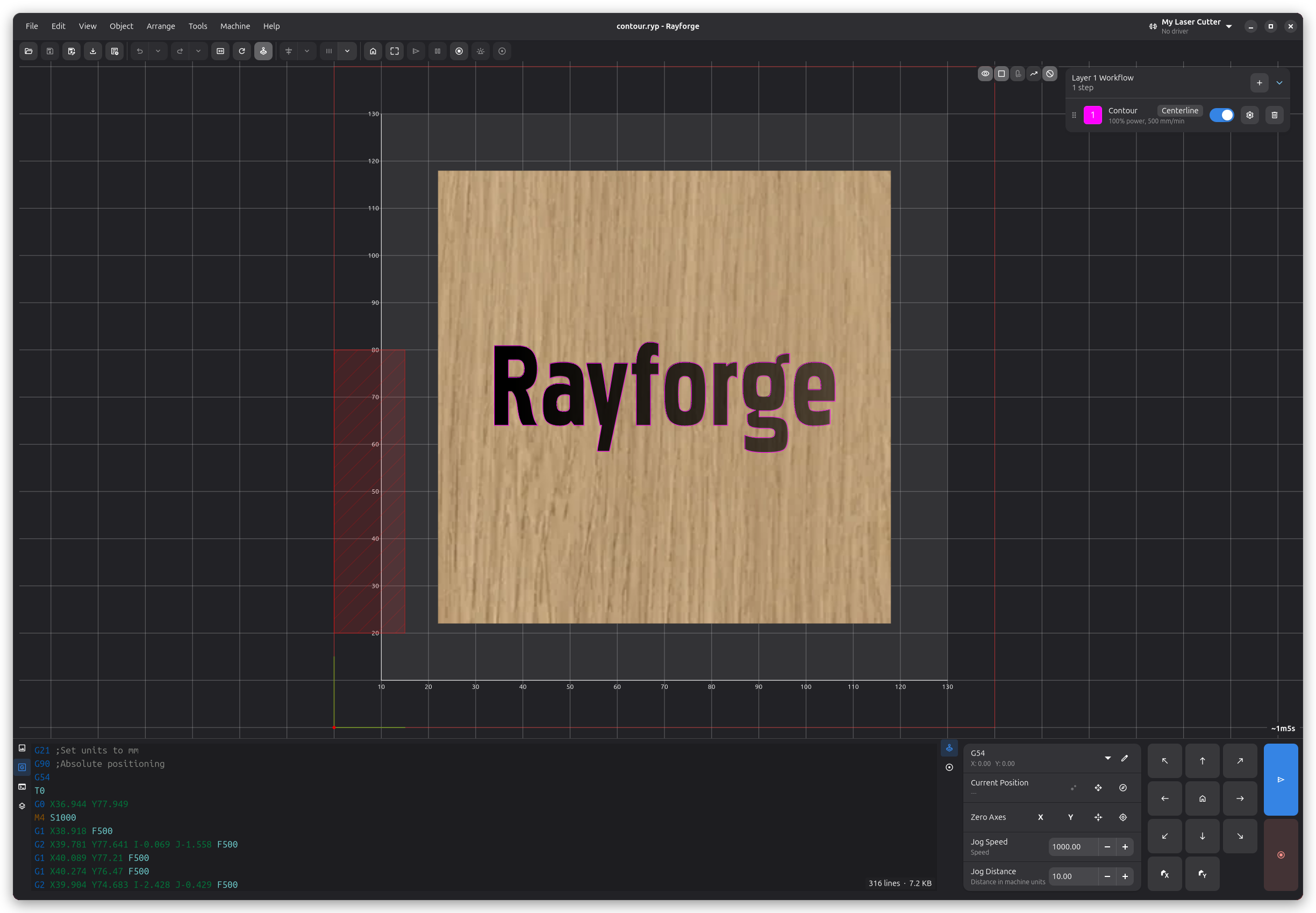
1. Barre de menu
Accédez à toutes les fonctions Rayforge via des menus organisés :
- Fichier : Ouvrir, enregistrer, importer, exporter et fichiers récents
- Édition : Annuler, rétablir, copier, coller, préférences
- Affichage : Zoom, grille, règles, panneaux et modes d'affichage
- Opérations : Ajouter, modifier et gérer les opérations
- Machine : Connecter, déplacer, mettre à l'origine, démarrer/arrêter les travaux
- Aide : À propos, Don, Enregistrer le journal de débogage
2. Barre d'outils
Accès rapide aux contrôles fréquemment utilisés :
- Liste déroulante Machine : Sélectionne ta machine, affiche l'état de connexion et montre le temps restant estimé pendant les travaux
- Liste déroulante WCS : Sélectionne le système de coordonnées de travail actif (G53-G59)
- Basculer la simulation : Active/désactive le mode simulation
- Focus laser : Active/désactive le mode de mise au point du laser
- Contrôles de travail : Boutons Origine, Cadrer, Envoyer, Pause et Annuler
La liste déroulante Machine affiche l'état de connexion de ta machine et son état actuel (p. ex. Inactif, En cours) directement dans la barre d'outils. Pendant l'exécution d'un travail, elle affiche aussi une estimation du temps restant.
La liste déroulante WCS te permet de basculer rapidement entre les systèmes de coordonnées. Voir Systèmes de coordonnées de travail pour plus d'informations.
Les bascules de visibilité ont été déplacées vers des boutons superposés sur le canevas lui-même, pour qu'ils soient toujours à portée de main pendant que tu travailles. Sur le canevas 2D, elles basculent les images de base des pièces, les onglets, le flux caméra (lorsqu'une caméra est activée), les blocs de brut, les déplacements rapides et les zones interdites. La vue 3D possède ses propres bascules pour l'image de la pièce, le modèle de la machine, la grille, la sous-couche d'opérations, le brut, les déplacements rapides et les zones interdites. La bascule des zones interdites n'apparaît que lorsque ta machine a au moins une zone interdite configurée.
3. Canevas
L'espace de travail principal où tu peux :
- Importer et organiser des conceptions
- Prévisualiser les trajets d'outil
- Positionner des objets par rapport à l'origine machine
- Tester les limites de cadrage
Contrôles du canevas :
- Panoramique : Glisser clic milieu ou espace + glisser
- Zoom : Molette de souris ou ctrl+"+" / ctrl+"-"
- Réinitialiser la vue : ctrl+0 ou Affichage → Réinitialiser le zoom
4. Panneau latéral
Le panneau latéral est un panneau flottant sur le côté droit du canevas. Il affiche le flux de travail du calque actif sous forme de liste verticale d'étapes. Chaque étape affiche son nom, un résumé (p. ex. puissance et vitesse), et des boutons pour la visibilité, les paramètres et la suppression. Utilisez le bouton + pour ajouter de nouvelles étapes. Les étapes peuvent être réorganisées par glisser-déposer.
En cliquant sur le bouton des paramètres d'une étape, une boîte de dialogue s'ouvre vous permettant de configurer le type d'opération, la puissance du laser, la vitesse de coupe, l'assistance par air, la largeur du faisceau et les options de post-traitement. Les valeurs des curseurs sont modifiables — cliquez sur une valeur à côté d'un curseur et tapez le nombre exact que vous souhaitez.
Le panneau peut être déplacé lorsqu'il n'est pas nécessaire.
5. Panneau inférieur
Le panneau inférieur fournit des onglets ancrables qui peuvent être réorganisés par glisser-déposer et divisés en plusieurs colonnes. Les onglets disponibles sont :
- Calques : Affiche tous les calques sous forme de colonnes côte à côte. Chaque colonne possède un en-tête avec le nom du calque et des contrôles, un pipeline horizontal compact d'icônes d'étapes représentant le flux de travail, et une liste de pièces. Les calques et les pièces peuvent être réorganisés par glisser-déposer.
- Actifs : Liste les éléments de stock et les croquis de votre document.
- Console : Terminal interactif pour envoyer du G-code et surveiller la communication de la machine.
- Visualiseur G-code : Affiche le G-code généré avec coloration syntaxique.
- Contrôles : Contrôles de déplacement pour le positionnement manuel et la gestion du WCS.
Le temps estimé du travail est affiché dans l'en-tête de la liste des calques.
Voir Panneau inférieur pour des informations détaillées.
Gestion des fenêtres
Panneaux
Afficher/masquer les panneaux selon les besoins :
- Panneau inférieur : Affichage → Panneau inférieur (ctrl+l)
Mode plein écran
Concentrez-vous sur votre travail en plein écran :
- Entrer : f11 ou Affichage → Plein écran
- Quitter : f11 ou échappe
Personnalisation
Personnalisez l'interface dans Édition → Paramètres :
- Thème : Clair, sombre ou système
- Unités : Millimètres ou pouces
- Grille : Afficher/masquer et configurer l'espacement de la grille
- Règles : Afficher/masquer les règles sur le canevas
Pages connexes :
- Systèmes de coordonnées de travail - WCS
- Outils du canevas - Outils pour manipuler les conceptions
- Panneau inférieur - Contrôle manuel de la machine, état et journaux
- Prévisualisation 3D - Visualiser les trajets d'outil en 3D