


Tableaux
La fonction Tableau permet de créer plusieurs copies de pièces de travail sélectionnées selon trois modes de disposition différents. Chaque mode ouvre un dialogue non modal, vous permettant de continuer à interagir avec le canevas pendant que vous ajustez les paramètres — l'aperçu se met à jour en temps réel.
Pour ouvrir un dialogue de tableau, sélectionnez une ou plusieurs pièces de travail sur le canevas, puis choisissez le mode de tableau dans la barre d'outils ou le menu contextuel.
Tous les modes de tableau sont non modaux. Vous pouvez glisser des pièces de travail sur le canevas pendant que le dialogue est ouvert, et l'aperçu se mettra à jour en direct pour refléter les nouvelles positions.
Grille
Le mode Grille organise les copies dans une matrice rectangulaire de lignes et de colonnes, avec un espacement horizontal et vertical configurable.
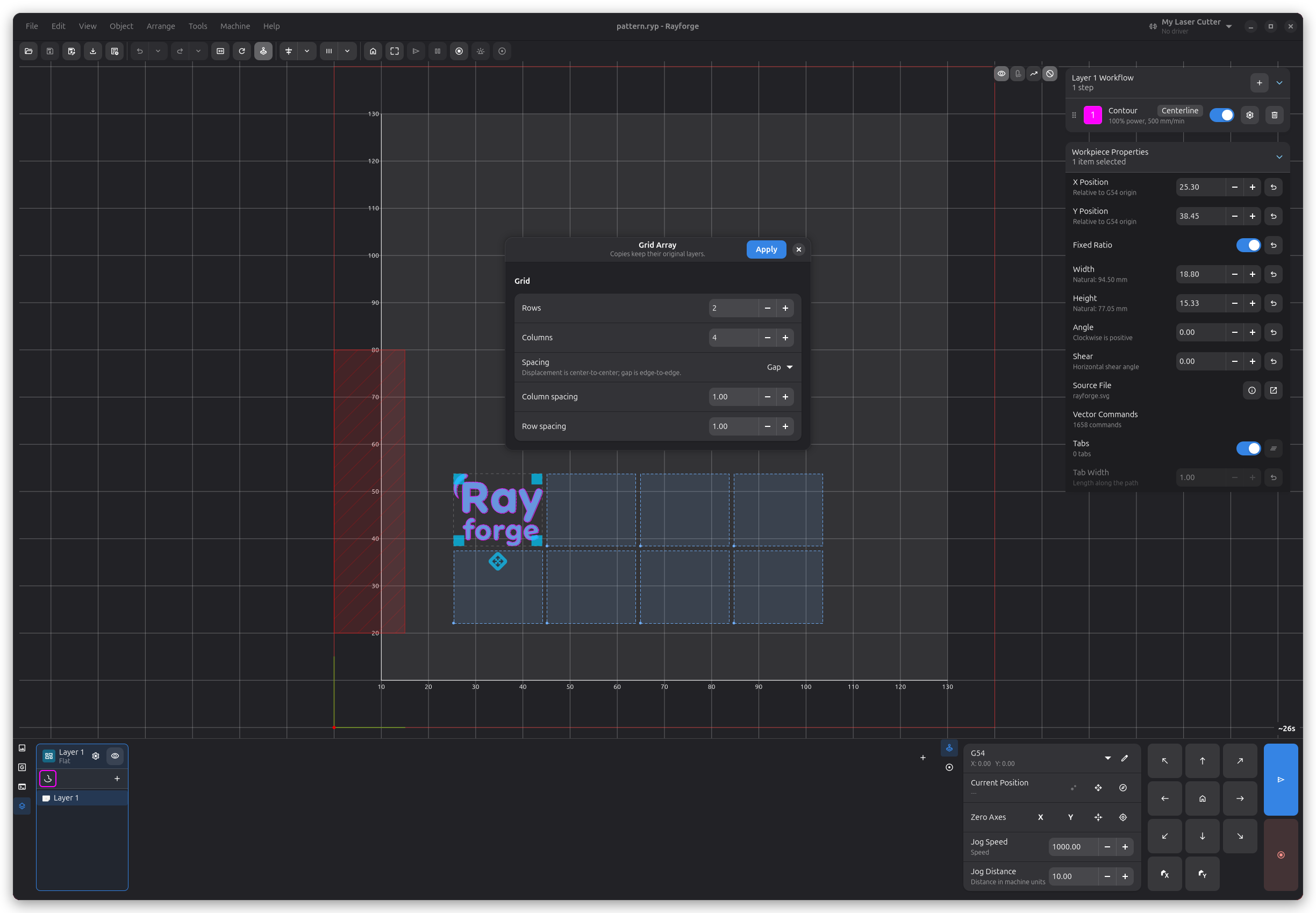
Paramètres
| Paramètre | Description |
|---|---|
| Lignes | Nombre de lignes (1–360) |
| Colonnes | Nombre de colonnes (1–360) |
| Mode d'espacement | Choisissez entre Écart (espace entre les copies) ou Pas (distance de bord à bord de chaque copie) |
| Espacement des colonnes | Espacement horizontal entre les colonnes |
| Espacement des lignes | Espacement vertical entre les lignes |
Rotation Ponctuelle
Le mode Rotation Ponctuelle crée des copies en les tournant sur place autour du propre centre de la sélection. Ceci est utile pour créer des motifs circulaires où chaque copie reste à son emplacement d'origine mais est tournée d'une fraction de l'angle total.
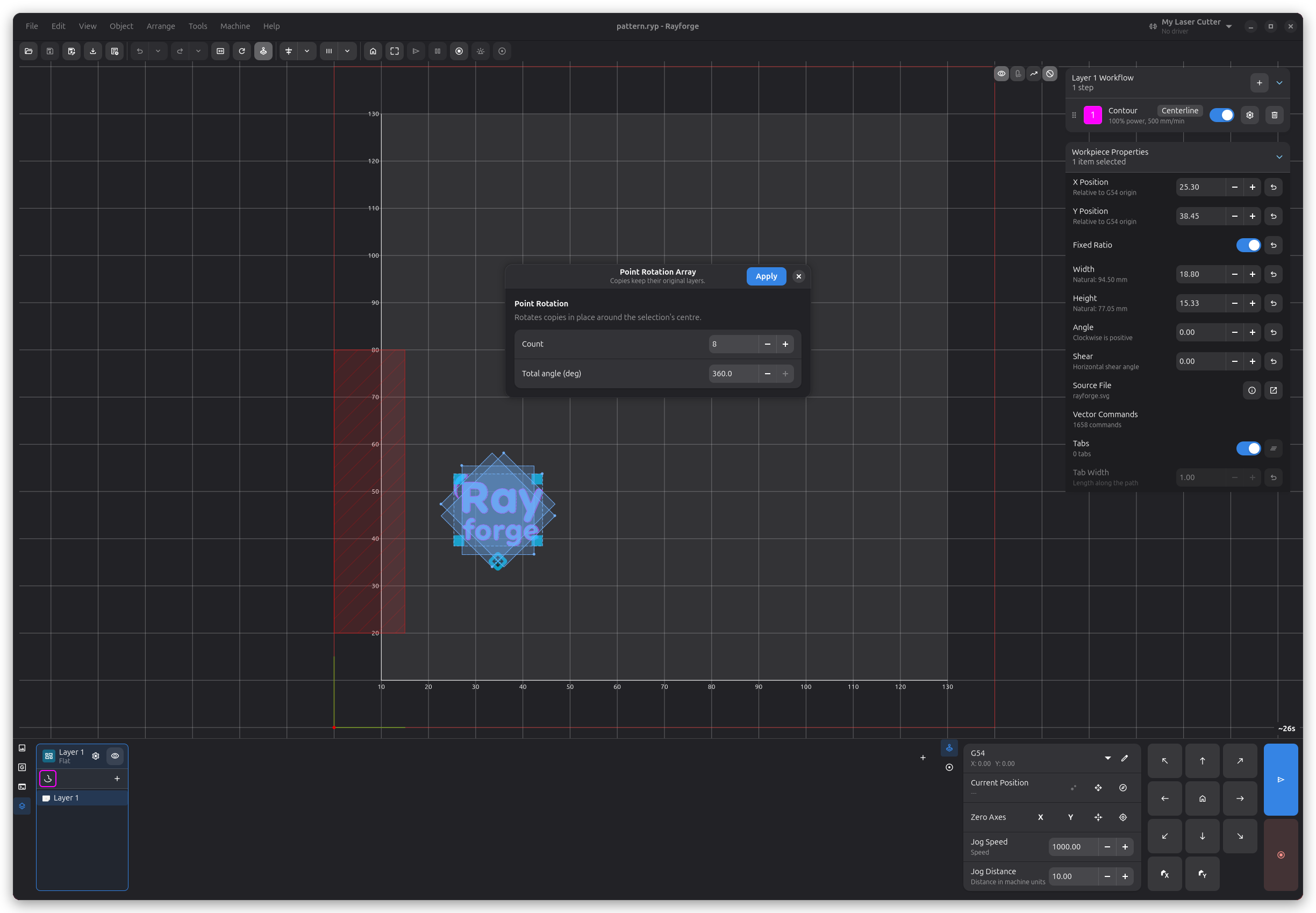
Paramètres
| Paramètre | Description |
|---|---|
| Nombre | Nombre de copies (1–360) |
| Angle total (deg) | Étendue angulaire totale de toutes les copies (−360° à 360°) |
Puisque la rotation est autour du propre centre de la sélection, glisser la pièce de travail sur le canevas déplace toutes les copies ensemble tandis que le dialogue reste ouvert.
Circulaire
Le mode Circulaire place les copies le long d'un arc circulaire autour d'un point central. Un marqueur en croix sur le canevas indique le centre, et vous pouvez le glisser vers une nouvelle position pendant que le dialogue est ouvert.
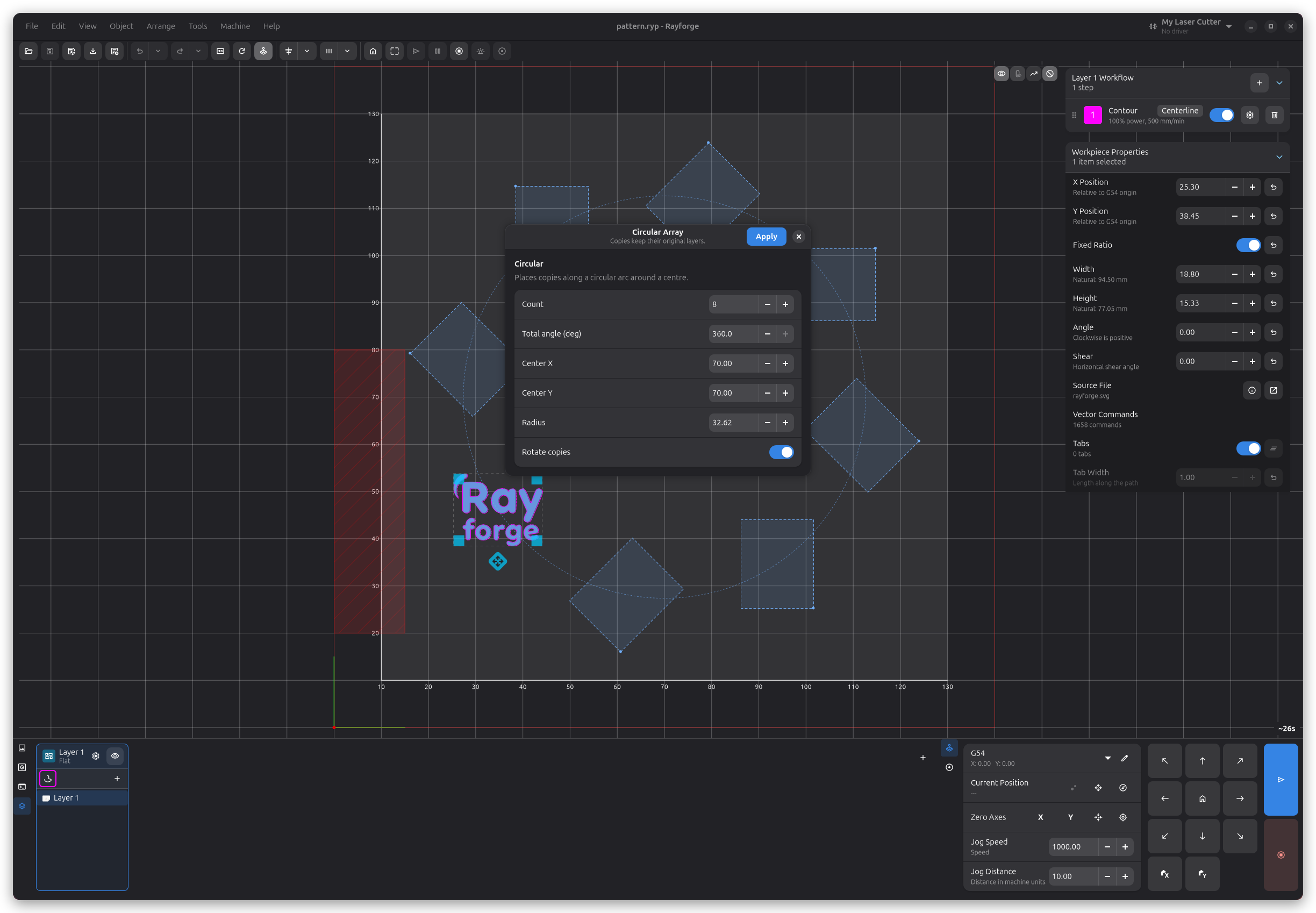
Paramètres
| Paramètre | Description |
|---|---|
| Nombre | Nombre de copies (1–360) |
| Angle total (deg) | Étendue angulaire de l'arc (−360° à 360°) |
| Centre X | Coordonnée X du centre du cercle |
| Centre Y | Coordonnée Y du centre du cercle |
| Rayon | Rayon de la trajectoire circulaire |
| Tourner les copies | Lorsque activé, chaque copie est tournée pour suivre la tangente de l'arc |
La croix sur le canevas représente le centre du cercle. Glissez-la pour repositionner le tableau de manière interactive — les champs Centre X et Centre Y dans le dialogue seront mis à jour automatiquement.
Vous pouvez également glisser la pièce de travail d'origine sur le canevas. Le rayon sera mis à jour automatiquement pour maintenir les copies à leur distance actuelle du centre.