


Gravure
Les opérations de gravure remplissent des zones avec des lignes de balayage raster, prenant en charge plusieurs modes pour différents effets de gravure. Des photos en niveaux de gris lisses aux effets de relief 3D, choisissez le mode qui convient le mieux à votre design et à votre matériau.
Aperçu
Les opérations de gravure :
- Remplissent les formes fermées avec des lignes de balayage
- Supportent plusieurs modes de gravure pour différents effets
- Fonctionnent avec les formes vectorielles et les images bitmap
- Utilisent le balayage bidirectionnel pour la vitesse
- Créent des marques permanentes sur de nombreux matériaux
Modes de Gravure
Mode Puissance Variable
Le mode Puissance Variable fait varier la puissance laser continuellement selon la luminosité de l'image, créant une gravure en niveaux de gris lisse avec des transitions graduelles.
Idéal Pour :
- Photos et images en niveaux de gris lisses
- Dégradés et transitions naturels
- Portraits et œuvres d'art
- Gravure sur bois et cuir
Caractéristiques Clés :
- Modulation continue de la puissance
- Contrôle puissance min/max
- Dégradés lisses
- Meilleure qualité tonale que le tramage
Mode Puissance Constante
Le mode Puissance Constante grave à pleine puissance, avec un seuil déterminant quels pixels sont gravés. Cela crée des résultats noir/blanc propres.
Idéal Pour :
- Texte et logos
- Graphiques à contraste élevé
- Gravures noir/blanc propres
- Formes et motifs simples
Caractéristiques Clés :
- Gravure basée sur un seuil
- Sortie de puissance cohérente
- Plus rapide que le mode puissance variable
- Bords nets
Mode Tramage
Le mode Tramage convertit les images en niveaux de gris en motifs binaires en utilisant des algorithmes de tramage, permettant une gravure photo de haute qualité avec une meilleure reproduction tonale que les méthodes basées sur un simple seuil.
Idéal Pour :
- Gravure de photographies sur bois ou cuir
- Création d'œuvres d'art style demi-teinte
- Images avec dégradés lisses
- Quand le raster standard ne capture pas assez de détails
Caractéristiques Clés :
- Choix multiples d'algorithmes de tramage
- Meilleure préservation des détails
- Tons continus perçus
- Idéal pour les photographies
Mode Profondeurs Multiples
Le mode Profondeurs Multiples crée des effets de relief 3D en faisant varier la puissance laser selon la luminosité de l'image, avec des passes multiples pour un creusage plus profond.
Idéal Pour :
- Création de portraits et œuvres d'art 3D
- Cartes de terrain et topographiques
- Lithophanes (images 3D transmettant la lumière)
- Logos et designs en relief
- Sculptures en relief
Caractéristiques Clés :
- Mappage de profondeur depuis la luminosité de l'image
- Profondeur min/max configurable
- Dégradés lisses
- Passes multiples pour une gravure plus profonde
- Avance en Z entre les passes
Quand Utiliser la Gravure
Utilisez les opérations de gravure pour :
- Graver du texte et des logos
- Créer des images et photos sur bois/cuir
- Remplir des zones solides avec de la texture
- Marquer des pièces et produits
- Créer des effets de relief 3D
- Œuvres d'art style demi-teinte
N'utilisez pas la gravure pour :
- Couper à travers le matériau (utilisez Contour à la place)
- Contours précis (le raster crée des zones remplies)
- Travail de ligne fine (les vecteurs sont plus propres)
Créer une Opération de Gravure
Étape 1 : Préparer le Contenu
La gravure fonctionne avec :
- Formes vectorielles - Remplies avec des lignes de balayage
- Texte - Converti en parcours remplis
- Images - Converties en niveaux de gris et gravées
Étape 2 : Ajouter une Opération de Gravure
- Menu : Opérations → Ajouter Gravure
- Raccourci : ctrl+shift+e
- Clic droit : Menu contextuel → Ajouter Opération → Gravure
Étape 3 : Choisir le Mode
Sélectionnez le mode de gravure qui convient le mieux à vos besoins :
- Puissance Variable - Gravure en niveaux de gris lisse
- Puissance Constante - Gravure noir/blanc propre
- Tramage - Gravure photo de haute qualité
- Profondeurs Multiples - Effets de relief 3D
Étape 4 : Configurer les Paramètres
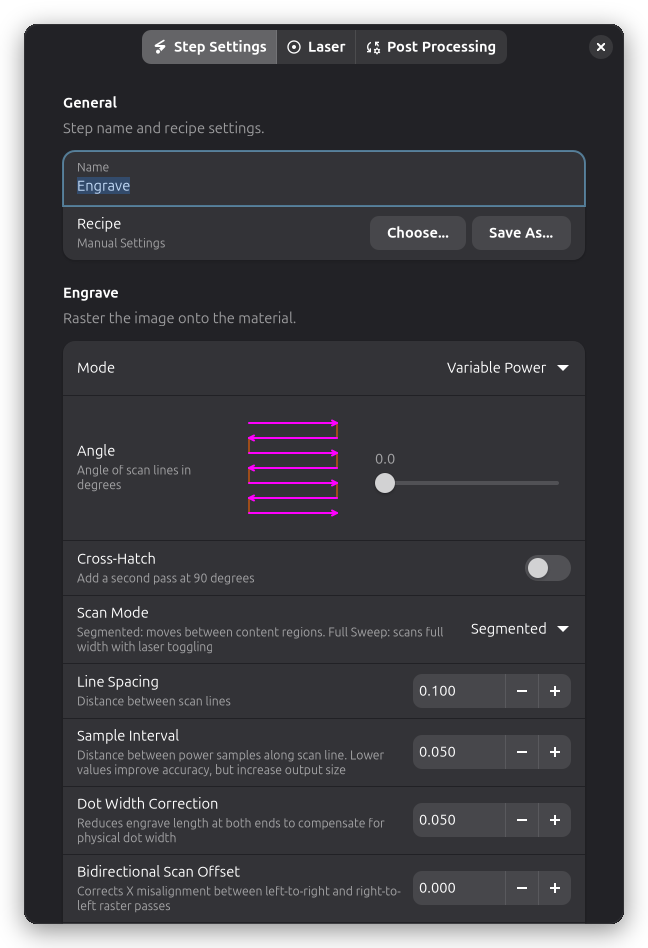
Paramètres de Gravure
Les groupes Gravure et Puissance de l'onglet Paramètres d'étape contrôlent le motif de balayage, le mode et la modulation de puissance, dans l'ordre des lignes. La puissance et la vitesse du laser se trouvent sur la page Laser (voir ci-dessous).
Mode
La ligne Mode sélectionne l'un des quatre modes de gravure. Chaque mode expose différents paramètres, décrits ci-dessous.
Paramètres Spécifiques au Mode
Paramètres du Mode Puissance Variable
Puissance Min (%) :
- Puissance laser pour les zones les plus claires (pixels blancs)
- Généralement 0-20%
- Définissez plus élevé pour éviter les zones très peu profondes
Puissance Max (%) :
- Puissance laser pour les zones les plus foncées (pixels noirs)
- Généralement 40-80% selon le matériau
- Plus bas = relief subtil, plus haut = profondeur dramatique
Exemples de Plage de Puissance :
| Min | Max | Effet |
|---|---|---|
| 0% | 40% | Relief subtil, léger |
| 10% | 60% | Profondeur moyenne, sûr |
| 20% | 80% | Profond, relief dramatique |
Inverser :
- Off (défaut) : Blanc = peu profond, Noir = profond
- On : Blanc = profond, Noir = peu profond
Utilisez inverser pour les lithophanes (les zones claires doivent être fines) ou le gaufrage (zones en relief).
Plage de Luminosité :
Contrôle comment les valeurs de luminosité de l'image sont mappées à la puissance laser. L'histogramme montre la distribution des valeurs de luminosité dans votre image.
- Niveaux Auto (défaut) : Ajuste automatiquement les points noir et blanc selon le contenu de l'image. Les valeurs sous le point noir sont traitées comme noires, les valeurs au-dessus du point blanc sont traitées comme blanches. Cela étire le contraste de l'image pour utiliser toute la plage de puissance.
- Mode Manuel : Désactivez Niveaux Auto pour définir manuellement les points noir et blanc en glissant les marqueurs sur l'histogramme.
C'est particulièrement utile pour :
- Images à faible contraste nécessitant une amélioration du contraste
- Images avec une plage tonale limitée
- Assurer des résultats cohérents entre différentes images sources
Paramètres du Mode Puissance Constante
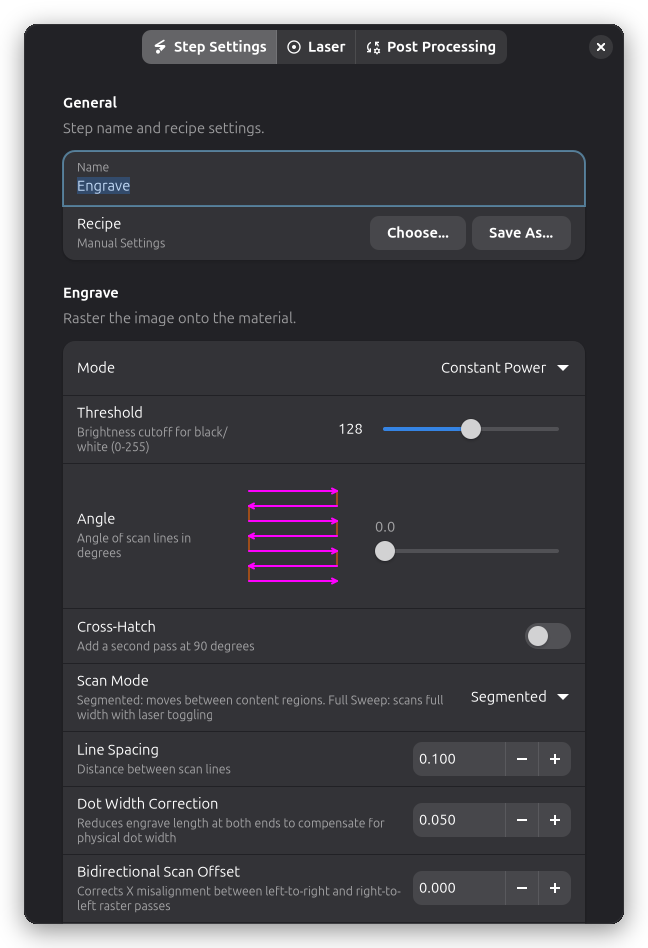
Seuil (0-255) :
- Coupure de luminosité pour la séparation noir/blanc
- Plus bas = plus de noir gravé
- Plus haut = plus de blanc gravé
Valeurs typiques :
- 128 (seuil 50% gris)
- Ajustez selon le contraste de l'image
Paramètres du Mode Tramage
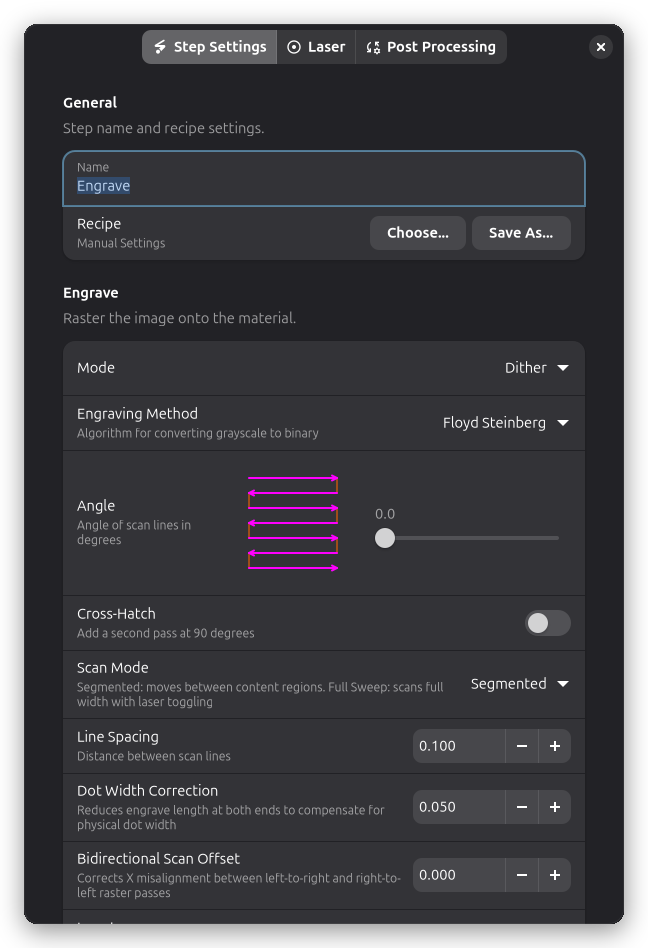
Algorithme de Tramage :
Choisissez l'algorithme qui convient le mieux à votre image et à votre matériau :
| Algorithme | Qualité | Vitesse | Idéal Pour |
|---|---|---|---|
| Floyd-Steinberg | La plus élevée | La plus lente | Photos, portraits, dégradés lisses |
| Bayer 2x2 | Basse | La plus rapide | Effet demi-teinte grossier |
| Bayer 4x4 | Moyenne | Rapide | Demi-teinte équilibrée |
| Bayer 8x8 | Élevée | Moyenne | Détails fins, motifs subtils |
Floyd-Steinberg est le défaut et recommandé pour la plupart des gravures photo. Il utilise la diffusion d'erreur pour distribuer les erreurs de quantification aux pixels voisins, créant des résultats d'apparence naturelle.
Le tramage Bayer crée des motifs réguliers qui peuvent produire des effets artistiques ressemblant à l'impression demi-teinte traditionnelle.
Paramètres du Mode Profondeurs Multiples
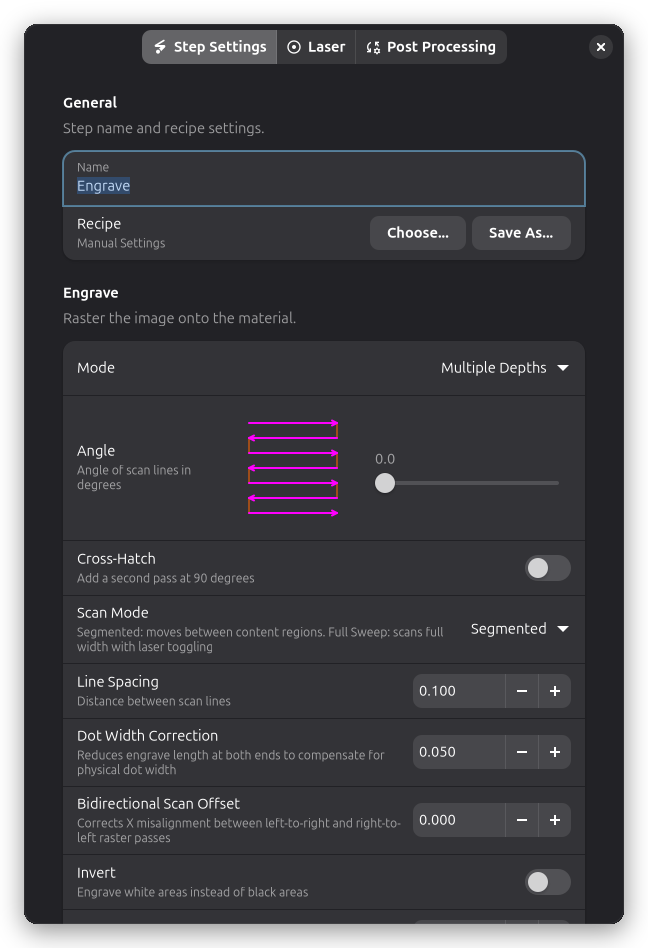
Nombre de Niveaux de Profondeur :
- Nombre de niveaux de profondeur discrets
- Plus de niveaux = dégradés plus lisses
- Typique : 5-10 niveaux
Avance en Z par Niveau (mm) :
- De combien avancer en Z entre les passes de profondeur
- Crée une profondeur totale plus importante avec des passes multiples
- Typique : 0.1-0.5mm
Angle de Rotation par Passe :
- Degrés pour faire pivoter chaque passe successive
- Crée un effet 3D type croisé
- Typique : 0-45 degrés
Inverser :
- Activé : Blanc = profond, Noir = peu profond
- Désactivé : Noir = profond, Blanc = peu profond
Utilisez inverser pour les lithophanes (les zones claires doivent être fines) ou le gaufrage (zones en relief).
Motif de Balayage
Intervalle de Ligne
Intervalle de Ligne (mm) :
- Espacement entre les lignes de balayage
- Plus petit = qualité plus élevée, temps de travail plus long
- Plus grand = plus rapide, lignes visibles
| Intervalle | Qualité | Vitesse | Utilisation |
|---|---|---|---|
| 0.05mm | La plus élevée | La plus lente | Photos, détails fins |
| 0.1mm | Élevée | Moyenne | Texte, logos, graphiques |
| 0.2mm | Moyenne | Rapide | Remplissages solides, textures |
| 0.3mm+ | Basse | La plus rapide | Brouillon, test |
Recommandé : 0.1mm pour un usage général
Pour les images, l'intervalle de ligne devrait correspondre ou dépasser la résolution de l'image. Si votre image est de 10 pixels/mm (254 DPI), utilisez un intervalle de ligne de 0.1mm ou moins.
Direction de Balayage
Angle de Balayage (degrés) :
- Direction des lignes de balayage
- 0 = horizontal (de gauche à droite)
- 90 = vertical (de haut en bas)
- 45 = diagonal
Pourquoi changer l'angle ?
- Grain du bois : Gravez perpendiculairement au grain pour de meilleurs résultats
- Orientation du motif : Correspondre à l'esthétique du design
- Réduire le banding : Un angle différent peut masquer les imperfections
Balayage Bidirectionnel :
Rayforge balaie toujours en bidirectionnel (de gauche à droite, puis de droite à gauche), car tirer à chaque passe double environ la vitesse de gravure par rapport à un retour sans tir entre les lignes.
De légères différences mécaniques ou de délai de tir entre les deux directions peuvent provoquer un banding visible sur certaines machines. Si vous constatez ce phénomène, calibrez le Décalage de Balayage Bidirectionnel ci-dessous pour le corriger directement, plutôt que de perdre l'avantage de vitesse.
Décalage de Balayage Bidirectionnel
Corrige un décalage fixe mécanique ou de délai de tir entre les passes raster de gauche à droite et de droite à gauche, qui autrement désalignerait les rangées de balayage alternées (visible sous forme de banding, en particulier dans les gravures photo).
- Défini en millimètres, positif ou négatif selon la direction qui doit être décalée
- Applique un décalage constant quelle que soit la vitesse ; si le décalage varie avec la vitesse, calibrez pour votre vitesse de gravure typique
- Par défaut à 0 (aucune correction)
Calibrage du décalage :
- Gravez un motif de test avec des détails verticaux visibles (par exemple une grille fine) en utilisant le balayage bidirectionnel
- Comparez les rangées alternées pour trouver la direction et l'ampleur du désalignement
- Ajustez le décalage par petits incréments (0.01-0.05mm) et retestez jusqu'à ce que les rangées alternées s'alignent
Paramètres Laser
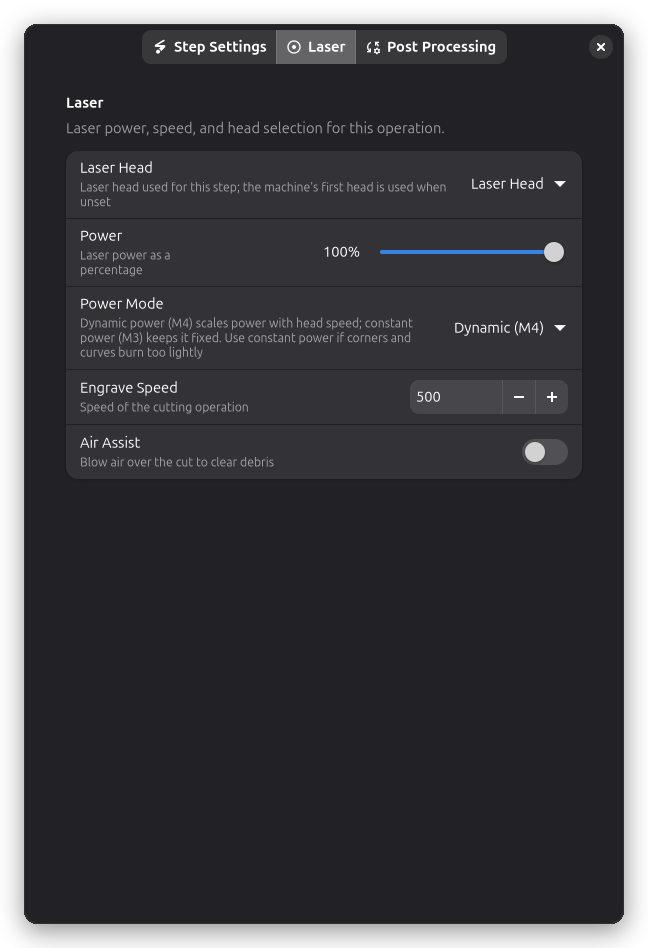
La puissance, la vitesse et la sélection de la tête laser se trouvent sur la page Laser de la boîte de dialogue des paramètres d'étape.
Puissance & Vitesse
Puissance (%) :
- Intensité laser pour la gravure
- Puissance plus basse pour un marquage plus léger
- Puissance plus élevée pour une gravure plus profonde
Vitesse (mm/min) :
- À quelle vitesse le laser balaie
- Plus rapide = plus clair, plus lent = plus foncé
Post-Traitement
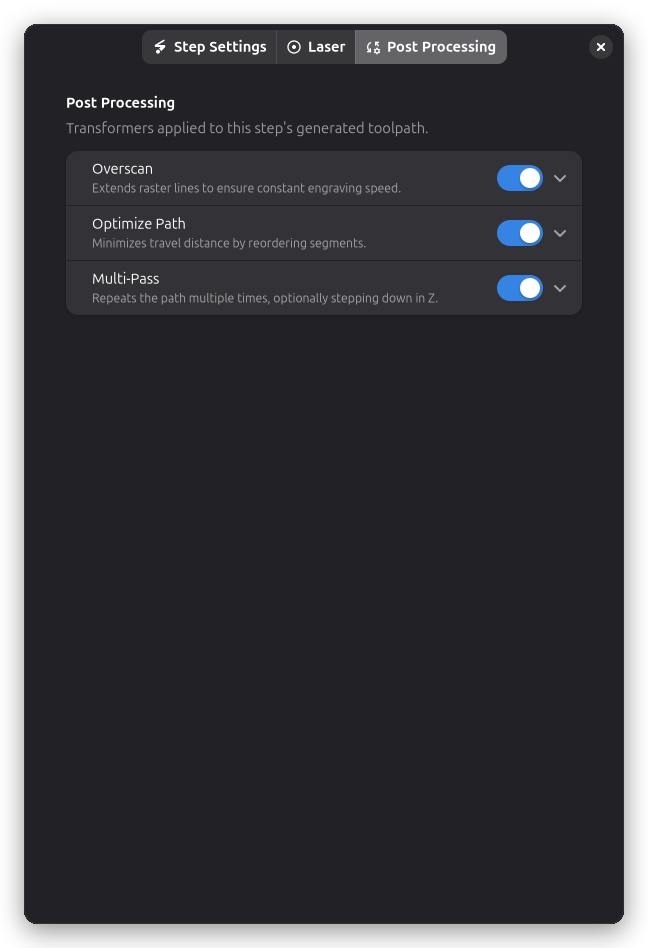
Les opérations de gravure supportent plusieurs options de post-traitement :
- Overscan - Étendre les lignes raster pour une qualité de gravure cohérente
- Optimisation de Parcours - Réduire la distance de déplacement
- Passe Multiple - Répéter la gravure pour des résultats plus profonds
Overscan
Distance d'Overscan (mm) :
- Jusqu'où au-delà du design le laser voyage avant de faire demi-tour
- Permet au laser d'atteindre sa pleine vitesse avant d'entrer dans le design
- Empêche les marques de brûlure aux débuts/fins de ligne
Valeurs typiques :
- 2-5mm pour la plupart des travaux
- Plus grand pour les vitesses élevées
Voir Overscan pour plus de détails.
Conseils & Meilleures Pratiques
Sélection du Matériau
Meilleurs matériaux pour la gravure :
- Bois (les variations naturelles créent de beaux résultats)
- Cuir (brûle au brun foncé/noir)
- Aluminium anodisé (retire le revêtement, révèle le métal)
- Métaux revêtus (retire la couche de revêtement)
- Certains plastiques (testez d'abord !)
Matériaux difficiles :
- Acrylique clair (ne montre pas bien la gravure)
- Métaux sans revêtement (nécessite des composés de marquage spéciaux)
- Verre (nécessite des paramètres/revêtements spéciaux)
Paramètres de Qualité
Pour une meilleure qualité :
- Utilisez un intervalle de ligne plus petit (0.05-0.1mm)
- Calibrez le décalage de balayage bidirectionnel si vous voyez du banding
- Augmentez l'overscan (3-5mm)
- Utilisez une puissance plus basse, passes multiples
- Assurez-vous que le matériau est plat et sécurisé
Pour une gravure plus rapide :
- Utilisez un intervalle de ligne plus grand (0.15-0.2mm)
- Overscan minimum (1-2mm)
- Passe unique à puissance plus élevée
Problèmes Courants
Marques de brûlure aux fins de ligne :
- Augmentez la distance d'overscan
- Vérifiez les paramètres d'accélération
- Réduisez légèrement la puissance
Lignes de balayage visibles :
- Diminuez l'intervalle de ligne
- Réduisez la puissance (la surbrûlure crée des écarts)
- Vérifiez que le matériau est plat
Gravure inégale :
- Assurez-vous que le matériau est plat
- Vérifiez la cohérence de la mise au point
- Vérifiez la stabilité de la puissance laser
- Nettoyez la lentille laser
Banding (rayures claires/foncées) :
- Calibrez le Décalage de Balayage Bidirectionnel
- Vérifiez la tension des courroies
- Réduisez la vitesse
- Essayez un angle de balayage différent
Dépannage
Gravure trop claire
- Augmentez : Le paramètre de puissance
- Diminuez : Le paramètre de vitesse
- Vérifiez : La mise au point est correcte
- Essayez : Des passes multiples
Gravure trop foncée/brûlée
- Diminuez : Le paramètre de puissance
- Augmentez : Le paramètre de vitesse
- Augmentez : L'intervalle de ligne
- Vérifiez : Le matériau est approprié
Obscurité incohérente
- Vérifiez : Le matériau est plat
- Vérifiez : La distance de mise au point est cohérente
- Vérifiez : Le faisceau laser est propre
- Testez : Différente zone du matériau (le grain varie)
L'image semble pixelisée
- Diminuez : L'intervalle de ligne
- Vérifiez : La résolution de l'image source
- Essayez : Un intervalle de ligne plus petit (0.05mm)
- Vérifiez : L'image n'est pas suréchantillonnée
Lignes de balayage visibles
- Diminuez : L'intervalle de ligne
- Réduisez : La puissance (la surbrûlure crée des écarts)
- Essayez : Un angle de balayage différent
- Assurez-vous : La surface du matériau est lisse
Sujets Connexes
- Coupe de Contour - Contours et formes de coupe
- Overscan - Améliorer la qualité de gravure
- Grille de Test de Matériau - Trouver les paramètres optimaux
- Flux de Travail Multi-Couches - Combiner gravure avec d'autres opérations