


Importer des fichiers
Rayforge prend en charge l'importation de divers formats de fichiers, tant vectoriels que matriciels. Cette page explique comment importer des fichiers et les optimiser pour obtenir les meilleurs résultats.
Formats de fichiers pris en charge
Formats vectoriels
| Format | Extension | Méthode d'importation | Idéal pour |
|---|---|---|---|
| SVG | .svg | Vecteurs directs ou vectorisation | Graphiques vectoriels, logos, dessins |
| DXF | .dxf | Vecteurs directs | Dessins CAO, plans techniques |
.pdf | Vecteurs directs ou vectorisation | Documents avec contenu vectoriel | |
| LightBurn | .lbrn, .lbrn2 | Vecteurs directs | Projets LightBurn |
| Ruida | .rd | Vecteurs directs | Fichiers de tâches contrôleur Ruida |
Formats matriciels
| Format | Extension | Méthode d'importation | Idéal pour |
|---|---|---|---|
| PNG | .webp | Vectorisation | Photos, images avec transparence |
| JPEG | .jpg, .jpeg | Vectorisation | Photos, images à tons continus |
| BMP | .bmp | Vectorisation | Graphiques simples, captures d'écran |
Toutes les images matricielles sont vectorisées pour créer des tracés vectoriels utilisables pour les opérations laser. La qualité dépend de la configuration de la vectorisation.
Importer des fichiers
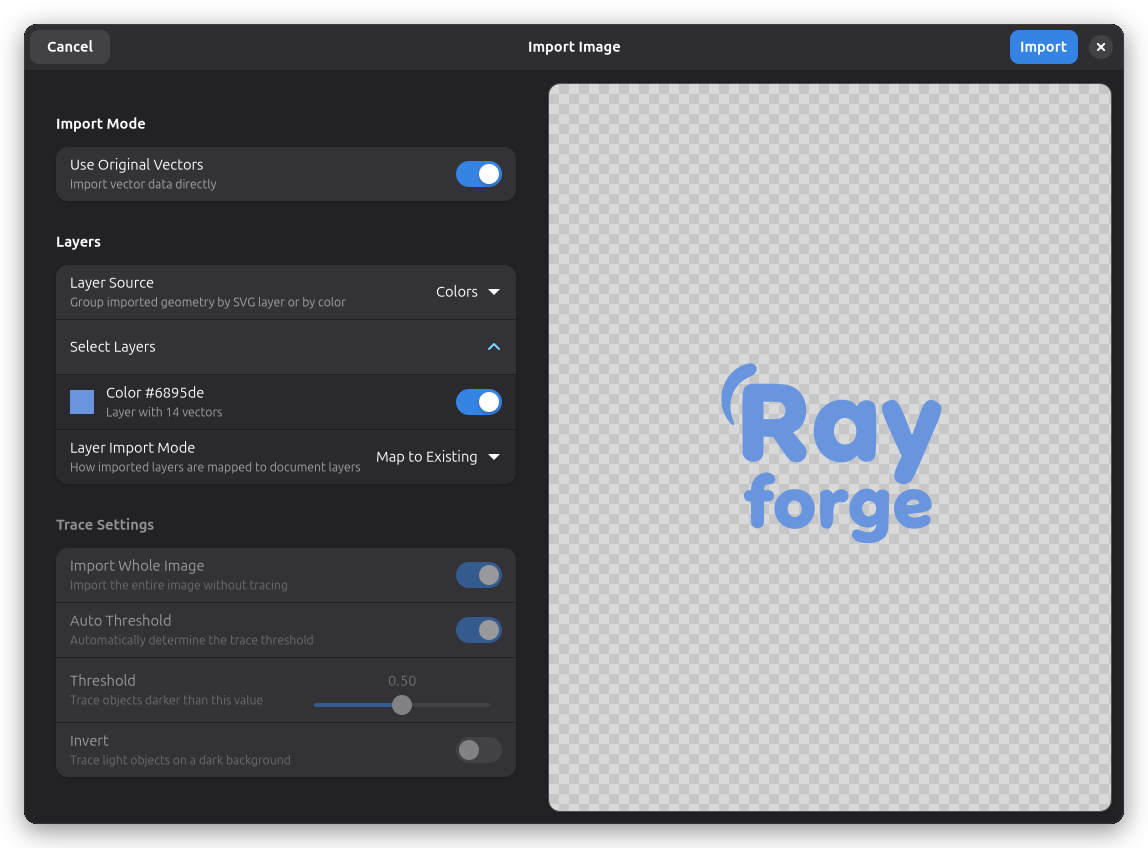
La boîte de dialogue d'importation
Rayforge dispose d'une boîte de dialogue d'importation unifiée offrant un aperçu en direct et des options de configuration pour tous les types de fichiers pris en charge. La boîte de dialogue permet de :
- Prévisualiser l'importation avant de l'ajouter au document
- Configurer les paramètres de vectorisation pour les images matricielles
- Choisir la méthode d'importation pour les fichiers SVG (vecteurs directs ou vectorisation)
- Ajuster les paramètres comme le seuil, l'inversion et le seuil automatique
Mode d'importation des calques
Lors de l'importation de fichiers contenant plusieurs calques (comme les fichiers SVG ou PDF avec des calques nommés), la boîte de dialogue offre trois façons de les gérer :
- Mapper vers l'existant : Fait correspondre les calques importés aux calques existants du document. Le premier calque du document source est placé dans le premier calque de ton projet, le deuxième dans le deuxième, et ainsi de suite. C'est le mode par défaut et il fonctionne bien lorsque ton document a déjà des calques configurés.
- Nouveaux calques : Crée un nouveau calque dans le document pour chaque calque importé. Cela garde le contenu importé séparé du travail existant.
- Aplatir : Fusionne tous les calques importés en un seul calque. Utile lorsque tu veux tout sur un seul calque quelle que soit la structure d'origine.
Méthode 1 : Menu Fichier
- Importer un fichier (ou Ctrl+I)
- Sélectionner ton fichier dans le sélecteur de fichiers
- Configurer les paramètres d'importation dans la boîte de dialogue
- Prévisualiser le résultat avant l'importation
- Cliquer sur Importer pour ajouter au canevas et à l'arborescence du document
Méthode 2 : Glisser-déposer
- Faire glisser le fichier depuis le gestionnaire de fichiers
- Déposer sur le canevas de Rayforge
- Configurer les paramètres d'importation dans la boîte de dialogue
- Prévisualiser le résultat avant l'importation
- Cliquer sur Importer pour ajouter au canevas et à l'arborescence du document
Méthode 3 : Ligne de commande
# Ouvrir Rayforge avec un fichier
rayforge myfile.svg

# Plusieurs fichiers
rayforge file1.svg file2.dxf
Redimensionnement automatique à l'importation
Lors de l'importation de fichiers plus grands que la zone de travail de ta machine, Rayforge effectuera automatiquement les actions suivantes :
- Réduire le contenu importé pour qu'il tienne dans les limites de la machine
- Préserver les proportions lors de la mise à l'échelle
- Centrer le contenu mis à l'échelle dans l'espace de travail
- Afficher une notification avec la possibilité d'annuler le redimensionnement
La notification de redimensionnement apparaît sous forme de message toast :
- ⚠️ « L'élément importé était plus grand que la zone de travail et a été réduit pour s'ajuster. »
- Inclut un bouton « Réinitialiser » pour annuler le redimensionnement automatique
- Le toast reste visible jusqu'à ce qu'il soit ignoré ou que l'action de réinitialisation soit effectuée
Cela garantit que tes dessins s'adaptent toujours aux capacités de ta machine tout en t'offrant la flexibilité de restaurer la taille d'origine si nécessaire.
Importation SVG
SVG (Scalable Vector Graphics) est le format recommandé pour les dessins vectoriels.
Tu peux configurer Règles de couleur pour affecter automatiquement les types d'étape (Contour, Gravure, etc.) en fonction des couleurs de ton SVG. Lorsque des règles existent, la boîte de dialogue d'importation regroupe par défaut les formes par couleur afin que les règles prennent effet.
Options d'importation dans la boîte de dialogue
Lors de l'importation SVG, la boîte de dialogue propose un commutateur pour choisir entre deux méthodes :
1. Utiliser les vecteurs originaux (Recommandé)
Cette option est activée par défaut dans la boîte de dialogue d'importation.
Fonctionnement :
- Analyse le SVG et convertit les tracés directement en géométrie Rayforge
- Préservation haute fidélité des courbes et formes
- Conservation exacte des données vectorielles
Avantages :
- Meilleure qualité et précision
- Tracés modifiables
- Taille de fichier réduite
Inconvénients :
- Certaines fonctionnalités SVG avancées ne sont pas prises en charge
- Les SVG complexes peuvent poser problème
À utiliser pour :
- Dessins vectoriels propres depuis Inkscape, Illustrator
- Complexité simple à modérée
- Dessins sans fonctionnalités SVG avancées
2. Vectoriser l'image
Désactive « Utiliser les vecteurs originaux » pour utiliser cette méthode.
Fonctionnement :
- Rend d'abord le SVG en image matricielle
- Vectorise l'image rendue pour créer des vecteurs
- Plus compatible mais moins précis
Avantages :
- Gère les fonctionnalités SVG complexes
- Méthode de repli robuste
- Prend en charge les effets et filtres
Inconvénients :
- Perte de qualité due à la rastérisation
- Tailles de fichier plus importantes
- Moins précis
À utiliser pour :
- SVG dont l'importation directe échoue
- SVG avec effets, filtres, dégradés
- Quand l'importation directe produit des erreurs
Aperçu en direct
La boîte de dialogue d'importation affiche un aperçu en direct de l'importation de ton SVG :
- Les tracés vectoriels sont affichés en surbrillance bleue
- En mode vectorisation, l'image originale est montrée avec les tracés vectorisés
- L'aperçu se met à jour en temps réel lorsque tu modifies les paramètres
Bonnes pratiques SVG
Prépare ton SVG pour obtenir les meilleurs résultats :
-
Convertir le texte en tracés :
- Inkscape :
Chemin → Objet en tracé - Illustrator :
Texte → Vectoriser le texte
- Inkscape :
-
Simplifier les tracés complexes :
- Inkscape :
Chemin → Simplifier(Ctrl+L) - Supprimer les nœuds inutiles
- Inkscape :
-
Dégrouper les groupes imbriqués :
- Aplanir la hiérarchie lorsque c'est possible
Objet → Dégrouper(Ctrl+Shift+G)
-
Supprimer les éléments masqués :
- Effacer les guides, grilles, lignes de construction
- Supprimer les objets invisibles/transparentes
-
Enregistrer en SVG simple :
- Inkscape : « SVG simple » ou « SVG optimisé »
- Pas « SVG Inkscape » (contient des métadonnées supplémentaires)
-
Vérifier les unités du document :
- Définir en mm ou pouces selon les besoins
- Rayforge utilise le mm en interne
Fonctionnalités SVG courantes pouvant ne pas être importées :
- Dégradés (convertir en aplats ou matriciel)
- Filtres et effets (aplatir en tracés)
- Masques et tracés de détourage (étendre/aplatir)
- Images matricielles intégrées (exporter séparément)
- Texte (convertir en tracés au préalable)
Importation DXF
DXF (Drawing Exchange Format) est courant dans les logiciels de CAO.
Versions DXF
Rayforge prend en charge les formats DXF standard :
- R12/LT2 (recommandé) - Meilleure compatibilité
- R13, R14 - Bonne prise en charge
- R2000+ - Fonctionne généralement, mais R12 est plus sûr
Astuce : Exporte en DXF R12/LT2 pour une compatibilité maximale.
Conseils pour l'importation DXF
Avant d'exporter depuis la CAO :
-
Simplifier le dessin :
- Supprimer les calques inutiles
- Effacer les cotations et annotations
- Supprimer les objets 3D (utiliser la projection 2D)
-
Vérifier les unités :
- Confirmer les unités du dessin (mm vs pouces)
- Rayforge utilise les mm par défaut
-
Aplatir les calques :
- Envisager d'exporter uniquement les calques pertinents
- Masquer ou supprimer les calques de construction
-
Utiliser une précision appropriée :
- La précision laser est généralement de 0,1 mm
- Ne pas sur-spécifier la précision
Après l'importation :
- Vérifier l'échelle (les unités DXF peuvent nécessiter un ajustement)
- Confirmer que tous les tracés ont été importés correctement
- Supprimer les éléments de construction indésirables
Importation PDF
Les fichiers PDF peuvent contenir des graphiques vectoriels, des images matricielles, ou les deux.
Importation vectorielle directe
Lors de l'importation d'un PDF contenant des tracés vectoriels, Rayforge peut les importer directement — tout comme les fichiers SVG ou DXF. Cela te donne une géométrie propre et redimensionnable sans perte de qualité due à la rastérisation.
Si le PDF contient des calques, Rayforge les détecte et te permet de choisir lesquels importer. Chaque calque devient une pièce distincte dans ton document. Cela fonctionne de la même manière que l'importation de calques SVG : active ou désactive les calques individuels dans la boîte de dialogue d'importation avant d'importer.
Ceci est particulièrement utile pour les PDF exportés depuis des logiciels de conception comme Illustrator ou Inkscape, où les tracés vectoriels sont propres et bien organisés.
Repli : Rendu et vectorisation
Pour les PDF qui ne contiennent pas de données vectorielles exploitables — documents numérisés, photos intégrées, ou PDF dont le texte n'a pas été converti en contours — Rayforge peut recourir au rendu du PDF en image suivi d'une vectorisation. Cela fonctionne comme l'importation d'images matricielles.
Conseils pour l'importation PDF
Pour de meilleurs résultats :
-
Utiliser des PDF vectoriels : Les PDF créés depuis des logiciels vectoriels (Illustrator, Inkscape) donnent les résultats les plus propres avec l'importation directe.
-
Vérifier les calques : Si ton PDF comporte des calques, ils seront listés dans la boîte de dialogue d'importation. Sélectionne uniquement les calques dont tu as besoin.
-
Pour les documents avec du texte : Exporte en SVG avec les polices converties en tracés pour une qualité optimale, ou utilise le repli rendu et vectorisation.
-
Utiliser l'aperçu de la boîte de dialogue : Ajuste les paramètres de seuil et d'inversion en mode vectorisation. L'aperçu montre exactement comment le PDF sera vectorisé.
Importation Ruida
Les fichiers Ruida (.rd) sont des fichiers de tâches binaires propriétaires utilisés par les contrôleurs Ruida dans de nombreuses machines de découpe laser. Ces fichiers contiennent à la fois la géométrie vectorielle et les paramètres laser organisés en calques (couleurs).
Après l'importation :
- Vérifier l'échelle - Confirmer que les dimensions correspondent à la taille attendue
- Examiner les calques - S'assurer que tous les calques ont été importés correctement
- Valider les tracés - Confirmer la présence de tous les tracés de découpe
Limitations
- Importation en lecture seule - Les fichiers Ruida ne peuvent être qu'importés, pas exportés
- Format binaire - L'édition directe des fichiers .rd originaux n'est pas prise en charge
- Fonctionnalités propriétaires - Certaines fonctionnalités Ruida avancées peuvent ne pas être entièrement prises en charge
Importation LightBurn
Les fichiers LightBurn (.lbrn / .lbrn2) sont des fichiers de projet propriétaires utilisés par le logiciel de découpe laser LightBurn. Ils stockent la géométrie vectorielle organisée en calques colorés avec des paramètres laser configurables.
Après l'importation :
- Examiner les calques — Les calques LightBurn sont mappés aux calques du document avec des noms correspondants
- Vérifier les paramètres laser — Les réglages de puissance, vitesse et passes des calques LightBurn sont conservés
- Valider les tracés — Confirmer que tous les tracés de découpe sont présents et correctement positionnés
Limitations
- Importation en lecture seule — les fichiers LightBurn ne peuvent être qu'importés, pas exportés
- Format binaire — L'édition directe des fichiers .lbrn originaux n'est pas prise en charge
- Fonctionnalités propriétaires — Certaines fonctionnalités avancées de LightBurn peuvent ne pas être entièrement prises en charge
Importation d'images matricielles (PNG, JPG, BMP)
Les images matricielles sont vectorisées pour créer des tracés vectoriels via la boîte de dialogue d'importation.
Processus de vectorisation dans la boîte de dialogue
Fonctionnement :
- Image chargée dans la boîte de dialogue d'importation
- Aperçu en direct affiche le résultat de la vectorisation
- Paramètres de vectorisation ajustables en temps réel
- Tracés vectoriels créés à partir des contours vectorisés
- Tracés ajoutés au document comme pièces lors de l'importation
Configuration de la vectorisation dans la boîte de dialogue
La boîte de dialogue d'importation fournit les paramètres ajustables suivants :
| Paramètre | Description | Effet |
|---|---|---|
| Seuil automatique | Détection automatique | Activé, trouve automatiquement le seuil optimal |
| Seuil | Coupure noir/blanc | Plus bas = plus de détails, plus haut = plus simple |
| Inverser | Inverser les couleurs | Vectorise les objets clairs sur fond sombre |
Les paramètres par défaut fonctionnent bien pour la plupart des images. La boîte de dialogue affiche un aperçu en direct qui se met à jour lorsque tu ajustes ces paramètres, te permettant d'affiner la vectorisation avant l'importation.
Préparer les images pour la vectorisation
Pour de meilleurs résultats :
-
Contraste élevé :
- Ajuster la luminosité/le contraste dans un éditeur d'images
- Distinction nette entre le premier plan et l'arrière-plan
-
Arrière-plan propre :
- Supprimer le bruit et les artefacts
- Arrière-plan blanc uni ou transparent
-
Résolution appropriée :
- 300-500 PPP pour les photos
- Trop élevée = vectorisation lente, trop basse = mauvaise qualité
-
Recadrer au contenu :
- Supprimer les bordures inutiles
- Se concentrer sur la zone à graver/découper
-
Convertir en noir et blanc :
- Pour la découpe : noir et blanc pur
- Pour la gravure : les niveaux de gris sont acceptables
Outils d'édition d'images :
- GIMP (gratuit)
- Photoshop
- Krita (gratuit)
- Paint.NET (gratuit, Windows)
Qualité de la vectorisation
Bons candidats pour la vectorisation :
- Logos avec des bords nets
- Images à contraste élevé
- Dessins au trait et illustrations
- Texte (bien que le vectoriel soit préférable)
Mauvais candidats pour la vectorisation :
- Images basse résolution
- Photos aux bords doux
- Images avec des dégradés
- Photos très détaillées ou complexes
Pages connexes
- Formats pris en charge - Spécifications détaillées des formats
- Exporter du G-code - Options de sortie
- Démarrage rapide - Tutoriel de première importation
- Règles de couleur - Faire correspondre les couleurs SVG aux types d'étape à l'importation