


Optimisation de Parcours
L'optimisation de parcours réordonne les segments de coupe pour minimiser la distance de déplacement. Le laser se déplace efficacement entre les coupes au lieu de sauter aléatoirement sur la zone de travail.
Comment Ça Fonctionne
Sans optimisation, les parcours sont coupés dans l'ordre où ils apparaissent dans votre fichier de design. L'optimisation analyse tous les segments de parcours et les réarrange pour que le laser parcoure la distance totale la plus courte entre les coupes.
Avant optimisation — le laser va et vient sur le matériau :

Après optimisation — le laser se déplace séquentiellement de coupe en coupe :

Paramètres
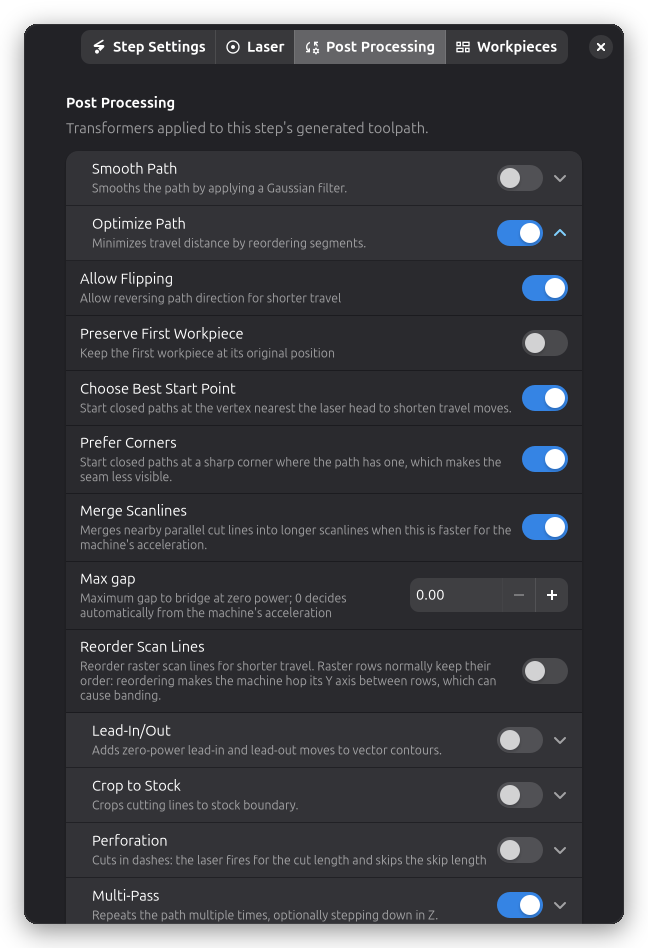
Activer l'Optimisation
Activez ou désactivez l'optimisation de parcours. Activée par défaut pour la plupart des opérations.
Choisir le Meilleur Point de Départ
Démarre chaque parcours fermé au sommet le plus proche de la tête laser au lieu de l'endroit où il a été dessiné. Cela raccourcit les déplacements à vide. Les parcours ouverts, et ceux avec entrées, surcoupe ou languettes, gardent leur point de départ. Désactivé par défaut.
Préférer les Coins
Disponible uniquement lorsque Choisir le Meilleur Point de Départ est activé. Les parcours fermés démarrent sur un angle vif s'ils en ont un, ce qui rend la jonction moins visible. Les parcours sans angle, comme les cercles, démarrent au sommet le plus proche. Désactivé par défaut.
Le même parcours fermé démarré là où il a été dessiné (1), au sommet le plus proche de la tête laser avec Choisir le Meilleur Point de Départ (2), et à l'angle vif le plus proche avec Préférer les Coins (3) :

Réordonner les Lignes de Balayage
Contrôle si les lignes de balayage de trame participent à l'optimisation des déplacements. Désactivé par défaut : les lignes de trame conservent leur ordre de gravure, car les réordonner fait sauter l'axe Y de la machine entre les lignes, et le jeu mécanique repris à chaque saut peut apparaître sous forme de bandes. Active-le seulement si les axes de ta machine sont calibrés et que tu veux gagner du temps de déplacement sur de grands travaux de trame.
Quand Utiliser l'Optimisation
Activer pour :
- Designs avec beaucoup de formes séparées
- Réduire le temps total du travail
- Minimiser l'usure du système de mouvement
- Dispositions imbriquées complexes
Désactiver pour :
- Designs où l'ordre de coupe compte (ex: caractéristiques intérieures avant extérieures)
- Débogage de problèmes de parcours
- Quand vous avez besoin d'un ordre d'exécution prévisible et répétable
Comment Ça Affecte Votre Travail
Gain de temps : Peut réduire le temps de travail de 20-50% pour les designs avec beaucoup de coupes séparées.
Efficacité de mouvement : Moins de mouvement rapide signifie moins d'usure sur les courroies, moteurs et roulements.
Distribution de chaleur : Les parcours optimisés peuvent concentrer la chaleur dans une zone. Pour les matériaux sensibles à la chaleur, considérez si l'ordre compte.
L'optimisation s'exécute automatiquement. Activez-la simplement et le logiciel gère le reste.
Sujets Connexes
- Coupe de Contour - Opération de coupe principale
- Ponts de Maintien - Maintenir les pièces sécurisées pendant la coupe