


Paramètres
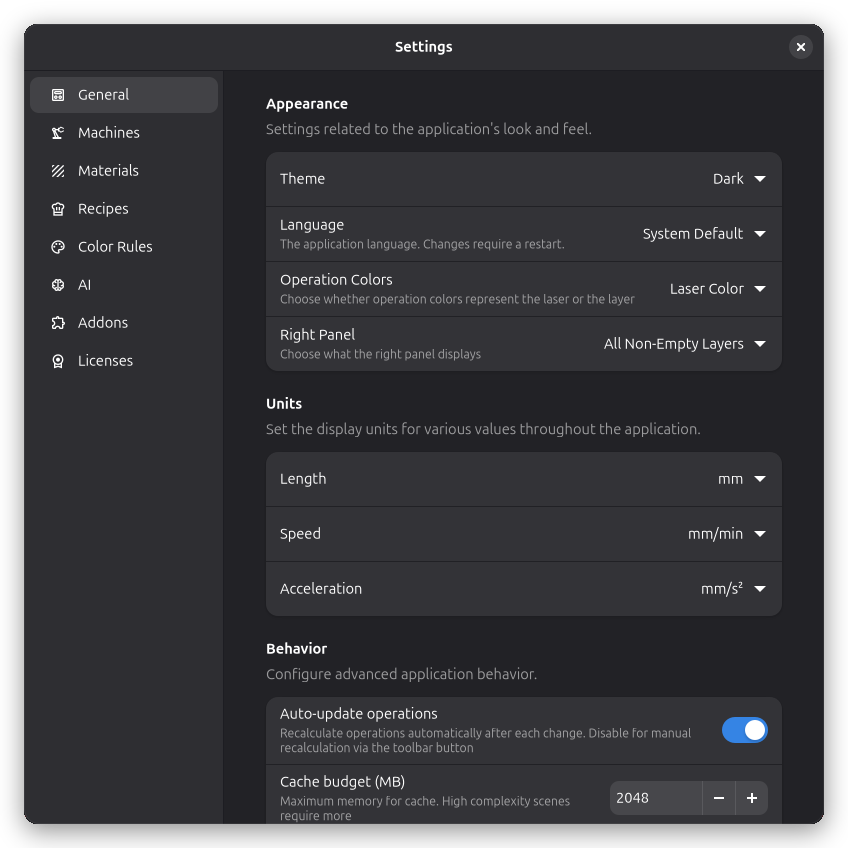
Personnalise Rayforge pour correspondre à ton flux de travail et tes préférences. Ouvre les paramètres via Édition → Paramètres ou appuie sur ctrl+virgule.
Général
La page Général contient les paramètres à l'échelle de l'application.
Apparence
Choisis entre le thème Système, Clair ou Sombre pour correspondre à ton environnement de bureau ou ta préférence personnelle. Tu peux aussi configurer les Couleurs d'opération pour utiliser soit la couleur du laser, soit la couleur du calque comme distinction visuelle sur le canevas.
Unités
Configure les unités d'affichage utilisées dans l'application. Tu peux définir des unités séparées pour la longueur (millimètres, pouces, etc.), la vitesse (mm/min, mm/sec, pouces/min, etc.) et l'accélération (mm/s², etc.).
Comportement
Par défaut, les opérations sont recalculées automatiquement après chaque modification. Si tu travailles sur une machine plus lente ou avec des documents très complexes, tu peux désactiver la Mise à jour automatique des opérations et déclencher le recalcul manuellement via le bouton de la barre d'outils.
Rayforge peut Vérifier les mises à jour automatiquement au démarrage. Lorsqu'activé, tu seras informé lorsqu'une nouvelle version est disponible.
Tu peux aussi configurer le Comportement au démarrage — démarrer avec un espace de travail vide, rouvrir le dernier projet ou toujours ouvrir un fichier de projet spécifique. Note que les fichiers spécifiés en ligne de commande remplaceront toujours ces paramètres.
Confidentialité
Rayforge peut envoyer des données d'utilisation anonymes pour aider à améliorer l'application. Aucune information personnelle n'est collectée. Tu peux activer ou désactiver Rapporter l'utilisation anonyme à tout moment. Consulte la page suivi d'utilisation pour en savoir plus sur les données collectées et leur utilisation.
Gestes de la souris
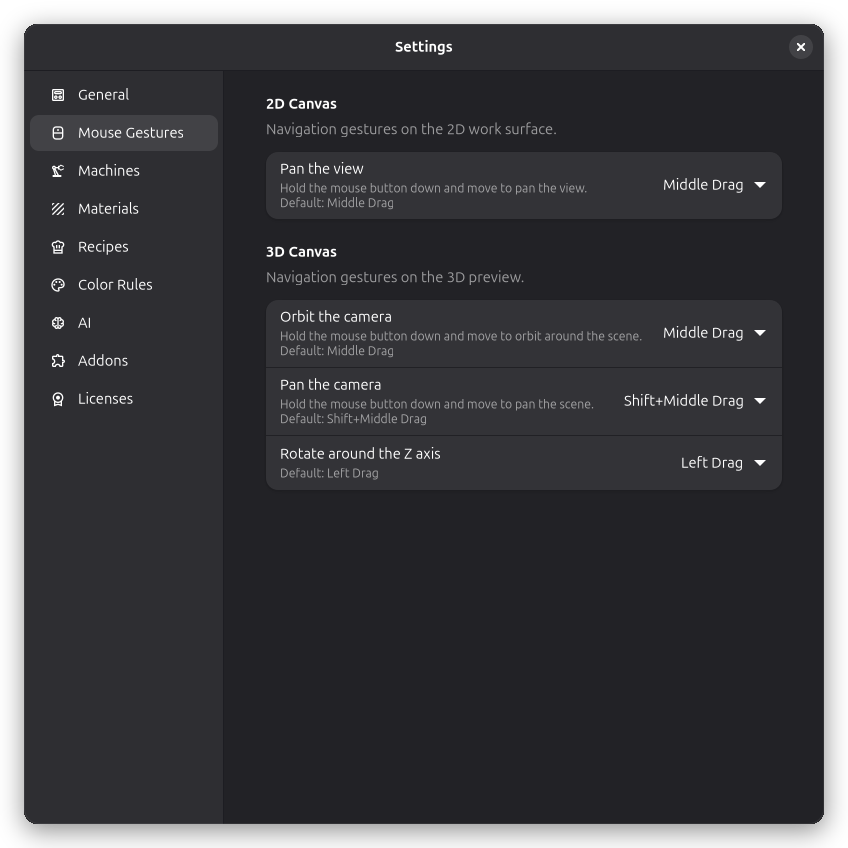
La page Gestes de la souris te permet de réattribuer les gestes de navigation du canevas 2D et du canevas 3D ; l'éditeur de croquis utilise les mêmes gestes que le canevas 2D. Chaque ligne propose un menu déroulant avec les combinaisons de boutons de souris disponibles :
- Canevas 2D — Déplacer la vue (par défaut, glisser avec le bouton du milieu ; sur le bouton gauche, le glissement est réservé à la sélection et n'est donc pas proposé).
- Canevas 3D — Orbiter la caméra (glisser avec le bouton du milieu), Déplacer la caméra (Maj + bouton du milieu) et Tourner autour de l'axe Z (glisser avec le bouton gauche).
Le zoom (molette de la souris), le menu contextuel (clic droit) et la réinitialisation de la vue (la
touche 1 sur le canevas 2D) sont fixes et ne peuvent pas être modifiés. Un simple clic sur un
bouton attribué conserve son action fixe : lorsque le déplacement est attribué au bouton droit de la
souris, glisser avec le bouton droit déplace la vue et un simple clic droit ouvre toujours le menu
contextuel. Choisir Non attribué désactive un geste, et les combinaisons déjà utilisées par une
autre action du même canevas ne sont pas proposées. Les addons peuvent apporter des configurations
de gestes supplémentaires, qui apparaissent comme des sections supplémentaires sur cette page.
Autres paramètres
La boîte de dialogue des paramètres inclut également des pages pour gérer d'autres parties de l'application. Chacune possède sa propre documentation :
- Machines — ajouter, supprimer et configurer tes découpeurs laser
- Matériaux — gérer tes bibliothèques de matériaux
- Recettes — gérer les recettes d'opérations enregistrées
- Règles de couleur — faire correspondre les couleurs SVG aux types d'étape
- Fournisseurs IA — configurer les fournisseurs IA pour les addons
- Addons — installer, mettre à jour et supprimer les addons d'extension