


Configuration Initiale
Après avoir installé Rayforge, vous devrez configurer votre découpeuse ou graveuse laser. Ce guide vous accompagne dans la création de votre première machine avec l'assistant de configuration et l'établissement d'une connexion.
Étape 1 : Lancer Rayforge
Démarrez Rayforge depuis votre menu d'applications ou en exécutant rayforge dans un terminal. Au
premier lancement — lorsqu'aucune machine réelle n'a encore été configurée — l'assistant de
configuration s'ouvre automatiquement pour que vous puissiez configurer votre machine sans chercher
dans les menus. (Vous pouvez toujours l'ouvrir plus tard depuis Paramètres → Machines → Add
Machine.)
Étape 2 : Créer une Machine avec l'Assistant
Naviguez vers Paramètres → Machines ou appuyez sur ctrl+comma pour ouvrir la boîte de dialogue des paramètres, puis sélectionnez la page Machines.
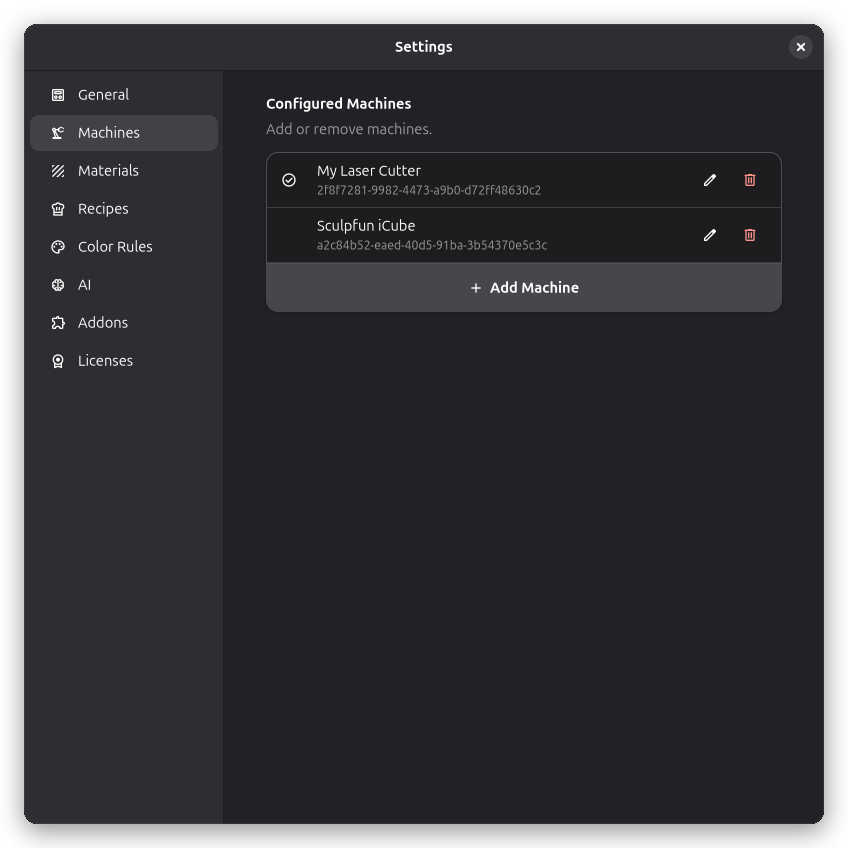
Cliquez sur Add Machine pour ouvrir le sélecteur de machine.
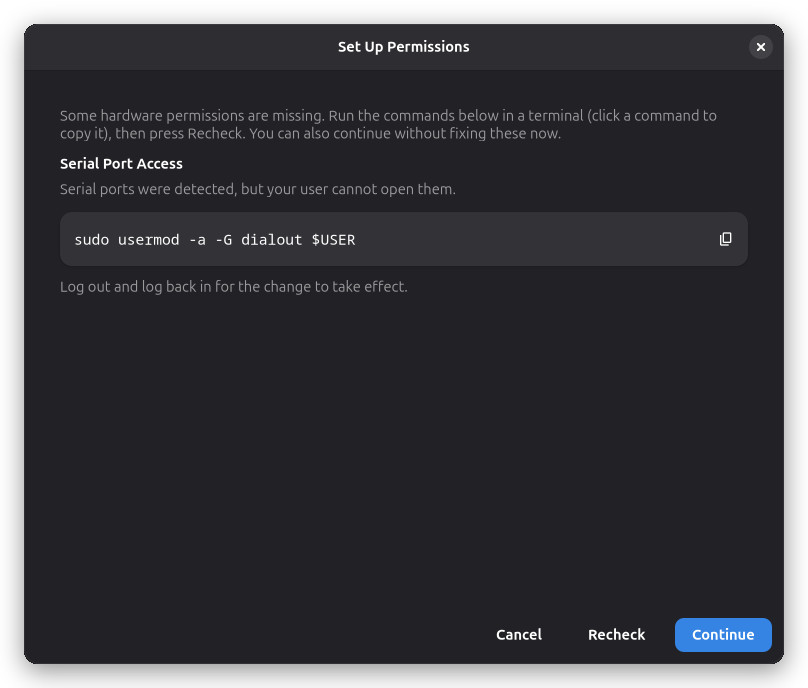
Vérification des permissions
Avant le démarrage de la découverte, l'assistant vérifie que Rayforge peut effectivement accéder à vos ports série et caméras. Si un appareil est présent mais l'accès manque, une page de permissions apparaît d'abord, expliquant comment résoudre le problème sur votre plateforme :
- Installations Snap : accordez l'interface
serial-port(et l'interface caméra si nécessaire) — les commandes exactes sont affichées avec un bouton de copie en un clic. - Linux non-Snap : ajoutez votre utilisateur au groupe
dialoutpour que le nœud de périphérique série soit accessible.
Une fois l'accès en place, l'assistant continue automatiquement.
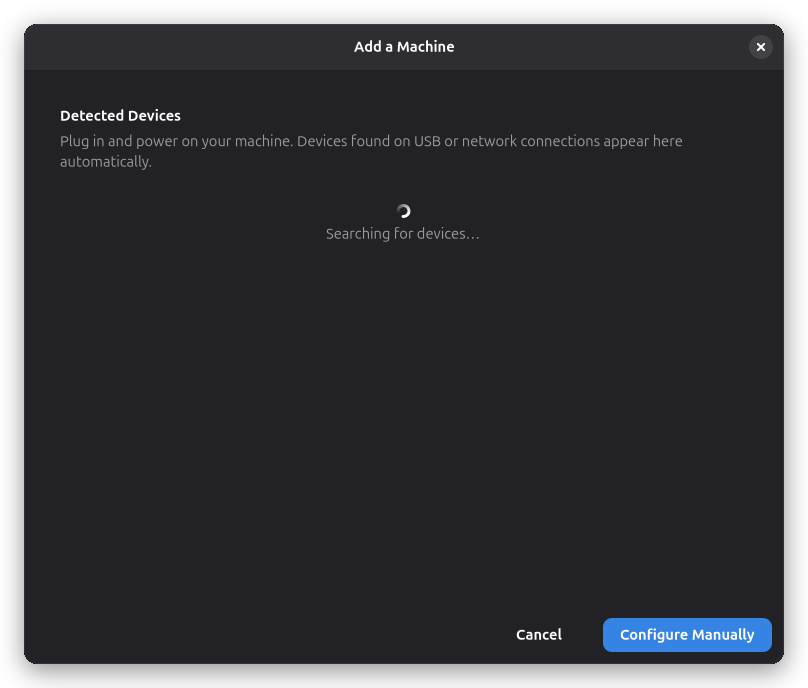
Découverte automatique des appareils
L'assistant peut découvrir les appareils pour vous au lieu de vous demander de choisir un point de départ et de tout remplir à la main :
- Périphériques série USB sont listés au fur et à mesure qu'ils apparaissent.
- Appareils réseau sont découverts via mDNS : les serveurs OctoPrint et les cartes ESP3D apparaissent aux côtés des périphériques série USB.
- Les appareils découverts sont associés aux profils intégrés lorsqu'une correspondance fiable est trouvée, vous pouvez donc souvent simplement confirmer les paramètres détectés au lieu de les saisir.
- GRBL sélectionne automatiquement le dialecte G-code correct à partir des drapeaux de compilation du firmware, et OctoPrint/Smoothieware sont sondés sur le réseau.
- Les appareils que vous avez déjà configurés sont affichés en lecture seule pour que vous ne créiez pas accidentellement des doublons.
Cliquez sur un appareil découvert pour préremplir l'assistant, ou choisissez un point de départ manuellement comme décrit ci-dessous.
L'assistant de configuration adapte les étapes qu'il affiche à vos choix :
- Choisir un profil intégré préremplit le contrôleur, la zone de travail et la tête — l'assistant passe directement aux étapes rotatif, caméra et récapitulatif
- Importer un profil conserve les étapes matériel et tête afin de corriger ce que l'importation a mal configuré
- Device Not Listed vous guide à travers toutes les étapes, y compris les étapes contrôleur et recherche de spécifications IA
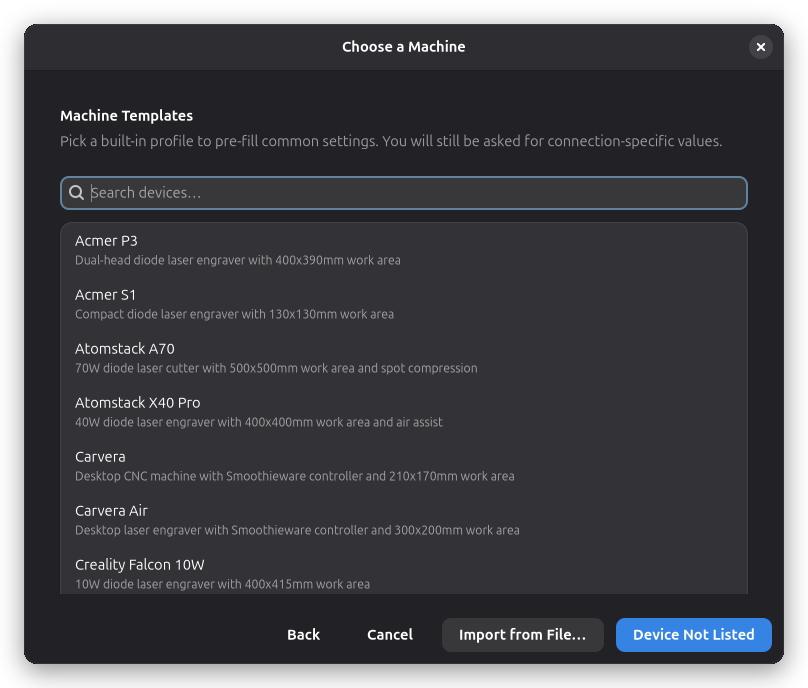
Choisir un Point de Départ
Choisissez un profil d'appareil intégré pour préremplir les paramètres du contrôleur, de la zone de travail et de la tête, ou cliquez sur Device Not Listed pour tout configurer manuellement. Vous pouvez aussi Import from File… un profil précédemment exporté ou un profil d'appareil LightBurn (.lbdev) avec le calibrage de caméra et les paramètres laser.
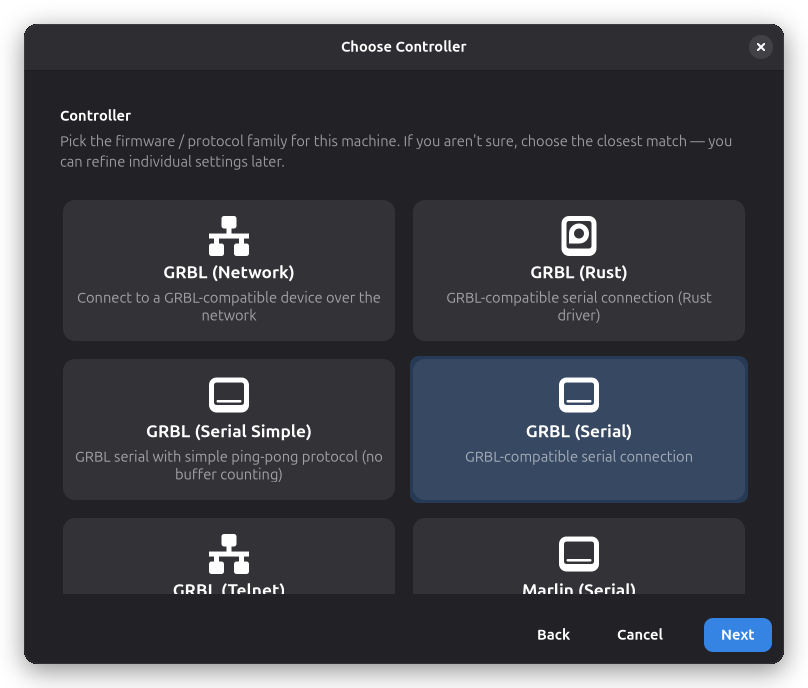
Choisir un Contrôleur
Choisissez la famille de firmware ou de protocole qui correspond à la carte contrôleur de votre machine (GRBL, Marlin, Smoothie, Ruida, OctoPrint, …). Choisissez None — G-code export only si vous souhaitez uniquement exporter le G-code vers des fichiers et ne jamais piloter de machine physique. Cette étape est ignorée lorsque vous partez d'un profil intégré ou d'une importation.
Connexion
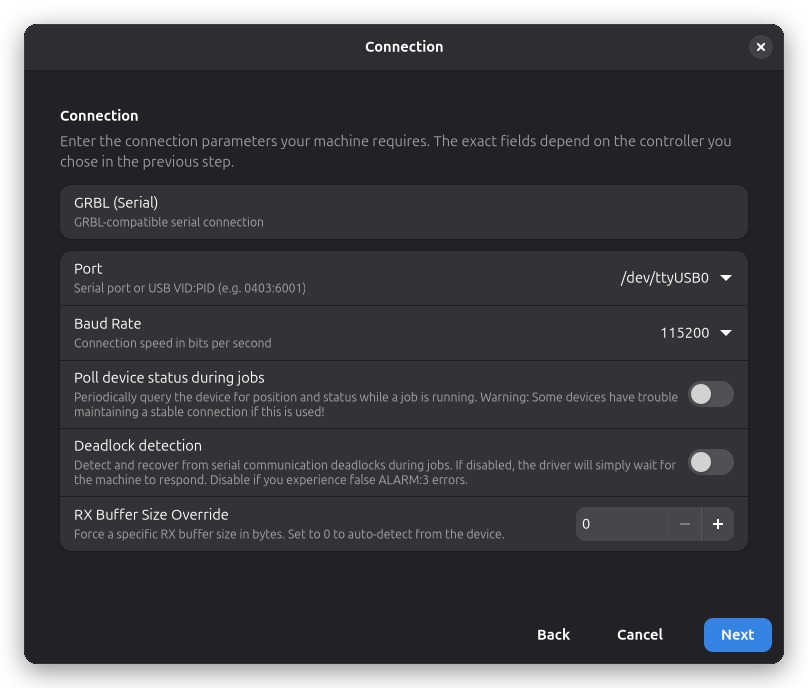
Saisissez les paramètres de connexion requis par votre machine. Les champs exacts dépendent du contrôleur que vous avez choisi :
- Pilotes série — chemin du périphérique USB (ex.
/dev/ttyUSB0sur Linux,COM3sur Windows) et débit en bauds - Pilotes réseau — adresse hôte et port (ex.
192.168.1.100) - OctoPrint — URL du serveur et clé API
Découvrir l'Appareil
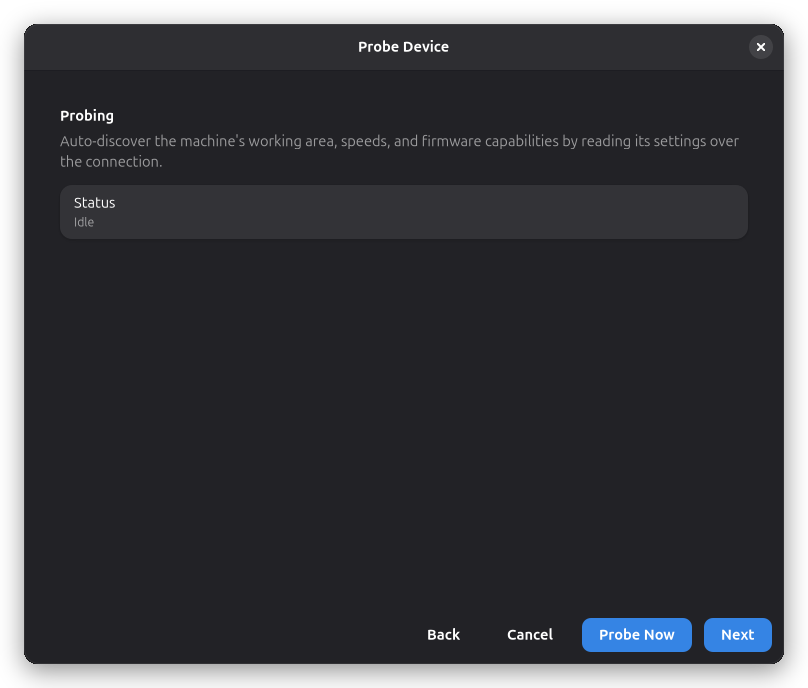
Lorsque votre contrôleur le prend en charge, l'assistant propose de se connecter à l'appareil et de lire automatiquement sa configuration — zone de travail, vitesses, accélération et capacités du firmware. Cela fonctionne via le port série USB et via le réseau (découverte mDNS pour OctoPrint et ESP3D). Cliquez sur Probe Now pour détecter automatiquement ces valeurs, ou utilisez Next pour les saisir manuellement dans les étapes suivantes.
Fournisseur IA
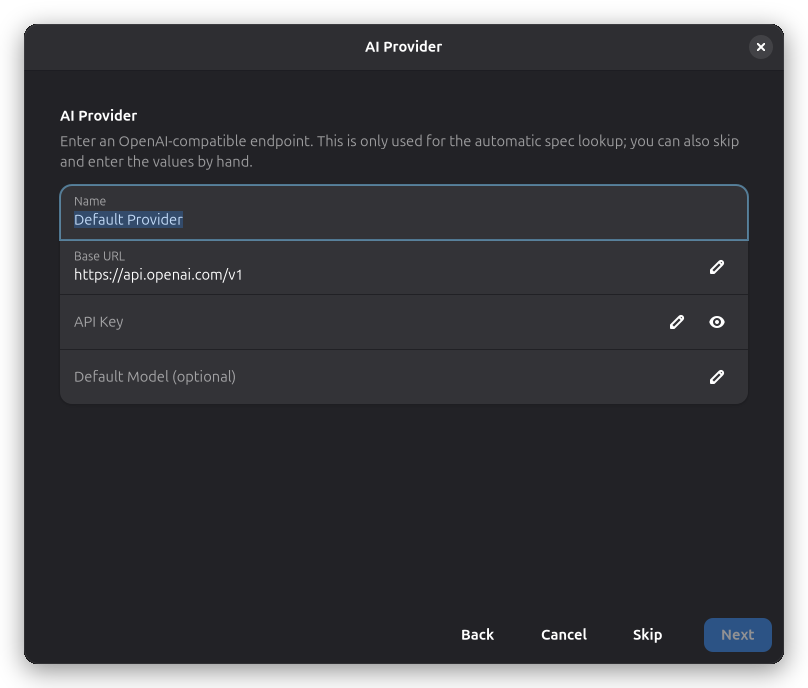
Affiché uniquement lorsqu'aucun fournisseur IA n'est encore configuré. Saisissez un endpoint compatible OpenAI (URL de base et clé API) afin que l'étape suivante puisse rechercher les spécifications des machines commerciales connues. Ignorez cette étape pour saisir les valeurs manuellement.
Recherche de Spécifications IA
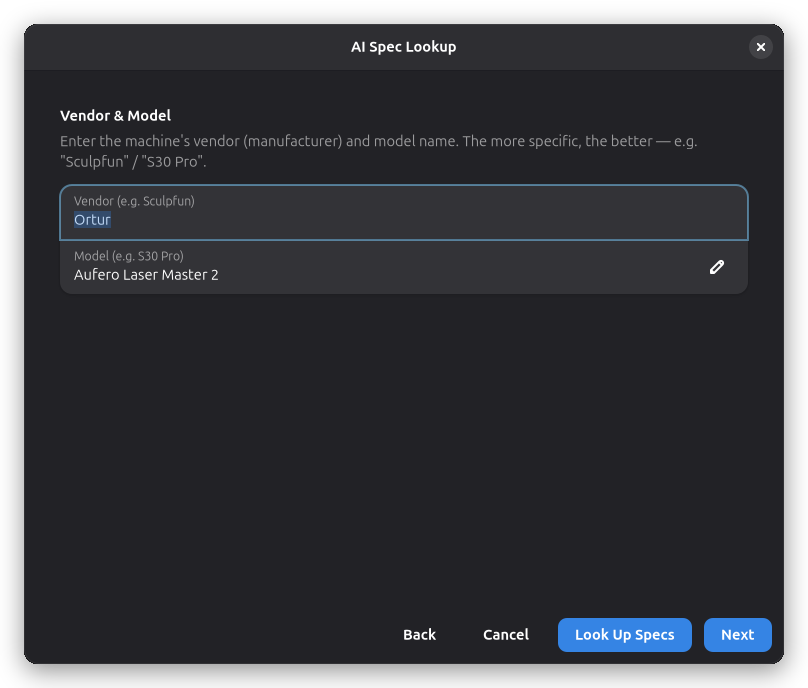
Si votre machine est un modèle commercial connu, l'IA peut préremplir ses spécifications à partir de la documentation du fabricant. Saisissez le fabricant et le modèle, puis cliquez sur Look Up Specs. Les valeurs suggérées apparaissent sous forme de lignes à bascule et démarrent acceptées — désactivez ce que vous ne souhaitez pas appliquer.
Matériel
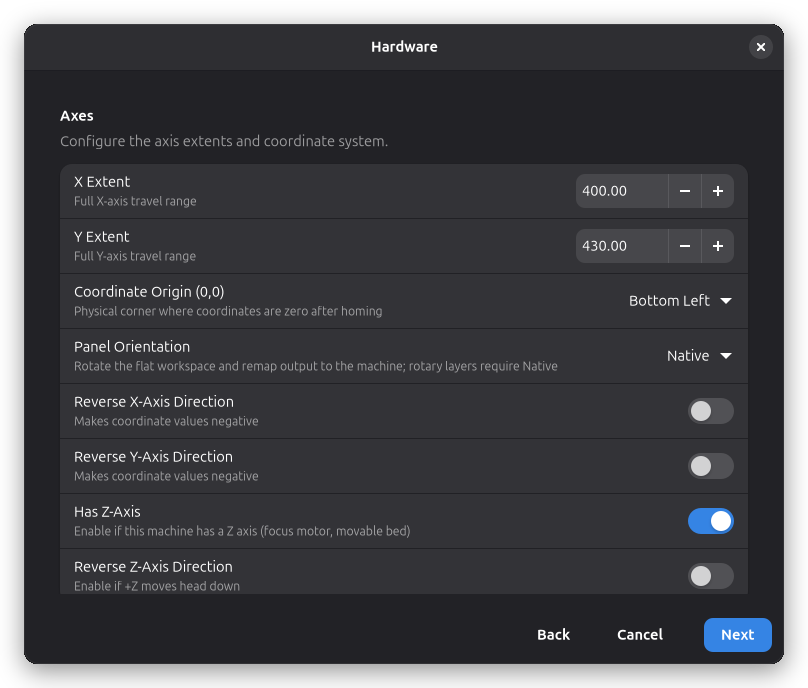
Configurez la configuration physique de la machine :
- Axes — étendues X/Y de la zone de travail et coin d'origine des coordonnées (0,0)
- Direction des axes — inversez un axe si les coordonnées deviennent négatives
- Axe Z — si la machine a un axe Z (moteur de mise au point, lit mobile) ; lorsqu'il est absent, aucun mouvement Z n'est généré et le canevas 3D dispose le contenu sur le plan de gravure
- Orientation du panneau — fait pivoter l'espace de travail plat tel qu'il est présenté à l'écran (Natif, Pivoter à gauche, Pivoter à droite) ; les couches rotatives nécessitent Natif
- Zone de Travail — marges autour de l'espace inutilisable de la surface de travail
- Limites Logicielles — limites de sécurité facultatives pour le déplacement
- Vitesses — vitesse de déplacement max, vitesse de coupe max et accélération
- Comportement — retour à l'origine au démarrage et homing mono-axe
Tête
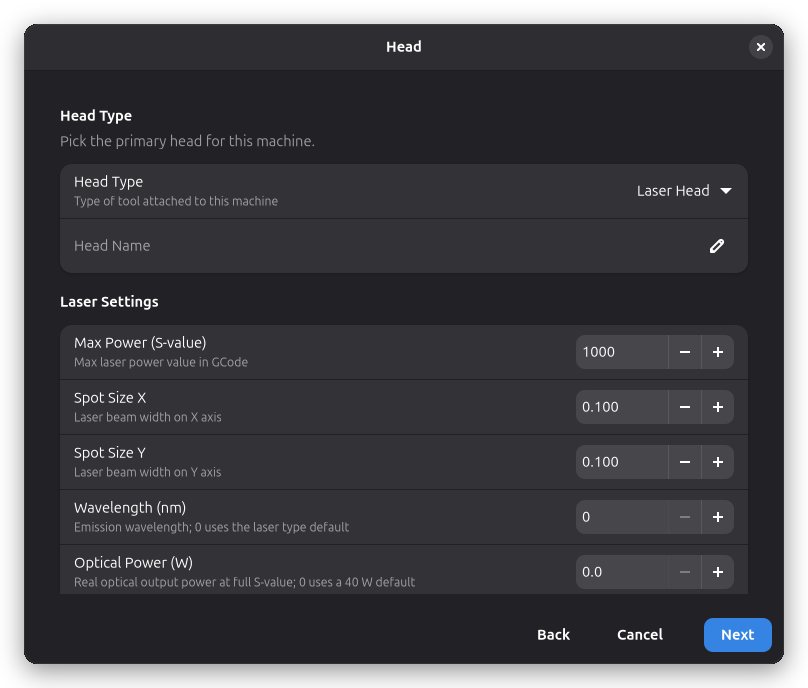
Déclarez ce qui est fixé au portique — une tête laser ou une tête de broche — et définissez ses paramètres. Pour un laser : puissance max (valeur S), taille du spot, fréquence PWM et distance focale. Pour une broche : RPM max et min.
Module Rotatif
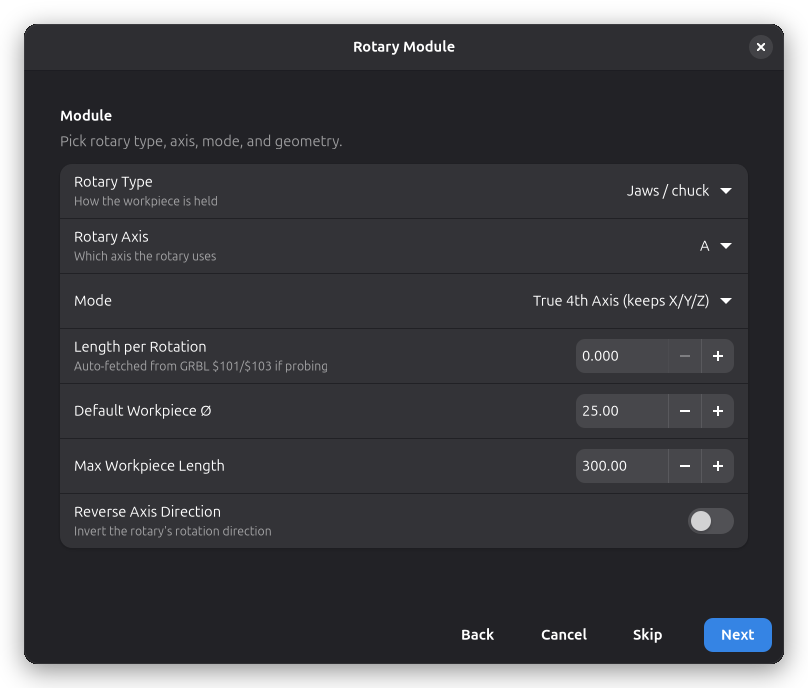
Configurez facultativement un accessoire rotatif : type (mandrins ou rouleaux), axe (A/B/C), mode (vrai 4e axe vs. remplacement d'axe), géométrie et indicateur d'inversion de direction. Ignorez cette étape pour ajouter un module rotatif plus tard depuis les paramètres de la machine.
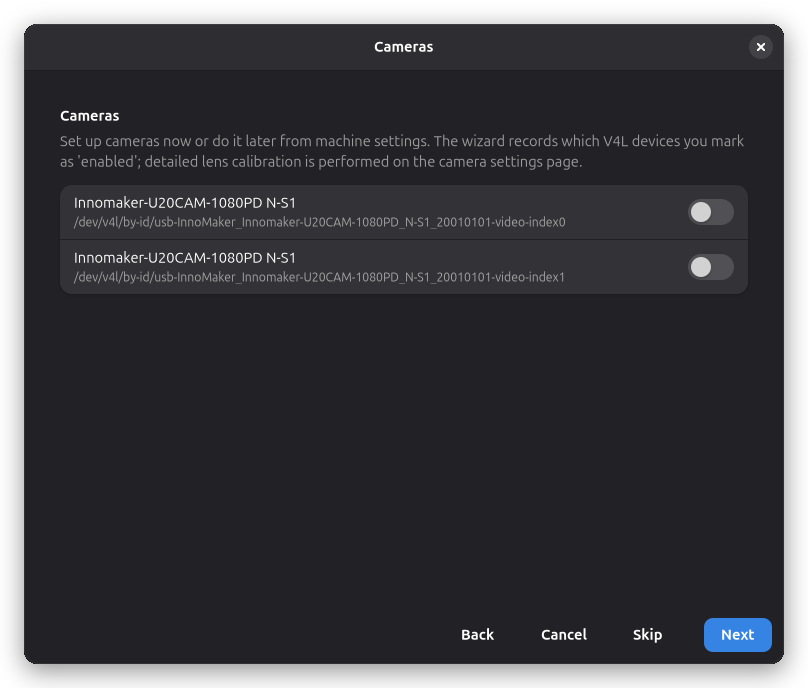
Caméras
Activez facultativement les caméras que vous souhaitez utiliser pour la prévisualisation et l'alignement. Lorsque vous activez une caméra et continuez, l'assistant de caméra s'ouvre pour vous guider à travers les paramètres d'image, la calibration d'objectif et l'alignement d'image. Vous pouvez ignorer cette étape et configurer les caméras plus tard depuis les paramètres caméra de la machine.
Récapitulatif et Nom
Donnez un nom à la machine et consultez un récapitulatif de tout ce que vous avez configuré — pilote, connexion, zone de travail, vitesses, têtes, modules rotatifs et caméras. L'assistant fait également remonter tout avertissement, comme un pilote manquant ou une zone de travail non définie. Si le profil d'appareil choisi fournit un guide de configuration, il est également affiché sur cette page et reste disponible ensuite sur la page Notes de la machine.
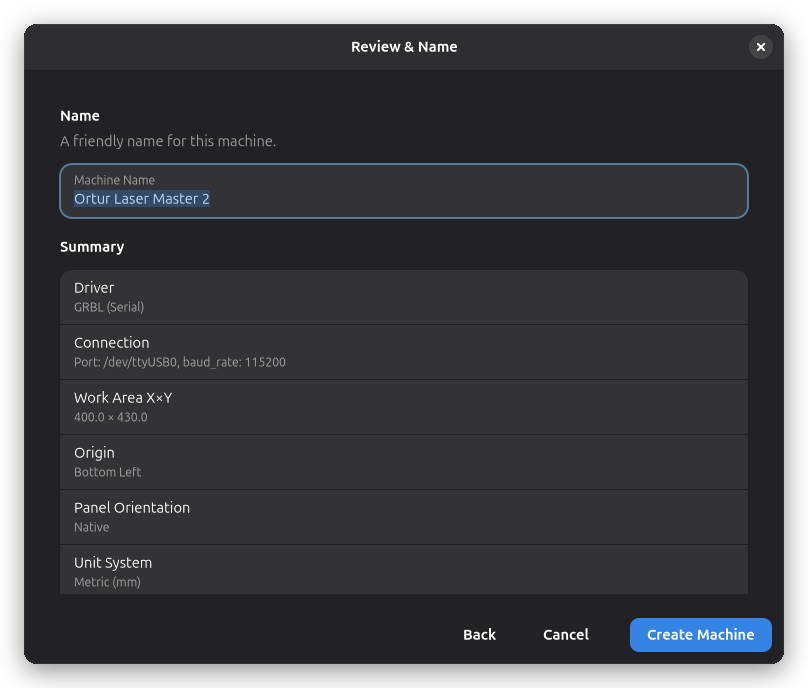
Cliquez sur Create Machine pour finaliser. La boîte de dialogue Paramètres Machine s'ouvre pour votre nouvelle machine, où vous pouvez ajuster tous les paramètres préremplis par l'assistant. Consultez les pages Configuration Machine pour plus de détails.
Étape 3 : Connexion Automatique
Rayforge se connecte automatiquement à votre machine au démarrage de l'application (si la machine est allumée et connectée). Vous n'avez pas besoin de cliquer manuellement sur un bouton de connexion.
Le statut de connexion est affiché dans le coin inférieur gauche de la fenêtre principale avec une icône de statut et une étiquette montrant l'état actuel (Connecté, Connexion, Déconnecté, Erreur, etc.).
Si votre machine affiche le statut "Connecté", vous êtes prêt à utiliser Rayforge !
Dépannage des Problèmes de Connexion
Appareil Non Trouvé
-
Linux (Série) : Ajoutez votre utilisateur au groupe
dialout. Ceci est requis pour les installations Snap et non-Snap sur les distributions basées sur Debian pour éviter les messages AppArmor DENIED :sudo usermod -a -G dialout $USERDéconnectez-vous et reconnectez-vous pour que les changements prennent effet.
-
Paquet Snap : En plus du groupe
dialoutci-dessus, assurez-vous d'avoir accordé les permissions de port série :sudo snap connect rayforge:serial-port -
Windows : Vérifiez le Gestionnaire de Périphériques pour confirmer que l'appareil est reconnu et notez le numéro de port COM.
Connexion Refusée
- Vérifiez que l'adresse IP et le numéro de port sont corrects
- Assurez-vous que votre machine est allumée et connectée au réseau
- Vérifiez les paramètres du pare-feu si vous utilisez une connexion réseau
Machine Ne Répond Pas
- Essayez un débit différent (certains appareils utilisent
9600ou57600) - Vérifiez les câbles desserrés ou les mauvaises connexions
- Éteignez et rallumez votre découpeuse laser et réessayez
Pour plus d'aide, voir Problèmes de Connexion.
Suivant : Guide de Démarrage Rapide →