


Contour de Cadrage
Le Contour de Cadrage crée un parcours de coupe rectangulaire simple autour de votre design complet. C'est le moyen le plus rapide d'ajouter une bordure propre ou de couper votre travail libre de la feuille de matériau.
Aperçu
Les opérations de Contour de Cadrage :
- Créent une limite rectangulaire autour de tout le contenu
- Ajoutent un décalage/marge configurable depuis le design
- Supportent la compensation de kerf pour un dimensionnement précis
- Fonctionnent avec toute combinaison d'objets sur le canevas
Quand Utiliser le Contour de Cadrage
Utilisez le contour de cadrage pour :
- Ajouter une bordure décorative autour de votre design
- Couper votre travail libre de la feuille de matériau
- Créer une limite rectangulaire simple
- Cadrage rapide sans calculs de parcours complexes
N'utilisez pas le contour de cadrage pour :
- Formes irrégulières autour de plusieurs objets (utilisez Shrink Wrap à la place)
- Couper des pièces individuelles (utilisez Contour à la place)
- Suivre la forme exacte de votre design
Créer une Opération de Contour de Cadrage
Étape 1 : Organiser Votre Design
- Placez tous les objets sur le canevas
- Positionnez-les où vous voulez qu'ils soient par rapport au cadre
- Le cadre sera calculé autour de la boîte englobante de tout le contenu
Étape 2 : Ajouter une Opération de Contour de Cadrage
- Menu : Opérations → Ajouter Contour de Cadrage
- Clic droit : Menu contextuel → Ajouter Opération → Contour de Cadrage
Étape 3 : Configurer les Paramètres
Configurez les paramètres du cadre :
- Puissance & Vitesse : Correspondent aux exigences de coupe de votre matériau
- Décalage : Distance du bord du contenu au cadre
- Décalage de Parcours : Coupe intérieur, extérieur ou sur la ligne centrale
Paramètres Clés
La boîte de dialogue des paramètres d'étape comporte trois onglets : Paramètres d'étape, Laser et Post-Traitement. Les paramètres sont décrits ci-dessous dans l'ordre des onglets.
Géométrie
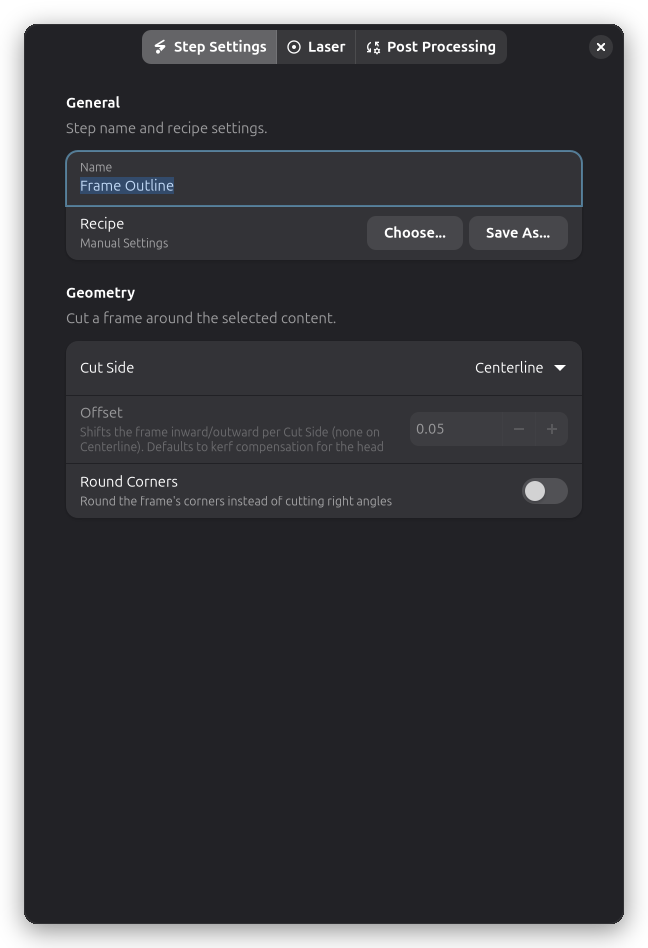
Le groupe Géométrie de l'onglet Paramètres d'étape contrôle la forme du cadre.
Côté de Coupe
Contrôle où le laser coupe par rapport au parcours du cadre :
| Côté de Coupe | Description | Utilisation |
|---|---|---|
| Ligne Centrale | Coupe directement sur le parcours | Coupe standard |
| Extérieur | Coupe à l'extérieur du parcours du cadre | Rend le cadre légèrement plus grand |
| Intérieur | Coupe à l'intérieur du parcours du cadre | Rend le cadre légèrement plus petit |
Distance de Décalage
Décalage (mm) :
- Distance de la boîte englobante du design au cadre
- Crée une marge/bordure autour de votre travail
Valeurs typiques :
- 0mm : Le cadre touche le bord du design
- 2-5mm : Petite marge pour une apparence propre
- 10mm+ : Grande bordure pour le montage ou la manipulation
Coins Arrondis
Activez Coins Arrondis pour remplacer les coins à 90° du cadre par des arcs arrondis, puis définissez le Rayon des Coins en mm. Le rayon est automatiquement réduit lorsqu'il est trop grand pour tenir dans le cadre.
- 0mm : Coins nets (par défaut)
- 3-10mm : Coins plus doux, plus faciles à manipuler
- Plus grand : Cadre fortement arrondi, limité à la moitié du côté le plus court du cadre
Les coins arrondis sont utiles pour les matériaux qui s'écaillent ou se fendent aux angles vifs, et évitent de devoir post-traiter le cadre ou dessiner à la main un contour arrondi.
Paramètres Laser
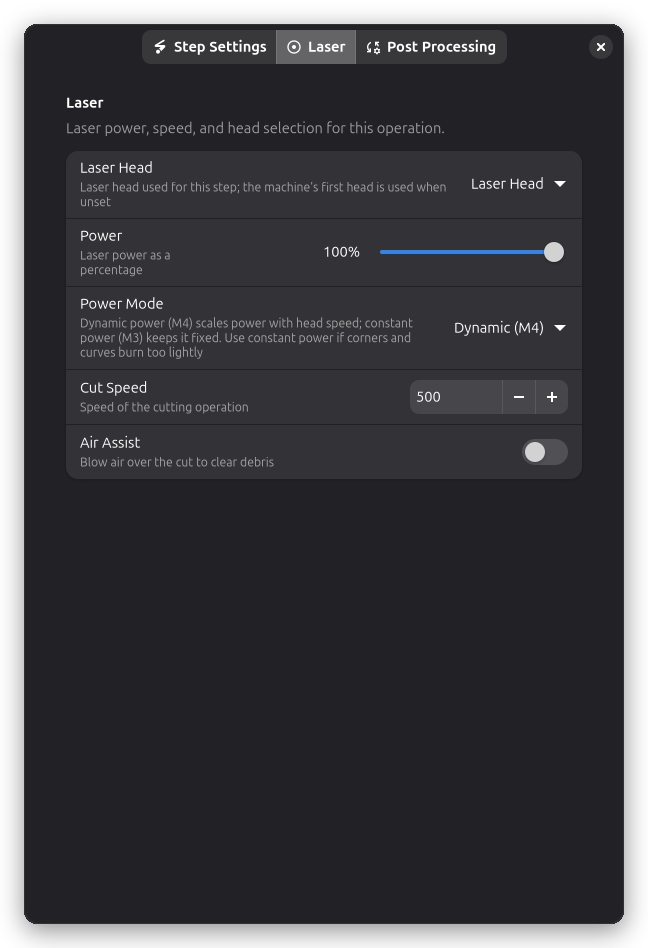
La puissance, la vitesse et la sélection de la tête laser se trouvent sur la page Laser de la boîte de dialogue des paramètres d'étape.
Puissance & Vitesse
Puissance (%) :
- Intensité laser pour couper le cadre
- Correspond aux exigences de coupe de votre matériau
Vitesse (mm/min) :
- À quelle vitesse le laser se déplace
- Plus lent pour les matériaux plus épais
Mode de Puissance
Le réglage du Mode de Puissance contrôle comment la puissance laser est émise pendant les mouvements :
- Dynamique (M4) ajuste la puissance à la vitesse de déplacement (défaut)
- Constant (M3) maintient la puissance fixe quelle que soit la vitesse
La puissance dynamique réduit la puissance lorsque la tête ralentit dans un coin, ce qui peut laisser des coins sous-brûlés sur certaines machines. Passe en Constant (M3) si les coins du cadre brûlent trop faiblement.
Pour couper le cadre plus d'une fois, ajoutez un post-processeur Passe Multiple.
Compensation de Kerf
Le contour de cadrage supporte la compensation de kerf :
- Ajuste automatiquement pour la largeur du faisceau laser
- Assure des dimensions finales précises
- Utilise la valeur de kerf de vos paramètres de tête laser
Post-Traitement
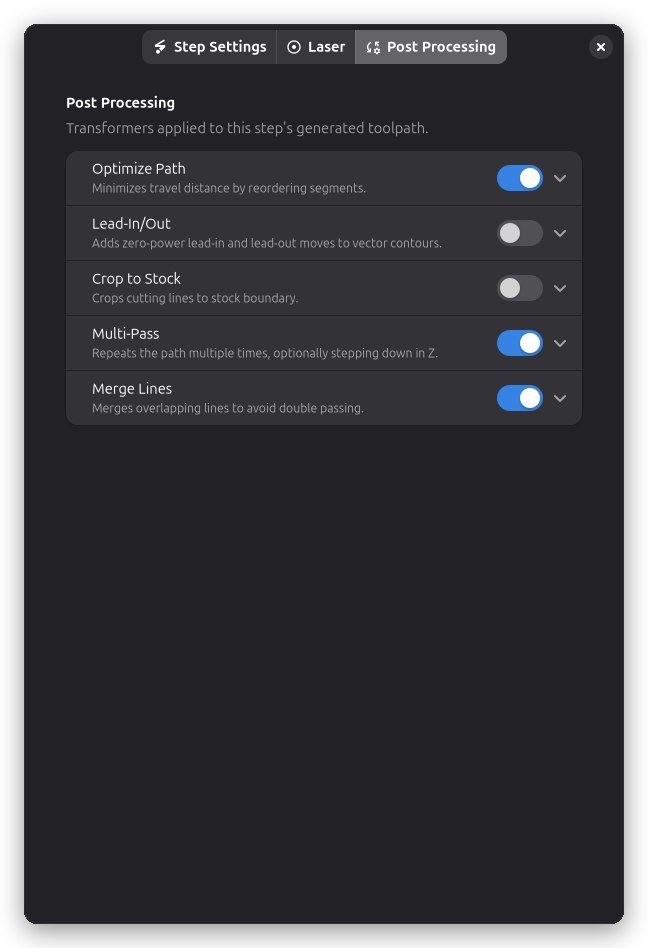
Les opérations de Contour de Cadrage supportent plusieurs options de post-traitement :
- Ponts de Maintien - Maintenir la pièce encadrée attachée au stock
- Rognage au Stock - Limiter les coupes à la limite du matériau
- Optimisation de Parcours - Réduire la distance de déplacement
- Passe Multiple - Répéter les coupes pour les matériaux épais
- Entrée/Sortie - Ajouter des mouvements d'approche et de sortie à puissance nulle pour des extrémités de coupe plus propres
Cas d'Utilisation
Bordure Décorative
Scénario : Ajouter une bordure rectangulaire propre autour d'une plaque ou d'une enseigne
Processus :
- Concevez votre contenu (texte, logos, etc.)
- Ajoutez un Contour de Cadrage avec un décalage de 3-5mm
- Coupez avec des paramètres de marquage décoratif (faible puissance)
Résultat : Pièce encadrée d'apparence professionnelle
Couper Libre de la Feuille
Scénario : Retirer votre travail fini de la feuille de matériau
Processus :
- Complétez toutes les autres opérations (gravure, coupes de contour)
- Ajoutez un Contour de Cadrage comme dernière opération
- Définissez le décalage pour inclure une petite marge
Avantages :
- Séparation propre de la feuille
- Qualité de bord cohérente
- Facile à exécuter comme étape finale
Limite de Traitement par Lot
Scénario : Créer une limite de coupe pour plusieurs pièces imbriquées
Processus :
- Organisez toutes les pièces sur le canevas
- Ajoutez des opérations de contour individuelles pour les pièces
- Ajoutez un Contour de Cadrage autour de tout
- Le cadre coupe en dernier (dans un calque séparé)
Ordre : Gravure → Contours des pièces → Contour de cadrage
Conseils & Meilleures Pratiques
Ordre des Calques
Meilleure pratique :
- Placez le Contour de Cadrage dans son propre calque
- Exécutez le cadre comme dernière opération
- Cela assure que tout autre travail se termine d'abord
Pourquoi en dernier ?
- Le matériau reste sécurisé pendant les autres opérations
- Empêche les pièces de bouger
- Résultat final plus propre
Sélection du Décalage
Choisir le décalage :
- 0-2mm : Ajustement serré, gaspillage de matériau minimal
- 3-5mm : Marge standard, apparence professionnelle
- 10mm+ : Matériau supplémentaire pour la manipulation/le montage
Considérez :
- L'utilisation finale de la pièce
- Si les bords seront visibles
- Coût et disponibilité du matériau
Paramètres de Qualité
Pour des coupes de cadre propres :
- Utilisez l'assistance air
- Assurez une mise au point appropriée
- Des passes multiples plus rapides sont souvent meilleures qu'une passe lente
- Gardez le matériau plat et sécurisé
Combiner avec d'Autres Opérations
Cadre + Gravure + Contour
Flux de travail typique pour une pièce finie :
- Calque 1 : Gravure des détails (texte, images)
- Calque 2 : Coupe de contour des pièces individuelles
- Calque 3 : Contour de cadrage (coupe libre)
L'ordre d'exécution assure :
- La gravure se produit pendant que le matériau est plat et sécurisé
- Les détails des pièces sont coupés avant la séparation finale
- Le cadre coupe tout libre à la fin
Cadre vs Shrink Wrap
| Fonctionnalité | Contour de Cadrage | Shrink Wrap |
|---|---|---|
| Forme | Toujours rectangulaire | Suit les contours des objets |
| Vitesse | Très rapide (4 lignes) | Dépend de la complexité |
| Cas d'utilisation | Bordures simples, coupe libre | Utilisation efficace du matériau |
| Flexibilité | Rectangle fixe | S'adapte au design |
Choisissez Contour de Cadrage quand :
- Vous voulez une bordure rectangulaire
- La simplicité est préférée
- Vous coupez libre de la feuille
Choisissez Shrink Wrap quand :
- Vous voulez minimiser le gaspillage de matériau
- Le design a une forme irrégulière
- L'efficacité est importante
Dépannage
Le cadre est trop serré/lâche
- Ajustez : Le paramètre de distance de décalage
- Vérifiez : Le décalage de parcours (intérieur/extérieur/ligne centrale)
- Vérifiez : La compensation de kerf est correcte
Le cadre n'apparaît pas
- Vérifiez : Les objets sont sur le canevas
- Vérifiez : L'opération est activée
- Regardez : Le cadre peut être en dehors de la zone visible (dézoomez)
Le cadre coupe dans le design
- Augmentez : La distance de décalage
- Vérifiez : Les objets sont correctement positionnés
- Vérifiez : Le calcul de la boîte englobante inclut tous les objets
Profondeur de coupe incohérente
- Vérifiez : Le matériau est plat
- Vérifiez : La distance de mise au point est correcte
- Essayez : Des passes multiples à puissance plus basse
Détails Techniques
Calcul de la Boîte Englobante
Le contour de cadrage utilise la boîte englobante combinée de :
- Toutes les pièces sur le canevas
- Leurs positions transformées finales
- Incluant toutes rotations/mises à l'échelle appliquées
Génération de Parcours
- Calculer la boîte englobante combinée
- Appliquer la distance de décalage
- Appliquer le décalage de parcours (intérieur/extérieur/ligne centrale)
- Appliquer la compensation de kerf
- Générer le parcours G-code rectangulaire
Exemple G-code
G0 X5 Y5           ; Déplacer au début du cadre (avec décalage)
M3 S200            ; Laser activé à 80% puissance
G1 X95 Y5 F500     ; Couper le bord inférieur
G1 X95 Y95         ; Couper le bord droit
G1 X5 Y95          ; Couper le bord supérieur
G1 X5 Y5           ; Couper le bord gauche (compléter)
M5                 ; Laser éteint
Sujets Connexes
- Coupe de Contour - Contours d'objets individuels de coupe
- Shrink Wrap - Limites irrégulières efficaces
- Ponts de Maintien - Maintenir les pièces sécurisées pendant la coupe
- Flux de Travail Multi-Couches - Organiser efficacement les opérations
- Compensation de Kerf - Améliorer la précision dimensionnelle