


Guide de Démarrage Rapide
Maintenant que Rayforge est installé et votre machine configurée, lançons votre premier travail laser ! Ce guide vous accompagnera dans l'importation d'un design, la configuration des opérations et l'envoi du G-code à votre machine.
Étape 1 : Importer un Design
Rayforge prend en charge divers formats de fichiers, notamment SVG, DXF, PDF, Ruida (.rd) et les images raster (JPEG, PNG, BMP).
- Cliquez sur Fichier → Ouvrir ou appuyez sur ctrl+o
- Naviguez vers votre fichier de design et sélectionnez-le
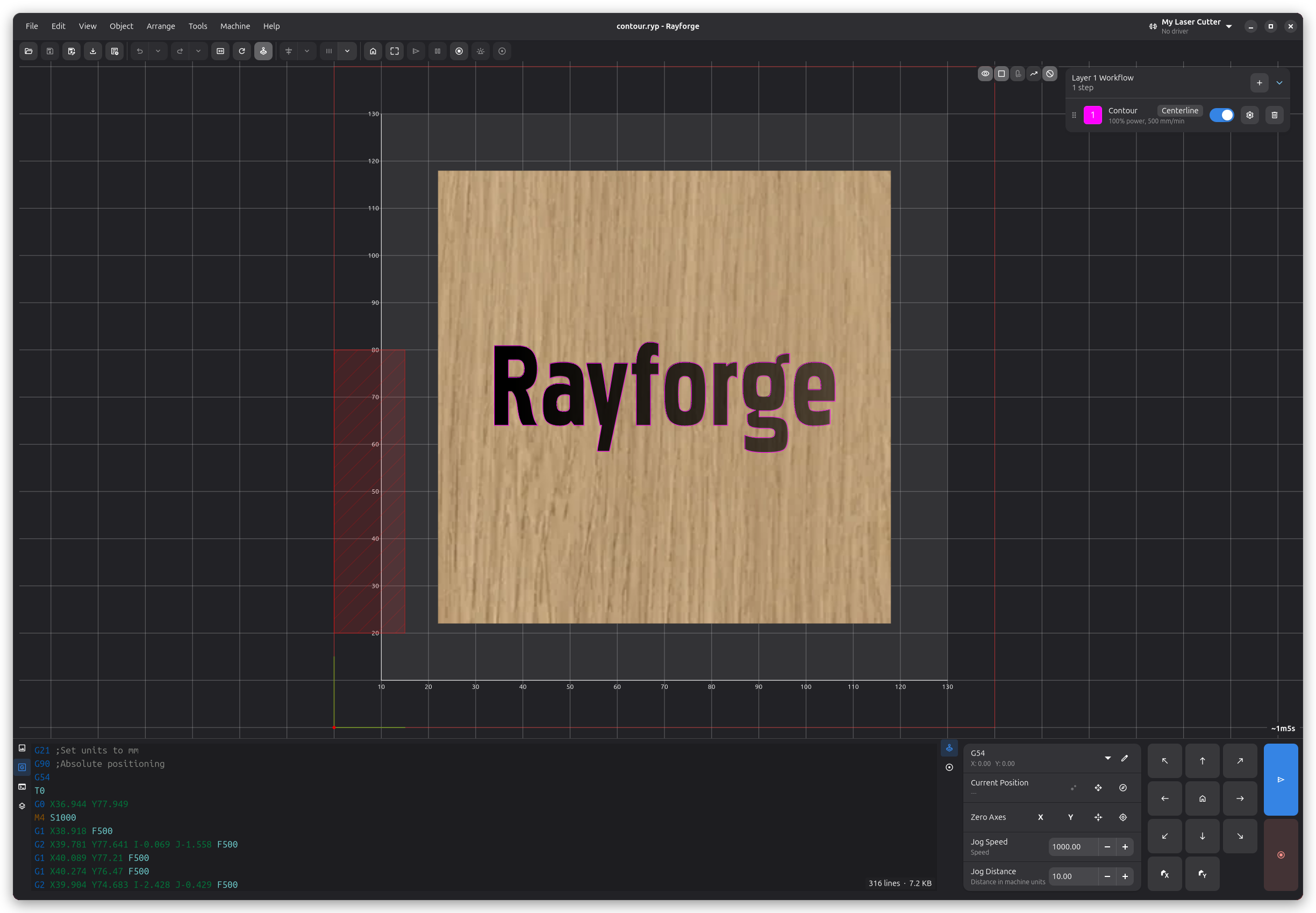
- Le design apparaîtra sur le canevas
Étape 2 : Positionner Votre Design
Utilisez les outils du canevas pour positionner et ajuster votre design :
- Panoramique : Clic molette et glisser, ou maintenez espace et glissez
- Zoom : Molette de défilement, ou ctrl+"+" / ctrl+"-"
- Déplacer : Cliquez et glissez votre design
- Rotation : Sélectionnez le design et utilisez les poignées de rotation
- Mise à l'échelle : Sélectionnez le design et glissez les poignées d'angle
Étape 3 : Assigner une Opération
Les opérations définissent comment Rayforge traitera votre design. Les opérations courantes incluent :
- Contour : Couper le long du contour des formes
- Gravure Raster : Remplir les formes avec des lignes aller-retour (pour la gravure)
- Gravure en Profondeur : Créer des effets de profondeur 3D à partir d'images
Ajouter une Opération
- Sélectionnez votre design sur le canevas
- Cliquez sur Opérations → Ajouter une Opération ou appuyez sur ctrl+shift+a
- Choisissez le type d'opération (ex : "Contour" pour la coupe)
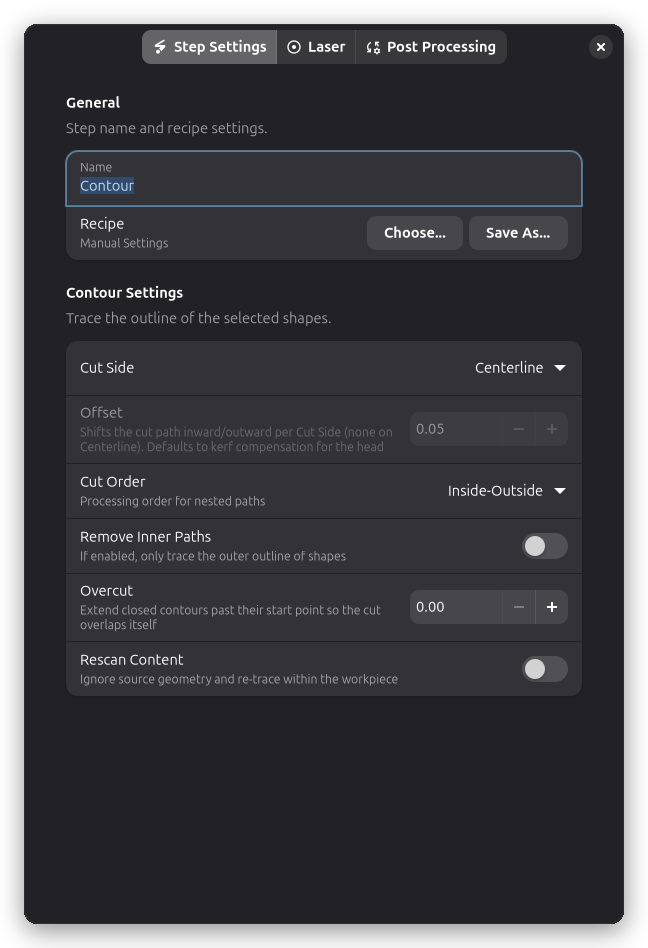
- Configurez les paramètres de l'opération :
- Puissance : Pourcentage de puissance laser (commencez bas et testez !)
- Vitesse : Vitesse de déplacement en mm/min
- Passes : Nombre de fois pour répéter l'opération (utile pour couper des matériaux épais)
Lorsque vous travaillez avec de nouveaux matériaux, commencez toujours avec des paramètres de puissance plus bas et effectuez des tests de coupe. Augmentez progressivement la puissance jusqu'à obtenir le résultat souhaité. Utilisez la fonction Grille de Test de Matériau pour trouver systématiquement les paramètres optimaux.
Étape 4 : Aperçu
Avant d'envoyer à votre machine, prévisualisez le parcours d'outil en 3D :
- Cliquez sur Affichage → Aperçu 3D ou appuyez sur F12
- La fenêtre d'aperçu 3D affiche le parcours d'outil complet
- Utilisez votre souris pour faire pivoter et zoomer sur l'aperçu
- Vérifiez que le parcours semble correct
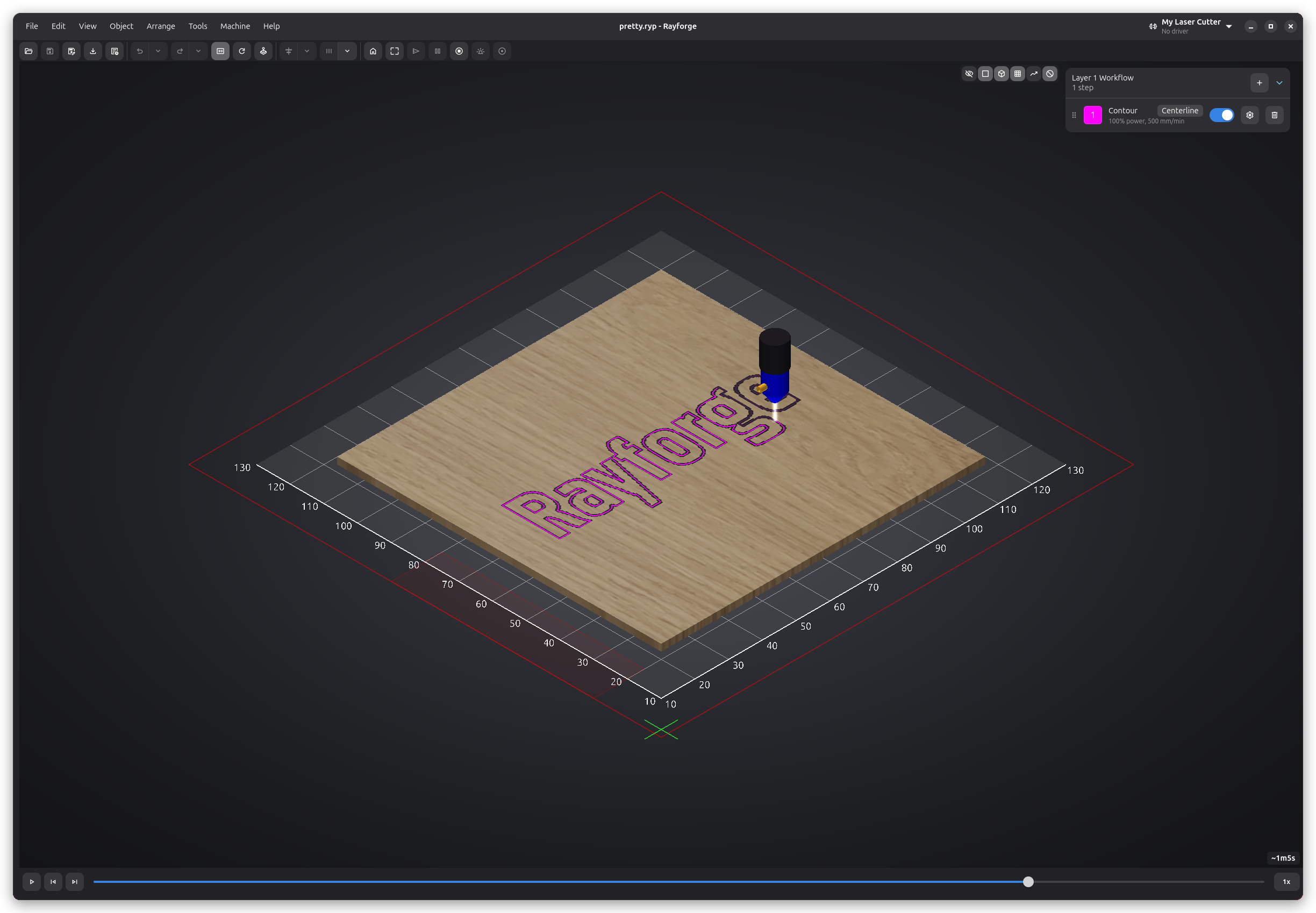
L'aperçu 3D vous aide à repérer les problèmes comme :
- Parcours manquants
- Ordre incorrect
- Opérations appliquées aux mauvais objets
- Parcours qui dépassent votre zone de travail
Étape 5 : Envoyer à la Machine
- Assurez-vous que la zone de travail est dégagée
- Ne laissez jamais la machine sans surveillance pendant le fonctionnement
- Ayez un équipement de sécurité incendie à proximité
- Portez une protection oculaire appropriée
Préparer Votre Matériau
- Placez votre matériau sur le lit laser
- Faites la mise au point du laser selon les instructions de votre machine
- Positionnez votre design en utilisant l'une des méthodes du Guide de Positionnement de la Pièce
Démarrer le Travail
-
Positionnez le laser : Utilisez les commandes de déplacement pour déplacer le laser à la position de départ. Cliquez sur Affichage → Panneau de Contrôle ou appuyez sur ctrl+l, puis utilisez les boutons fléchés ou les flèches du clavier pour déplacer le laser.
-
Cadrer le design : Exécutez la fonction de cadrage pour vérifier le placement. Cliquez sur Machine → Cadrer et le laser tracera le rectangle englobant de votre design à faible puissance. Vérifiez qu'il tient dans votre matériau.
-
Démarrer le travail : Cliquez sur Machine → Démarrer le Travail
-
Surveillez la progression dans la barre d'état
Pendant le Travail
La section droite de la barre d'état affiche la progression actuelle et l'estimation du temps d'exécution total. Utilisez les boutons Pause et Arrêter dans le panneau de contrôle pour contrôler le travail. Notez que esc quitte le mode simulation mais n'arrête pas un travail actif.
Étape 6 : Terminer
Une fois le travail terminé :
- Attendez que le ventilateur d'extraction évacue les fumées
- Retirez soigneusement votre pièce finie
- Nettoyez le lit laser si nécessaire
Vous avez terminé votre premier travail Rayforge ! Vous pouvez maintenant explorer des fonctionnalités plus avancées.
Prochaines Étapes
Maintenant que vous avez terminé votre premier travail, explorez ces fonctionnalités :
- Positionnement de Pièce : Maîtrise toutes les méthodes de positionnement (mode focus, cadrage, WCS, caméra)
- Opérations Multi-Couches : Assigner différentes opérations aux calques
- Ponts de Maintien : Maintenir les pièces coupées en place pendant la coupe
- Intégration Caméra : Utiliser une caméra pour un alignement précis
- Hooks & Macros : Automatiser les tâches répétitives
Conseils pour Réussir
- Sauvegardez votre travail : Utilisez ctrl+s pour sauvegarder votre projet fréquemment
- Tests de coupe : Effectuez toujours un test de coupe sur du matériau de récupération d'abord
- Base de données matériaux : Gardez des notes sur les paramètres puissance/vitesse réussis pour différents matériaux
- Maintenance : Gardez votre lentille laser propre et vérifiez régulièrement la tension des courroies
- Assistance air : Si votre machine a une assistance air, utilisez-la pour éviter le brunissage et améliorer la qualité de coupe
Besoin d'Aide ? Consultez la section Dépannage ou visitez la page GitHub Issues.