


快速入门指南
现在 Rayforge 已安装完成,您的机器也已配置好,让我们运行您的第一个激光任务!本指南将带您了解导入设计、配置操作以及将 G 代码发送到您的机器。
第 1 步:导入设计
Rayforge 支持多种文件格式,包括 SVG、DXF、PDF、Ruida (.rd) 和光栅图像(JPEG、PNG、BMP)。
- 点击 文件 → 打开 或按 ctrl+o
- 导航到您的设计文件并选择它
- 设计将显示在画布上
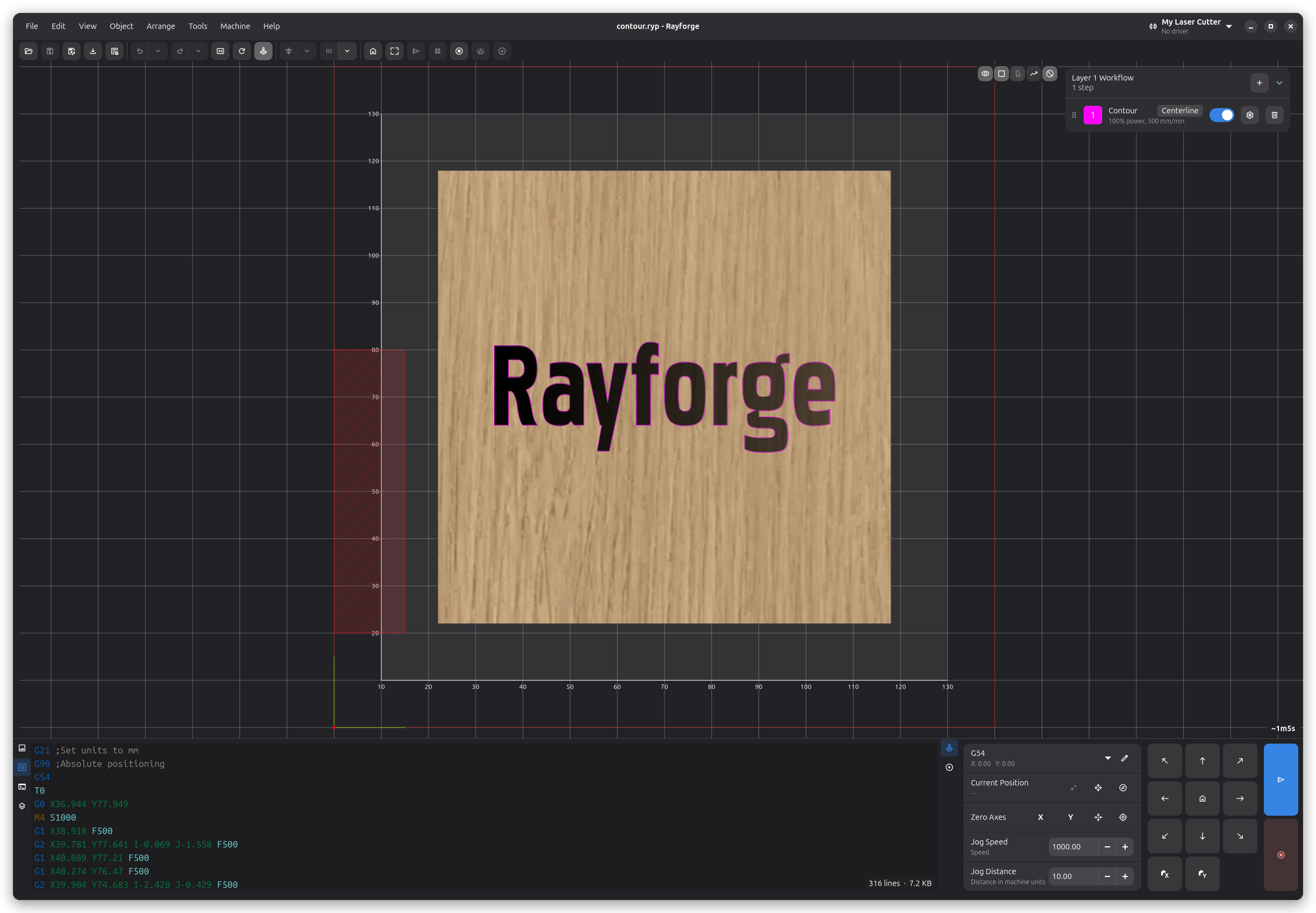
第 2 步:定位您的设计
使用画布工具定位和调整您的设计:
- 平移:中键拖动,或按住 space 拖动
- 缩放:滚轮,或 ctrl+"+" / ctrl+"-"
- 移动:点击并拖动您的设计
- 旋转:选择设计并使用旋转手柄
- 缩放:选择设计并拖动角手柄
第 3 步:分配操作
操作定义 Rayforge 如何处理您的设计。常见操作包括:
- 轮廓切割:沿形状轮廓切割
- 光栅雕刻:用往返线条填充形状(用于雕刻)
- 深度雕刻:从图像创建 3D 深度效果
添加操作
- 在画布上选择您的设计
- 点击 操作 → 添加操作 或按 ctrl+shift+a
- 选择操作类型(例如,"轮廓切割" 用于切割)
- 配置操作设置:
- 功率:激光功率百分比(从低开始并测试!)
- 速度:移动速度,单位 mm/min
- 次数:重复操作的次数(适用于切割厚材料)
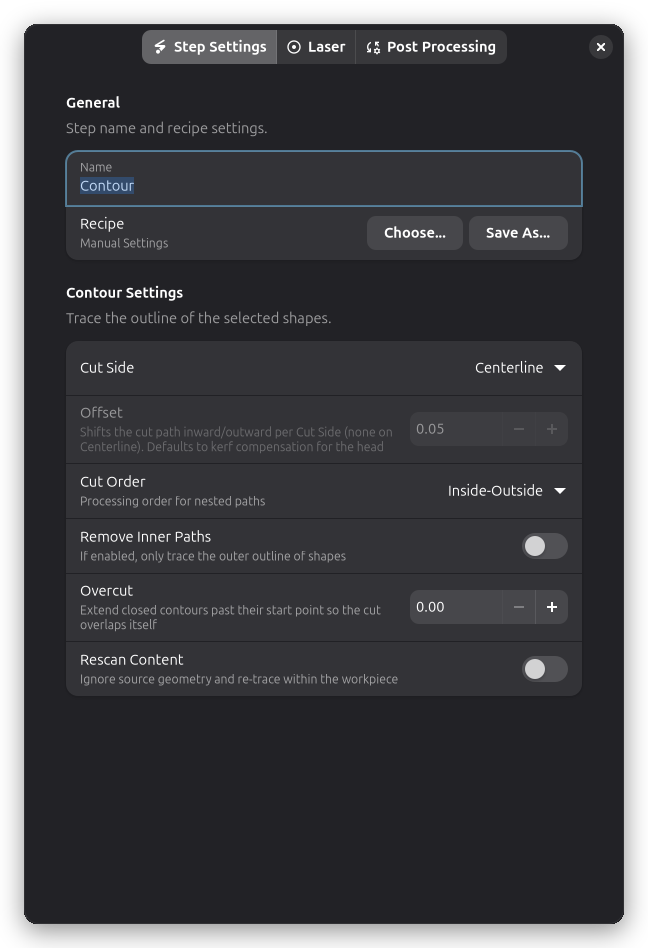
从低功率开始
处理新材料时,始终从较低的功率设置开始并运行测试切割。逐渐增加功率,直到达到预期效果。使用材料测试网格功能系统地找到最佳设置。
第 4 步:预览
在发送到机器之前,在 3D 中预览刀具路径:
- 点击 视图 → 3D 预览 或按 F12
- 3D 预览窗口显示完整的刀具路径
- 使用鼠标旋转和缩放预览
- 验证路径看起来正确
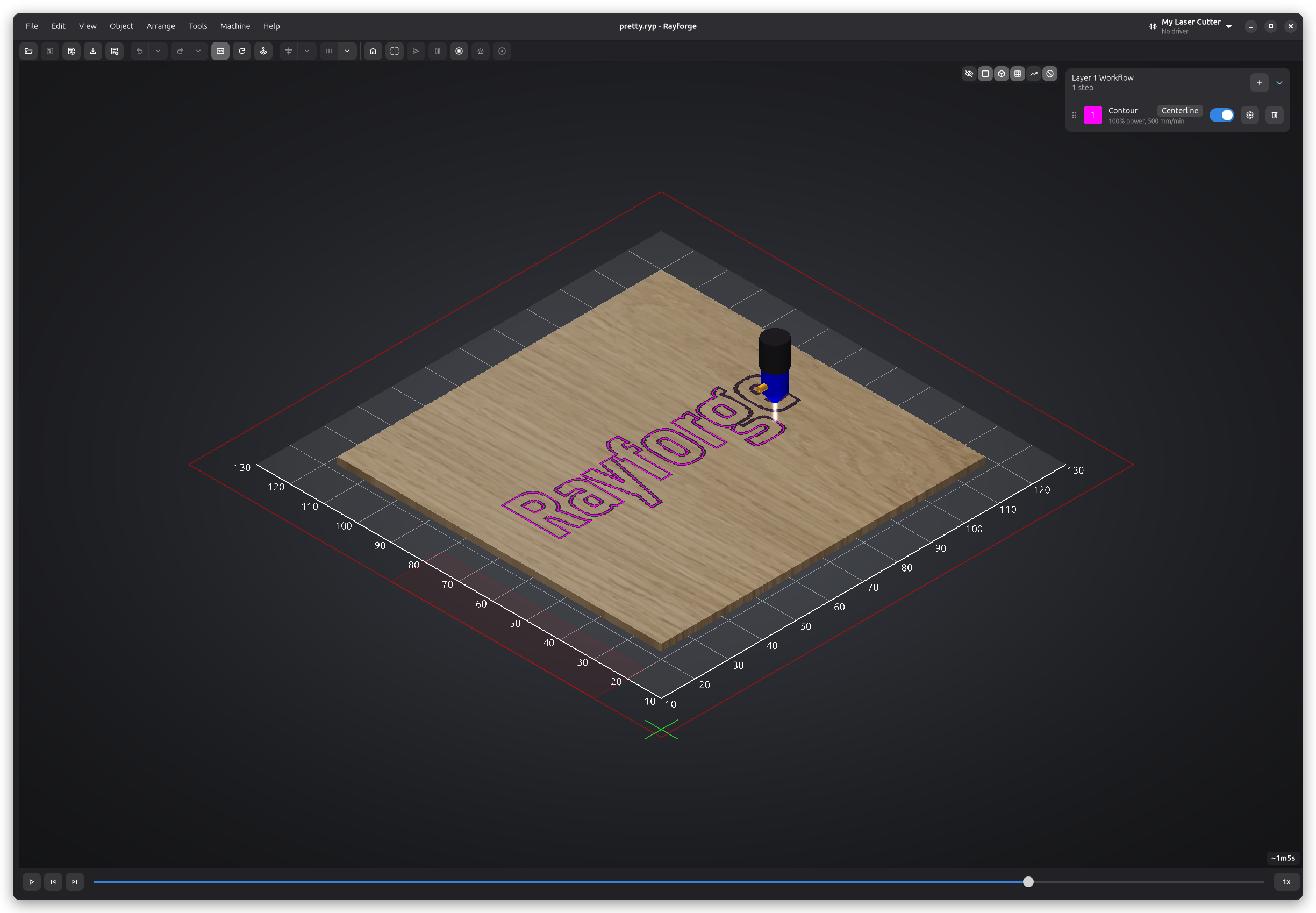
尽早发现错误
3D 预览可帮助您发现问题,例如:
- 缺失路径
- 顺序错误
- 操作应用于错误的对象
- 超出工作区域的路径
第 5 步:发送到机器
安全第一
- 确保工作区域清空
- 操作期间切勿离开机器
- 附近备有消防安全设备
- 佩戴适当的护目镜
准备材料
- 将材料放在激光床上
- 根据机器说明聚焦激光
- 使用工件定位指南中的方法之一定位您的设计
开始任务
-
定位激光:使用点动控制将激光移动到起始位置。点击 视图 → 控制面板 或按 ctrl+l,然后使用箭头按钮或键盘箭头移动激光。
-
框选设计:运行框选功能以验证位置。点击 机器 → 框选,激光将以低功率描绘设计边界框。验证它在材料范围内。
-
开始任务:点击 机器 → 开始任务
-
在状态栏中监控进度
任务执行期间
状态栏右侧显示当前进度和总执行时间估计。使用控制面板中的暂停和停止按钮来控制任务。注意 esc 退出模拟模式,但不会停止活动任务。
第 6 步:完成
任务完成后:
- 等待排风扇清除烟雾
- 小心取出完成的作品
- 如有必要,清洁激光床
恭喜!
您已完成第一个 Rayforge 任务!现在您可以探索更多高级功能。
下一步
现在您已完成第一个任务,探索这些功能:
成功提示
- 保存工作:使用 ctrl+s 经常保存项目
- 测试切割:始终先在废料上运行测试切割
- 材料数据库:记录不同材料的成功功率/速度设置
- 维护:保持激光透镜清洁,定期检查皮带张力
- 空气辅助:如果您的机器有空气辅助,使用它以防止烧焦并提高切割质量
需要帮助? 查看故障排除部分或访问 GitHub Issues 页面。