


参数化 2D 草图绘制器
Rayforge 内置了参数化 2D 草图绘制器,可以直接在应用程序中绘制零件。无需从其他程序导入完成的图形,您可以在无限画布上勾勒线条、曲线和形状,并用约束将它们联系在一起。其结果是一个无论您多少次改变尺寸想法都始终保持精确的设计。
这里的"参数化"是什么意思
草图不仅仅是一幅图形——它是一个带规则的小型模型。这些规则就是约束:诸如"这两条线平行"、"这个角是直角"或"这条边恰好 100 mm 长"这样的陈述。每次更改之后,求解器都会重新排列几何图形,使所有规则再次成立。
这带来一个实际的便利:您可以一次性捕捉设计意图,然后持续编辑。把距离约束从 100 mm 提高到 130
mm,整个零件就会随之更新。尺寸约束还接受表达式——半径为 width/2
就始终是宽度的一半,无论宽度变成多少。
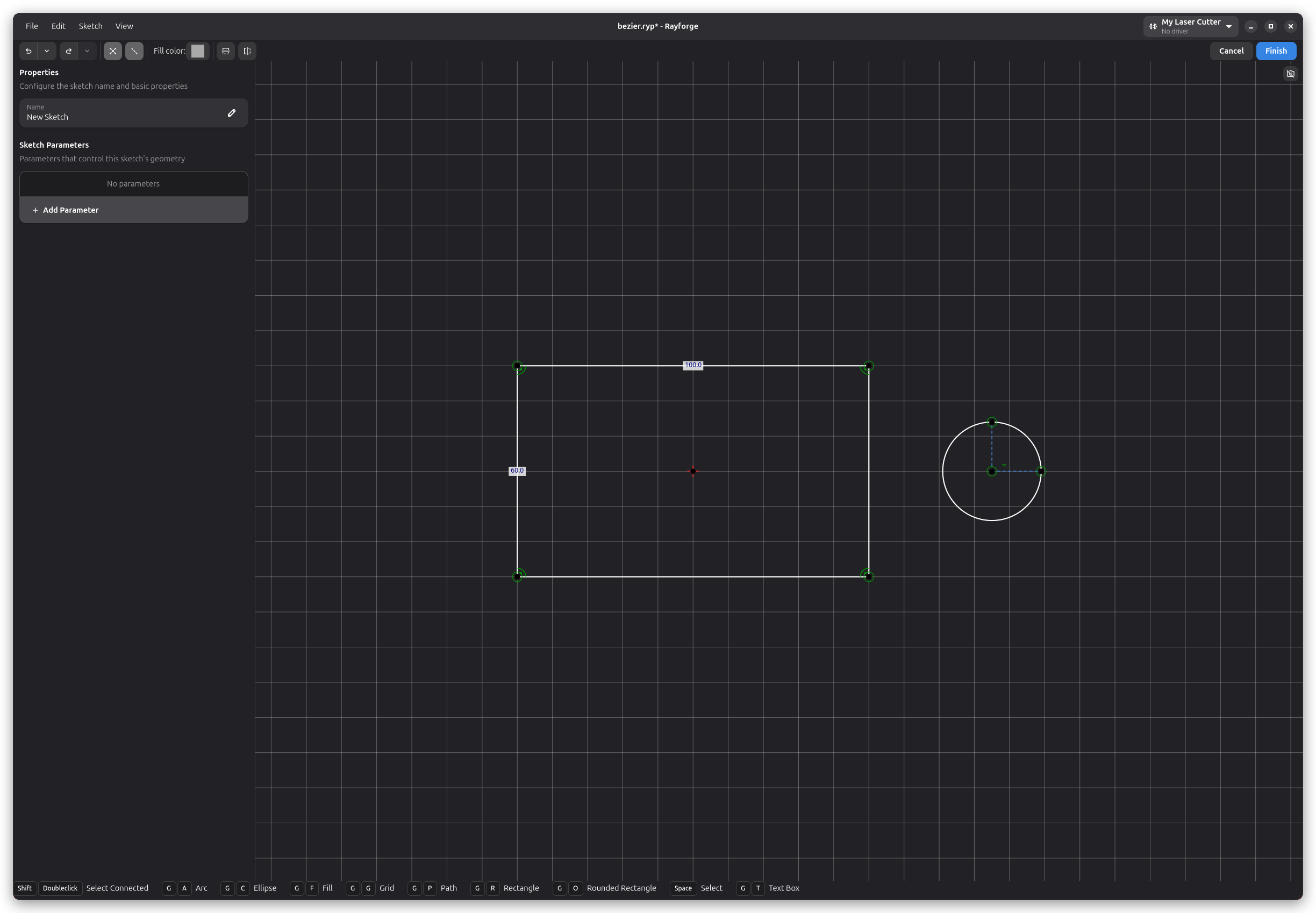
当所有剩余的自由度都被约束固定时,草图就是完全约束的。编辑器通过颜色告诉你当前所处的状态:受约束控制的几何图形以绿色绘制,未约束的点为黑色,一旦草图完全约束,绿色会变得更深。相互矛盾的约束会以红色标记,并列在侧边栏的冲突面板中,你可以在那里检查或删除它们。

欠约束的草图并不是错误——在试验阶段,这往往正是你想要的。[约束] (constraints.md) 页面详细介绍了每种可用的约束类型。
草图编辑器
草图像其他工件一样保存在文档中。通过底部面板的新建草图按钮创建一个(或在画布上右键点击,并从上下文菜单中选择同一项),草图编辑器就会接管窗口:画布位于中间,左侧是包含草图名称及其参数的属性面板,顶部是工具栏。
工具栏汇集了会话级工具——撤销和重做、约束和构造几何可见性切换、填充和线条颜色、镜像——以及完成和取消按钮。完成会把草图保存回文档;取消则放弃本次会话中所做的更改。之后要重新编辑现有草图,可以在主工作区中双击它,或选中它并从上下文菜单中选择编辑草图。
编辑器以键盘为先。底部的状态栏始终列出适用于当前工具和选中内容的快捷键,因此在需要时相关按键就在屏幕上。每次操作都可以使用完整的撤销和重做。
饼形菜单
在草图编辑器中任意位置右键点击都会打开饼形菜单——一种径向菜单,让每个绘图和修改工具都只需一次点击。菜单是上下文感知的:在空白处右键点击会提供绘图工具,而在选中的线上右键点击则会提供对该线有意义的约束和修改。相关工具会折叠成组;悬停一组即可展开其子项。再次右键点击可关闭菜单,或在其他位置重新打开。

键盘快捷键
草图绘制器通过键盘操作,底部的状态栏始终列出适用于当前工具和选中内容的快捷键。以下通用快捷键在编辑器中处处可用:
| 操作 | 快捷键 |
|---|---|
| 选择工具 | Space |
| 撤销 / 重做 | Ctrl+Z / Ctrl+Y (Ctrl+Shift+Z) |
| 复制选中内容 | Ctrl+D |
| 删除选中内容 | Delete |
| 微移选中内容 | Arrow keys(Shift:步长更大) |
| 垂直 / 水平镜像选中内容 | M+V / M+H |
| 切换构造模式 | G+N |
| 取消操作或取消选择 | Escape |
| 使视图适配内容 | 1 |
镜像围绕选中内容的包围盒中心原地操作;跨越选中边界的约束会被丢弃,内部约束则保留。副本会获得全新的 ID 和重映射后的内部约束;撤销即可移除它们。
每个绘图和修改工具另外还有一个双键快捷键,记录在其各自的页面上:
| 工具 | 快捷键 |
|---|---|
| 路径 | G+P |
| 弧 | G+A |
| 椭圆 | G+C |
| 矩形 | G+R |
| 圆角矩形 | G+O |
| 填充区域 | G+F |
| 文本框 | G+T |
| 圆形阵列 | G+Y |
| 沿曲线阵列 | G+W |
| 网格 | G+G |
| 偏移 | O+F |
| 倒角 | C+H |
| 圆角 | C+F |
约束的快捷键列在约束页面中。
网格与捕捉
画布显示一个自适应网格,其间距随缩放级别调整,并沿坐标轴以你偏好的单位标注,因此它也可以当作标尺使用:你可以直接从画布上读出尺寸和位置。
在绘制或拖动时,磁性捕捉会把光标拉近附近的参考点。画布会标记出光标被什么吸引:
- 蓝色圆圈标记已存在的点(端点)
- 绿色箭头标记中点
- 粉色高亮表示光标位于一条边上
- 横跨画布的虚线是对齐参考线,当光标与另一个点水平或垂直对齐时显示
- 更多指示器覆盖特殊情况,例如等距间距(橙色)、相切(紫色)和中心(红色)
捕捉不只是视觉辅助——把几何图形放置到捕捉目标上会自动创建相应的约束。把线条画到现有端点上会使两者重合;捕捉到中点会创建对称约束;对齐参考线会成为水平或垂直约束。如果你更喜欢自由放置,Tab
可切换磁性捕捉的开关。拖动时按住 Shift 可将移动限制到最近的轴。

构造几何
任何实体都可以标记为构造几何。构造实体会以虚线绘制,像其他几何图形一样作为求解器的布局引导,并在草图加工时被排除在刀具路径之外。它们非常适合中心线、构造圆以及对称设计背后的辅助框架。选择一个或多个实体并按
G+N(或使用饼形菜单中的 构造
项)即可切换该标记;当构造几何碍事时,工具栏中的构造开关可以把它们隐藏起来。
后续步骤
每个绘图工具都在各自的页面上有文档说明:路径(直线和贝塞尔曲线)、弧与椭圆、矩形 (以及圆角矩形)、填充区域、文本框和网格。诸如 偏移和倒角与圆角之类的修改操作可以重塑现有几何图形,阵列沿圆或曲线复制它, 表达式则解释参数、表达式和参数化文本框。草图可以保存并重新导入且保留所有约束——参见导入和导出。