


设置
自定义 Rayforge 以匹配您的工作流程和偏好。通过 编辑 → 设置 或按 ctrl+comma 打开设置对话框。
常规
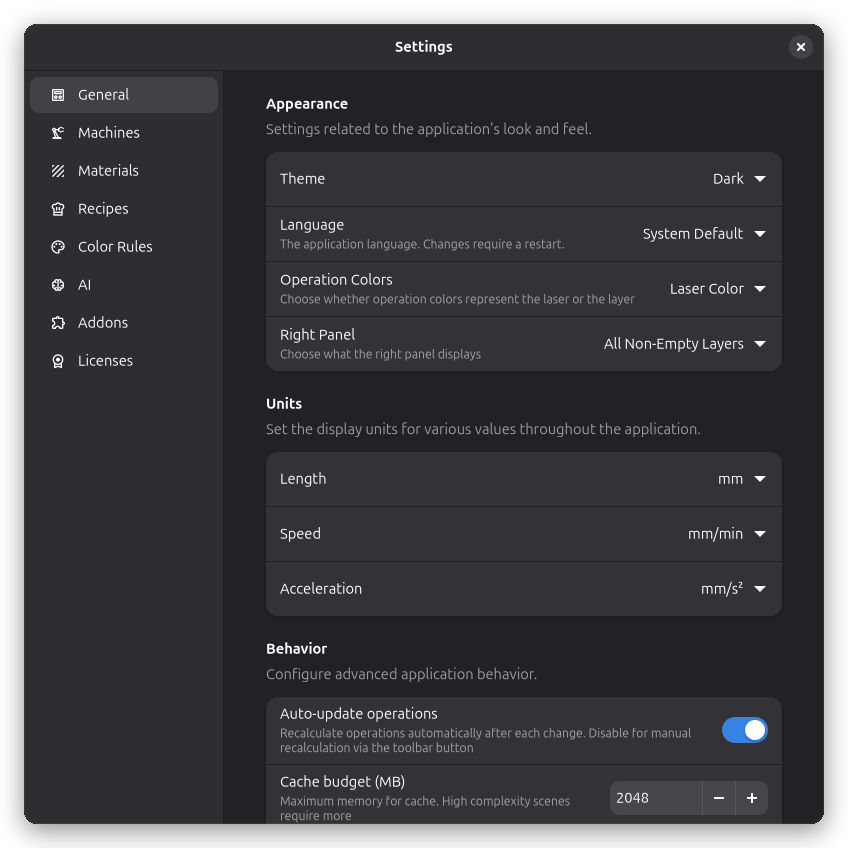
常规页面包含应用程序范围设置。
外观
在系统、浅色或深色主题之间选择,以匹配您的桌面环境或个人偏好。您还可以配置操作颜色,使用激光颜色或图层颜色在画布上进行视觉区分。
单位
配置整个应用程序中使用的显示单位。您可以为长度(毫米、英寸等)、 速度(mm/min、mm/sec、inches/min 等)和加速度(mm/s² 等)分别设置单位。
行为
默认情况下,操作在每次更改后会自动重新计算。如果您在较慢的机器上工作或处理非常复杂的文档,可以禁用自动更新操作,改为通过工具栏按钮手动触发重新计算。
Rayforge 可以在启动时自动检查更新。启用后,当有新版本可用时会通知您。
您还可以配置启动行为 — 以空白工作区启动、重新打开上次的项目或始终打开特定的项目文件。请注意,命令行指定的文件将始终覆盖这些设置。
隐私
Rayforge 可以发送匿名使用数据以帮助改进应用程序。不会收集任何个人信息。您可以随时开启或关闭报告匿名使用。请参阅 使用追踪页面,了解更多关于收集哪些数据以及如何使用这些数据的信息。
鼠标手势
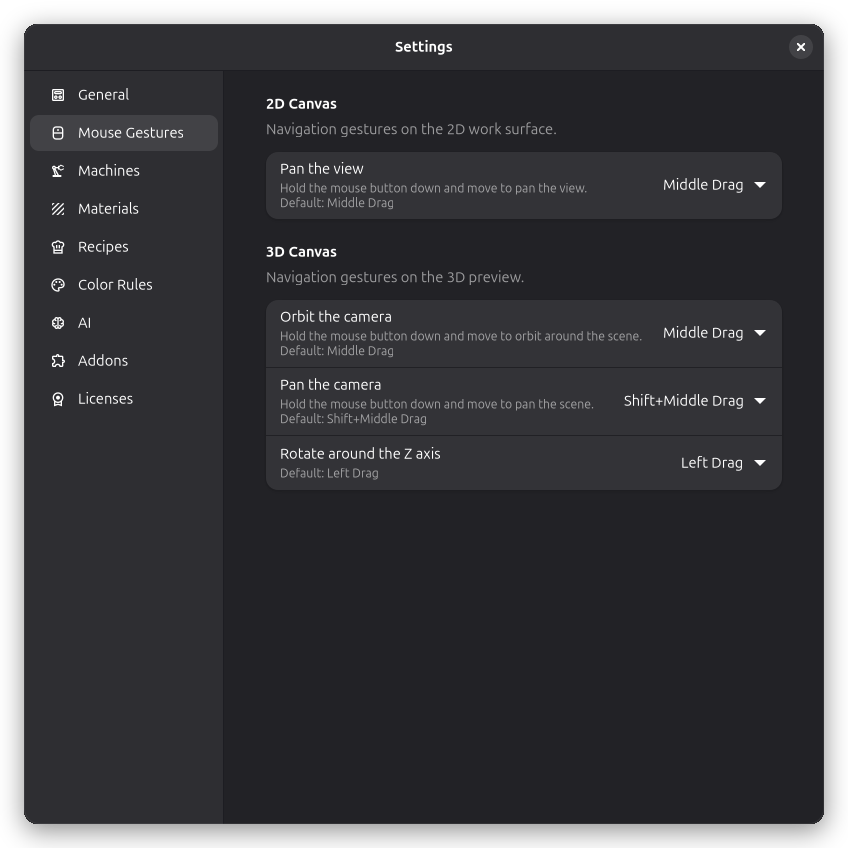
鼠标手势页面允许您重新绑定 2D 画布和 3D 画布的导航手势;草图编辑器使用与 2D 画布相同的手势。每行提供一个下拉菜单,列出可用的鼠标按键组合:
- 2D 画布 — 平移视图(默认:中键拖动;左键拖动已保留给框选,因此不提供)。
- 3D 画布 — 环绕相机(中键拖动)、平移相机(Shift + 中键拖动)和_绕 Z 轴旋转_(左键拖动)。
缩放(鼠标滚轮)、上下文菜单(右键)以及重置视图(2D 画布上的 1
键)是固定的,无法更改。对已绑定按键的普通点击仍会执行其固定操作:当平移绑定到鼠标右键时,按住右键拖动可平移视图,而普通右键点击仍会打开上下文菜单。选择未绑定将禁用手势,已被同一画布上其他操作使用的组合不会提供。扩展可以提供额外的手势配置,这些配置将作为额外的分区显示在此页面上。
其他设置
设置对话框还包含管理应用程序其他部分的页面。每个页面都有自己的专门文档: