


框架轮廓
框架轮廓围绕整个设计创建一个简单的矩形切割路径。这是添加干净边框或将作品从材料板材上切下来的最快方法。
概述
框架轮廓操作:
- 围绕所有内容创建矩形边界
- 支持可配置的偏移/边距
- 支持缝隙补偿以获得准确的尺寸
- 适用于画布上任何对象组合
何时使用框架轮廓
对以下情况使用框架轮廓:
- 在设计周围添加装饰边框
- 将作品从材料板材上切下来
- 创建简单的矩形边界
- 无需复杂路径计算的快速框架
不要将框架轮廓用于:
创建框架轮廓操作
第 1 步:排列设计
- 将所有对象放在画布上
- 将它们放置在相对于框架所需的位置
- 框架将围绕所有内容的边界框计算
第 2 步:添加框架轮廓操作
- 菜单: 操作 → 添加框架轮廓
- 右键点击: 上下文菜单 → 添加操作 → 框架轮廓
第 3 步:配置设置
配置框架参数:
- 功率和速度: 匹配材料的切割要求
- 偏移: 从内容边缘到框架的距离
- 路径偏移: 内部、外部或中心线切割
关键设置
步骤设置对话框包含三个选项卡:步骤设置、激光和后处理。设置按选项卡顺序说明如下。
几何形状
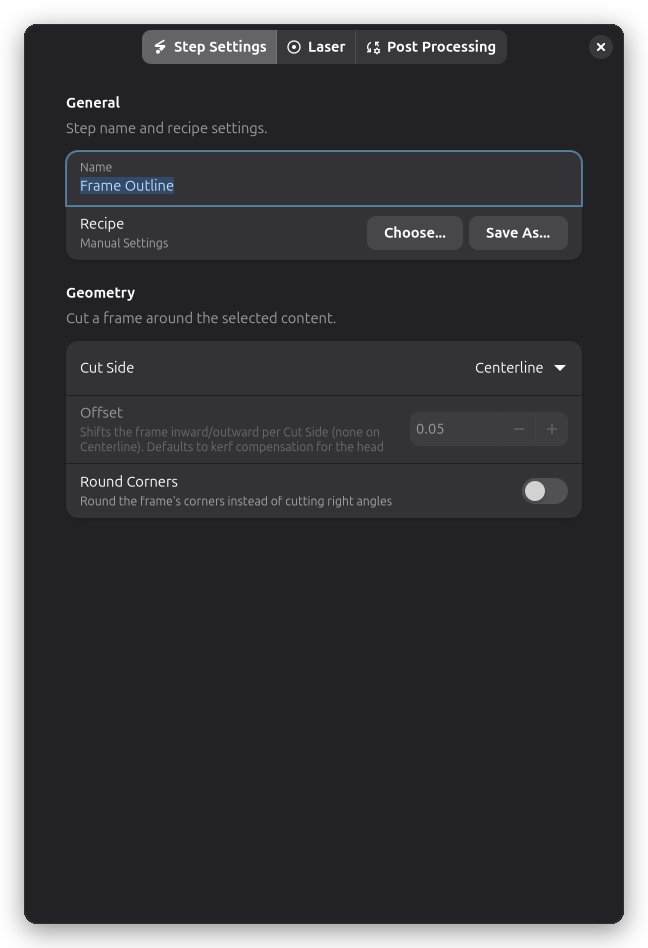
步骤设置选项卡上的几何形状组控制框架的形状。
切割侧
控制激光相对于框架路径的切割位置:
| 切割侧 | 描述 | 用于 |
|---|---|---|
| 中心线 | 直接在路径上切割 | 标准切割 |
| 外部 | 在框架路径外切割 | 使框架略微变大 |
| 内部 | 在框架路径内切割 | 使框架略微变小 |
偏移距离
偏移(mm):
- 从设计边界框到框架的距离
- 在作品周围创建边距/边框
典型值:
- 0mm: 框架接触设计边缘
- 2-5mm: 小边距,外观干净
- 10mm+: 用于安装或处理的大边框
圆角
启用圆角可将框架尖锐的 90° 角替换为圆弧,然后以毫米为单位设置圆角半径。当半径过大而无法放入框架时,会自动减小。
- 0mm: 尖角(默认)
- 3-10mm: 更柔和的角,更易于处理
- 更大: 高度圆角的框架,限制为框架较短边的一半
圆角适用于在尖角处容易崩裂或开裂的材料,并可避免对框架进行后处理或手绘圆角轮廓。
激光设置
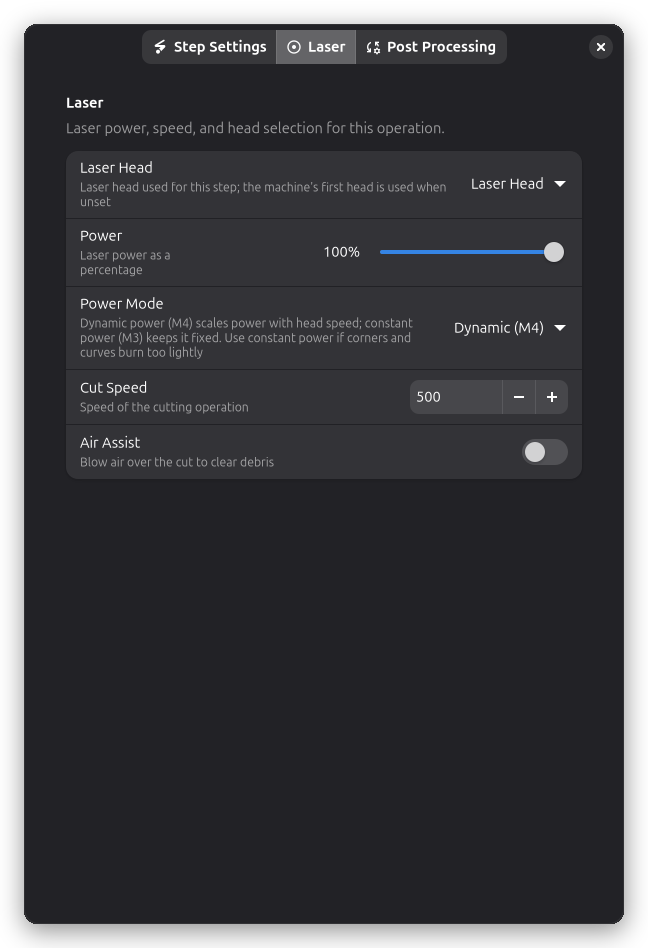
功率、速度和激光头选择位于步骤设置对话框的激光页面。
功率和速度
功率(%):
- 切割框架的激光强度
- 匹配材料的切割要求
速度(mm/min):
- 激光移动的速度
- 较厚的材料使用较慢的速度
功率模式
功率模式设置控制移动过程中激光功率的输出方式:
- 动态 (M4) 功率随移动速度缩放(默认)
- 恒定 (M3) 无论速度如何都保持功率恒定
动态功率会在激光头减速进入转角时降低功率,在某些机器上可能导致转角烧蚀不足。如果框架的转角烧蚀得太浅,请切换为恒定 (M3)。
要多次切割框架,请添加多次遍后处理器。
缝隙补偿
框架轮廓支持缝隙补偿:
- 自动调整激光束宽度
- 确保准确的最终尺寸
- 使用激光头设置中的缝隙值
后处理
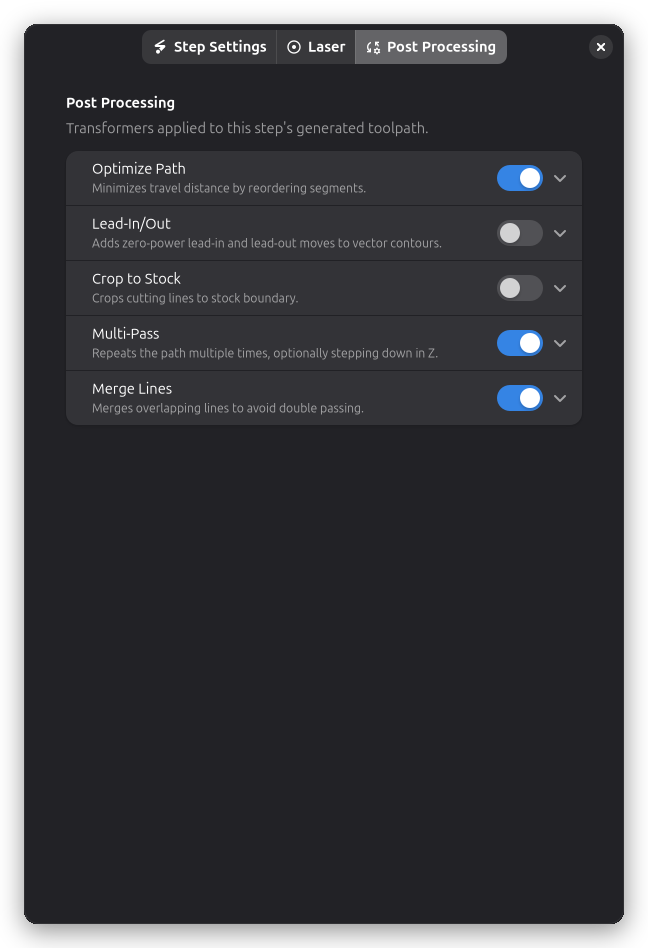
框架轮廓操作支持多种后处理选项:
用例
装饰边框
场景: 在牌匾或标志周围添加干净的矩形边框
过程:
- 设计内容(文本、标志等)
- 添加 3-5mm 偏移的框架轮廓
- 以装饰性划线设置切割(低功率)
结果: 具有专业外观的带框作品
从板材上切割出来
场景: 从材料板材上取下完成的作品
过程:
- 完成所有其他操作(雕刻、轮廓切割)
- 添加框架轮廓作为最后一个操作
- 设置偏移以包含小边距
好处:
- 从板材干净分离
- 一致的边缘质量
- 作为最后一步易于执行
批量处理边界
场景: 为多个嵌套零件创建切割边界
过程:
- 在画布上排列所有零件
- 为零件添加单独的轮廓操作
- 围绕所有内容添加框架轮廓
- 框架最后切割(在单独的图层中)
顺序: 雕刻 → 零件轮廓 → 框架轮廓
提示和最佳实践
图层顺序
最佳实践:
- 将框架轮廓放在单独的图层中
- 将框架作为最后一个操作执行
- 这确保所有其他工作首先完成
为什么最后?
- 材料在其他操作期间保持固定
- 防止零件移位
- 更干净的最终结果
偏移选择
选择偏移:
- 0-2mm: 紧密配合,材料浪费最少
- 3-5mm: 标准边距,外观专业
- 10mm+: 用于处理/安装的额外材料
考虑:
- 作品的最终用途
- 边缘是否可见
- 材料成本和可用性
质量设置
为了干净的框架切割:
- 使用空气辅助
- 确保适当的对焦
- 多次较快的遍通常优于一次慢遍
- 保持材料平坦并固定
与其他操作结合
框架 + 雕刻 + 轮廓
完成作品的典型工作流程:
- 图层 1: 雕刻细节(文本、图像)
- 图层 2: 轮廓切割单个零件
- 图层 3: 框架轮廓(切割出来)
执行顺序确保:
- 雕刻在材料平坦固定时进行
- 零件细节在最终分离前切割
- 框架在最后将一切切割出来
框架与收缩包裹
| 功能 | 框架轮廓 | 收缩包裹 |
|---|---|---|
| 形状 | 始终为矩形 | 跟随对象轮廓 |
| 速度 | 非常快(4 条线) | 取决于复杂度 |
| 用例 | 简单边框、切割出来 | 高效利用材料 |
| 灵活性 | 固定矩形 | 适应设计 |
选择框架轮廓当:
- 想要矩形边框
- 偏好简单
- 从板材上切割出来
选择收缩包裹当:
- 想要最小化材料浪费
- 设计具有不规则形状
- 效率很重要
故障排除
框架太紧/太松
- 调整: 偏移距离设置
- 检查: 路径偏移(内部/外部/中心线)
- 验证: 缝隙补偿正确
框架不出现
- 检查: 画布上有对象
- 验证: 操作已启用
- 查看: 框架可能位于可见区域之外(缩小视图)
框架切割到设计中
- 增加: 偏移距离
- 检查: 对象定位正确
- 验证: 边界框计算包含所有对象
切割深度不一致
- 检查: 材料平坦
- 验证: 对焦距离正确
- 尝试: 较低功率的多次遍
技术细节
边界框计算
框架轮廓使用以下对象的组合边界框:
- 画布上的所有工件
- 它们的最终变换位置
- 包括任何应用的旋转/缩放
路径生成
- 计算组合边界框
- 应用偏移距离
- 应用路径偏移(内部/外部/中心线)
- 应用缝隙补偿
- 生成矩形 G 代码路径
G 代码示例
G0 X5 Y5           ; 移动到框架开始(带偏移)
M3 S200            ; 激光开,80% 功率
G1 X95 Y5 F500     ; 切割底边
G1 X95 Y95         ; 切割右边
G1 X5 Y95          ; 切割顶边
G1 X5 Y5           ; 切割左边(完成)
M5                 ; 激光关