


首次设置
安装 Rayforge 后,您需要配置激光切割机或雕刻机。本指南将带您通过配置向导创建您的第一台机器并建立连接。
第 1 步:启动 Rayforge
从应用程序菜单启动 Rayforge,或在终端中运行
rayforge。在首次启动时——当尚未配置任何真实机器时——配置向导会自动打开,以便您可以设置机器而无需在菜单中查找。(您始终可以稍后从
设置 → 机器 → 添加机器 打开它。)
第 2 步:使用向导创建机器
导航到 设置 → 机器 或按 ctrl+comma 打开设置对话框,然后选择 机器 页面。
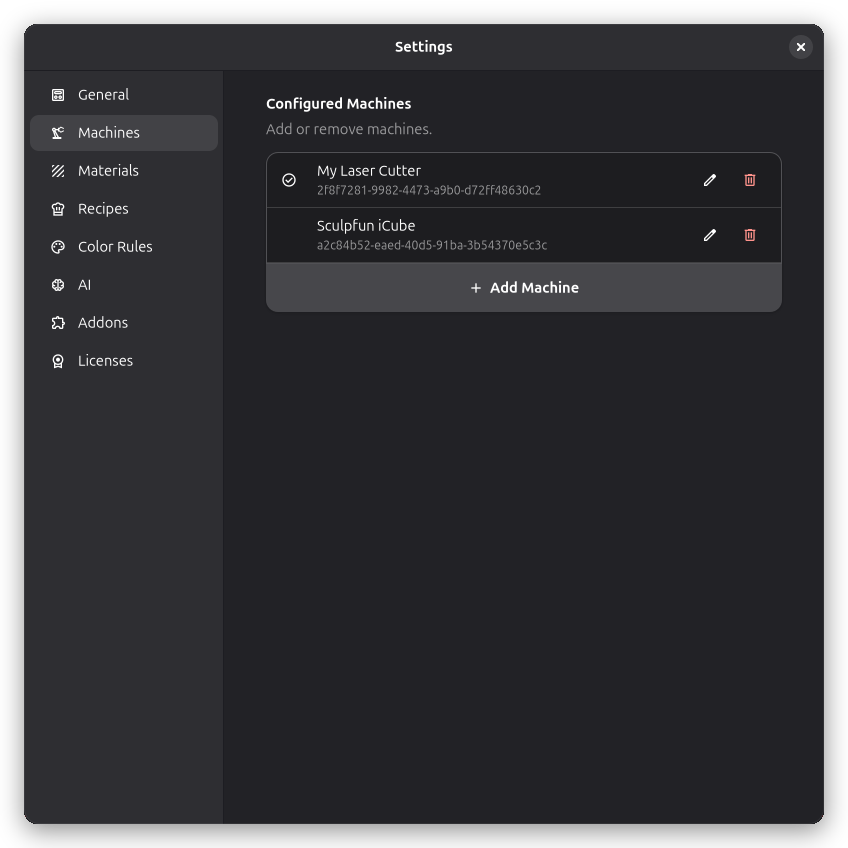
点击 Add Machine 打开机器选择器。
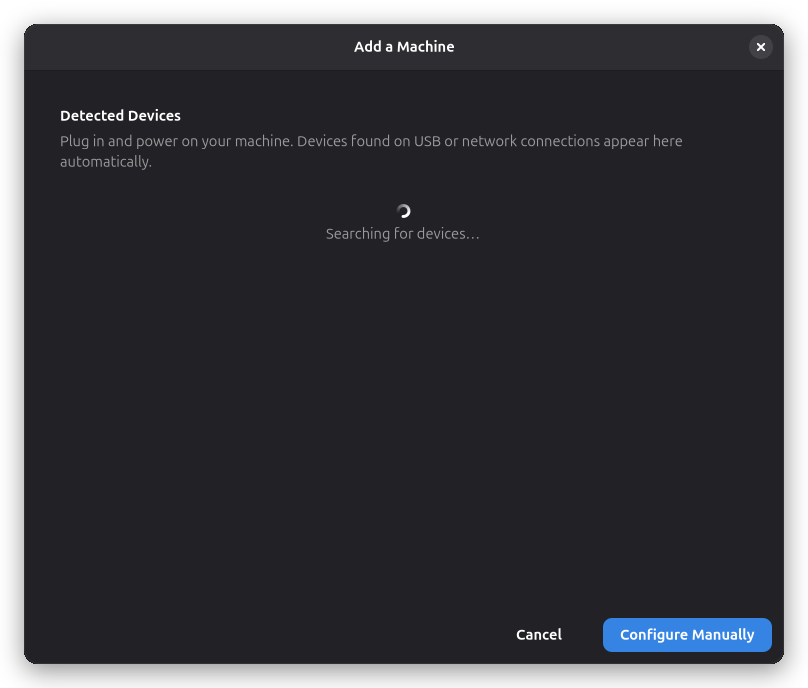
权限检查
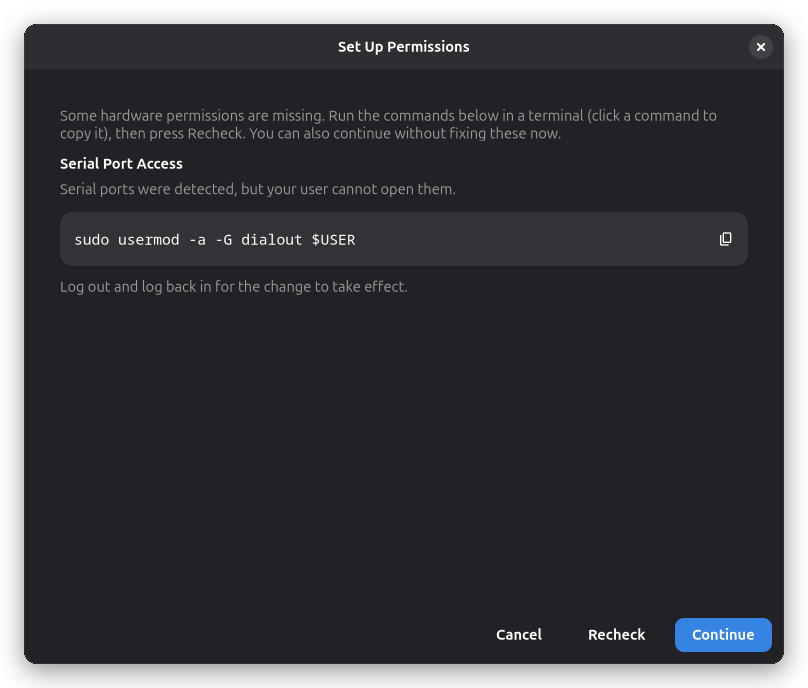
在开始发现之前,向导会检查 Rayforge 是否能实际打开您的串口和相机。如果设备存在但缺少访问权限,会首先显示一个权限页面,说明如何在您的平台上修复:
- Snap 安装:授予
serial-port接口(以及相机接口,如需要)——确切的命令会显示并带有一键复制按钮。 - 非 Snap Linux:将您的用户添加到
dialout组,以便可以访问串口设备节点。
一旦访问权限就位,向导将自动继续。
自动发现设备
向导可以为您发现设备,而无需您手动选择起点并填写所有内容:
- USB 串口设备在出现时即被列出。
- 网络设备通过 mDNS 发现:OctoPrint 服务器和 ESP3D 开发板与 USB 串口设备一起显示。
- 发现的设备在找到可靠匹配时会匹配到内置配置文件,因此您通常只需确认检测到的设置,而无需手动输入。
- GRBL 从固件的编译标志自动选择正确的 G 代码方言,OctoPrint/Smoothieware 通过网络探测。
- 您已配置的设备显示为只读,以避免意外创建重复项。
点击发现的设备以预填充向导,或按如下所述手动选择起点。
配置向导会根据您的选择调整其显示的步骤:
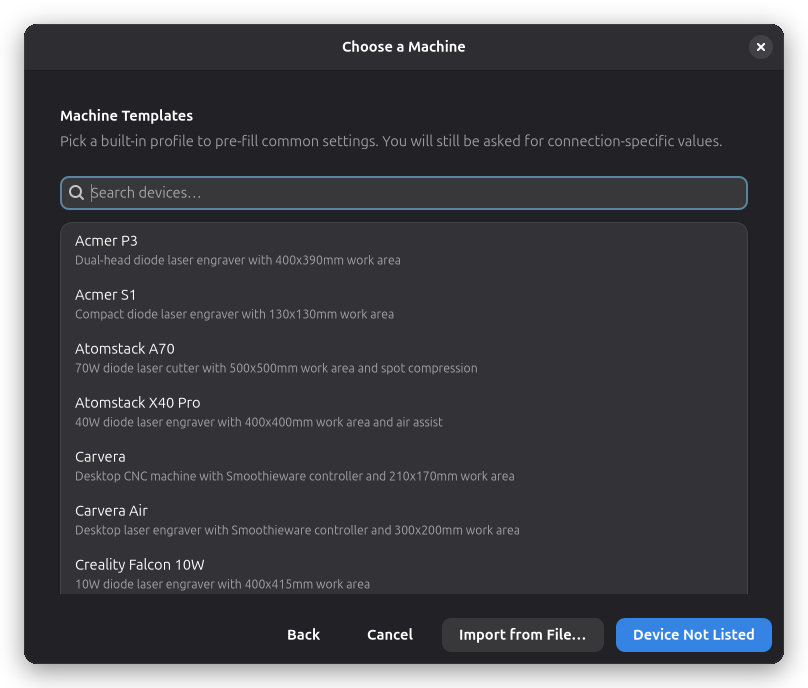
- 选择内置配置文件会预填控制器、工作区域和机头——向导会直接跳到旋转模块、相机和审核步骤
- 导入配置文件会保留硬件和机头步骤,以便您纠正导入过程中的任何错误
- Device Not Listed 会引导您完成每一步,包括控制器和 AI 规格查询步骤
选择起点
选择一个内置设备配置文件以预填控制器、工作区域和机头设置,或点击 Device Not Listed 手动配置所有内容。您也可以 Import from File… 导入之前导出的配置文件或带有相机校准和激光设置的 LightBurn 设备配置文件 (.lbdev)。
选择控制器
选择与您机器控制器板匹配的固件或协议系列(GRBL、Marlin、Smoothie、Ruida、OctoPrint、…)。如果您只想将 G-code 导出到文件而不驱动物理机器,请选择 None — G-code export only。当您从内置配置文件或导入开始时,此步骤会被跳过。
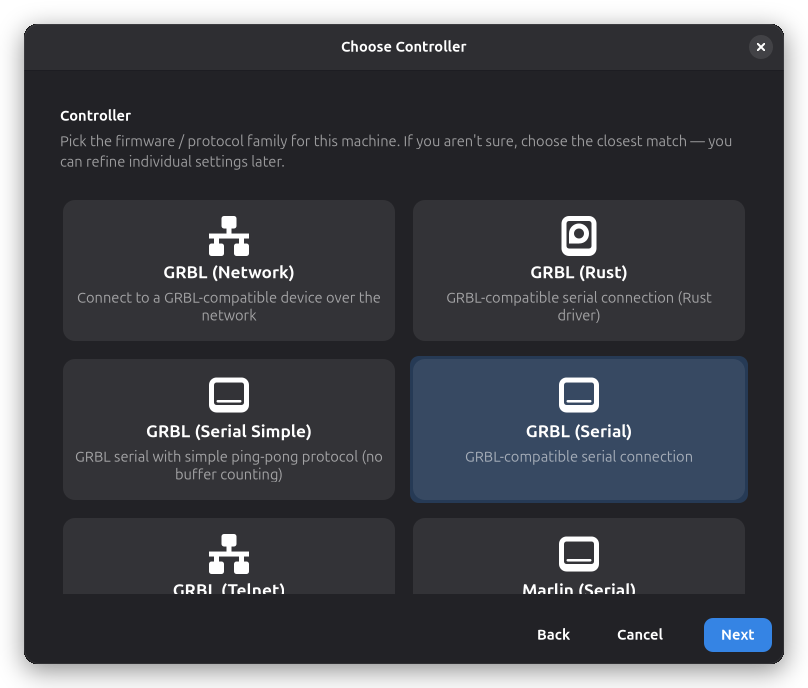
连接
输入您的机器所需的连接参数。具体字段取决于您选择的控制器:
- 串口驱动程序 — USB 设备路径(例如 Linux 上的
/dev/ttyUSB0、Windows 上的COM3)和波特率 - 网络驱动程序 — 主机地址和端口(例如
192.168.1.100) - OctoPrint — 服务器 URL 和 API 密钥
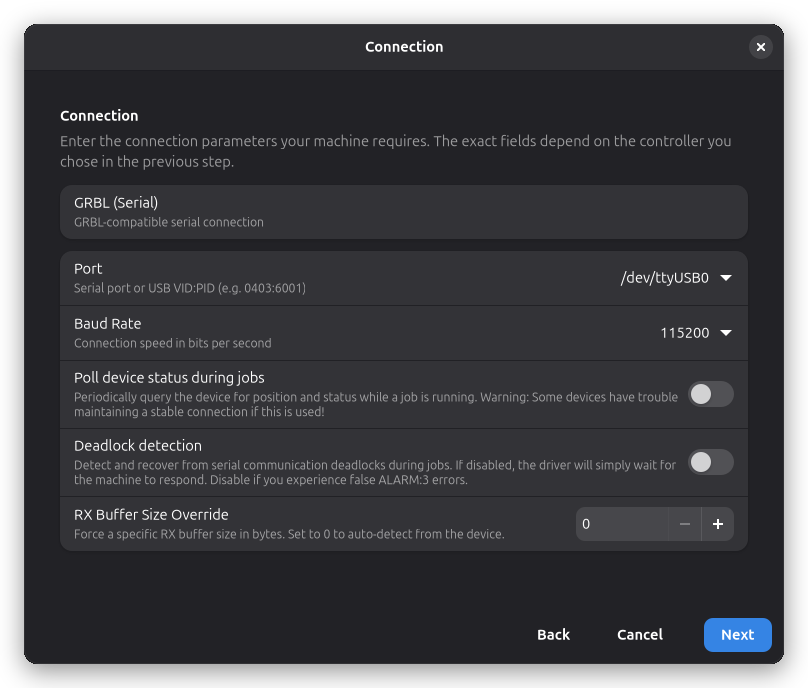
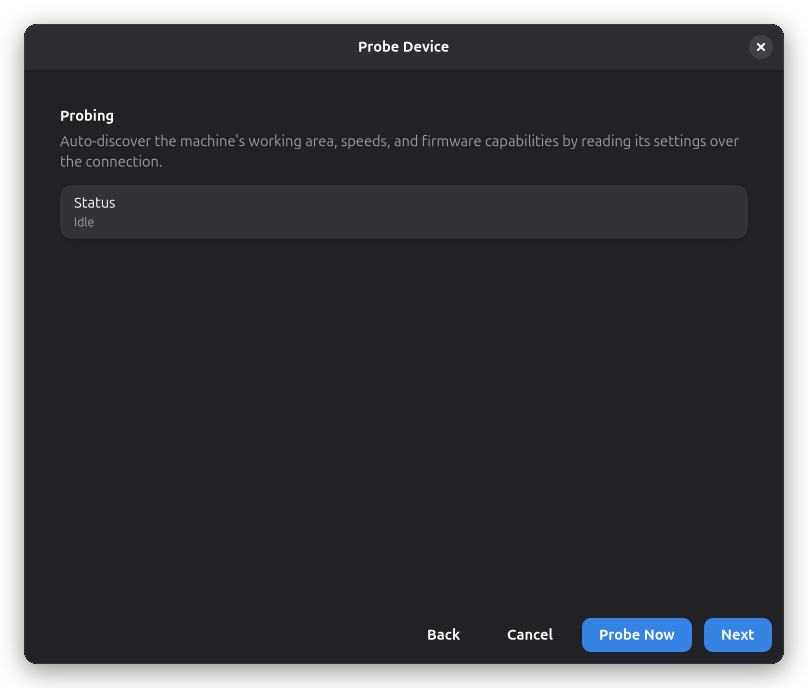
发现设备
当您的控制器支持时,向导会提供连接设备并自动读取其配置的选项——工作区域、速度、加速度和固件功能。这既可通过 USB 串口也可通过网络实现(OctoPrint 和 ESP3D 的 mDNS 发现)。点击 Probe Now 自动检测这些值,或使用 Next 在后续步骤中手动输入。
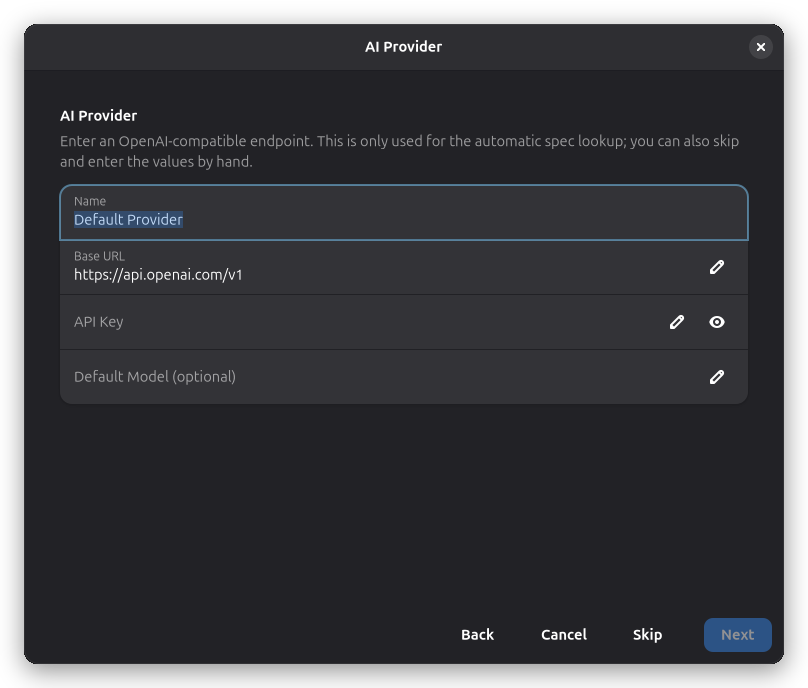
AI 提供方
仅当尚未配置 AI 提供方时显示。输入兼容 OpenAI 的端点(基础 URL 和 API 密钥),以便下一步可以查询已知商业机器的规格。跳过此步骤可手动输入这些值。
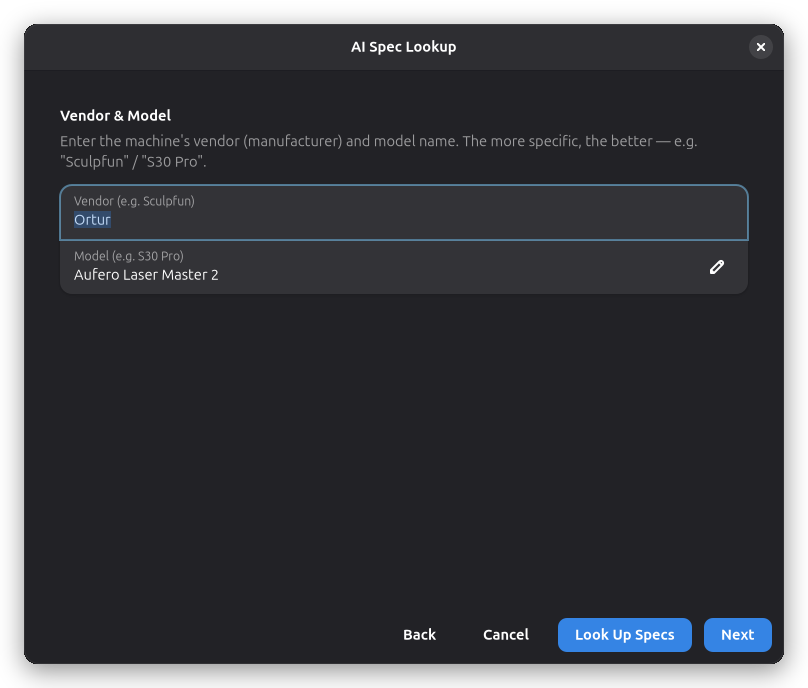
AI 规格查询
如果您的机器是已知的商业型号,AI 可以从制造商的文档中预填其规格。输入供应商和型号,然后点击 Look Up Specs。建议的值以开关行形式出现并默认接受——关闭您不想应用的任何内容。
硬件
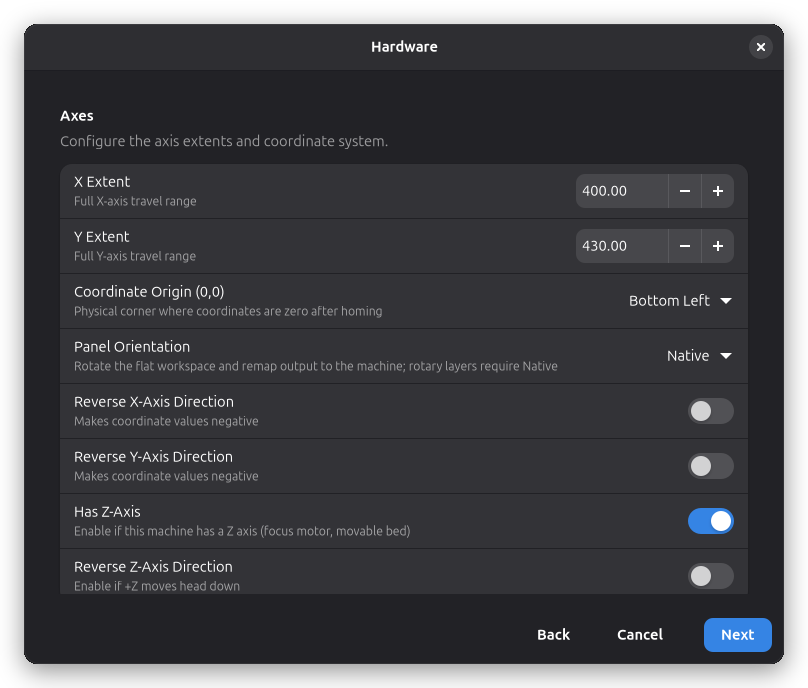
配置机器的物理设置:
- 轴 — X/Y 工作区域范围和坐标原点 (0,0) 角
- 轴方向 — 如果坐标出现负值,则反转某个轴
- Z 轴 — 机器是否有 Z 轴(对焦电机、可移动床台);如果不存在,则不生成 Z 移动,3D 画布将内容分层放置在雕刻平面上
- 面板方向 — 旋转平面工作区在屏幕上的呈现方式(原生、向左旋转、向右旋转);旋转层需要原生
- 工作区域 — 工作表面不可使用空间周围的边距
- 软限位 — 点动的可选安全边界
- 速度 — 最大空移速度、最大切割速度和加速度
- 行为 — 启动时归零和单轴归零
机头
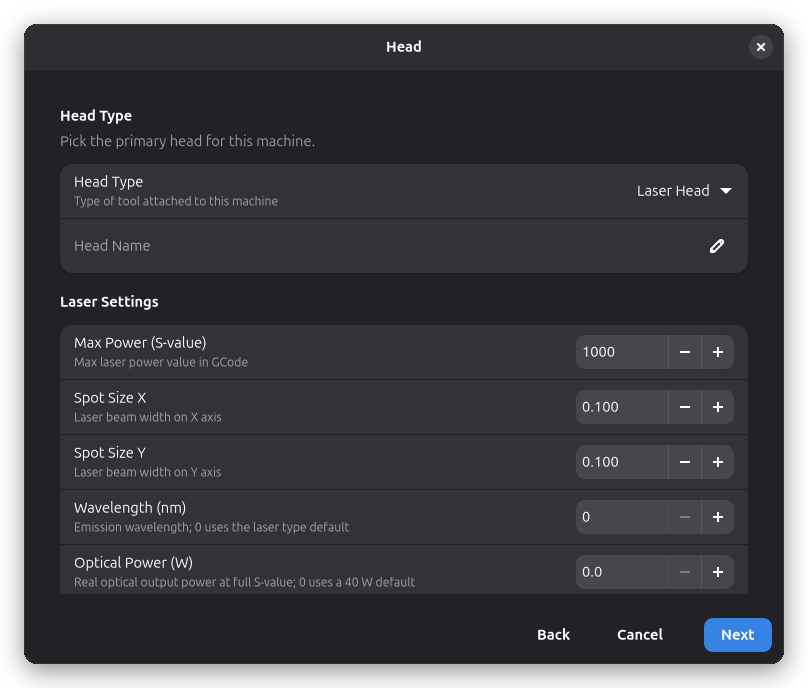
声明安装在龙门架上的部件——Laser Head 或 Spindle Head——并设置其参数。对于激光:最大功率(S 值)、光斑大小、PWM 频率和焦距。对于主轴:最大和最小 RPM。
旋转模块
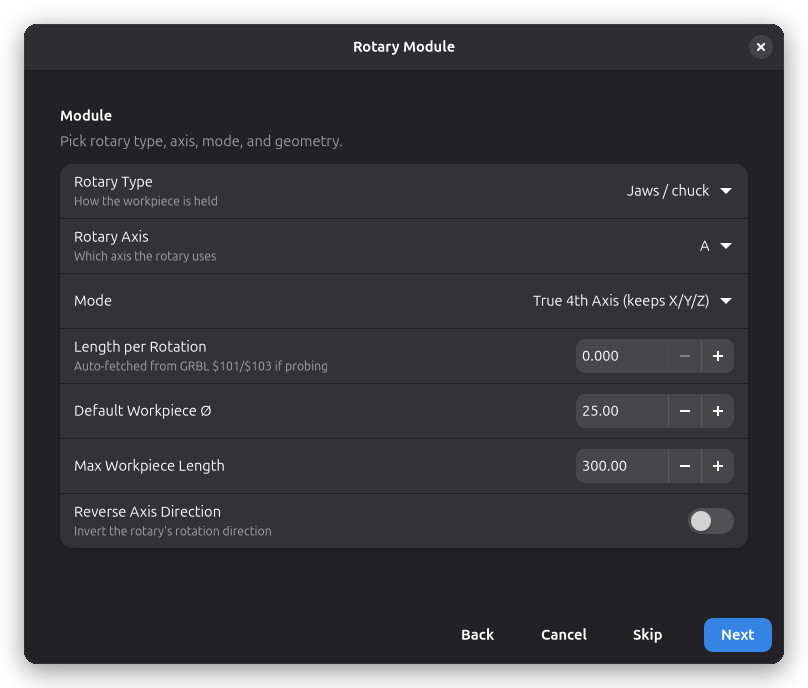
可选地设置旋转附件:类型(卡爪或滚轮)、轴(A/B/C)、模式(真正的第 4 轴 vs. 轴替换)、几何形状和反向方向标志。跳过此步骤可稍后从机器设置中添加旋转模块。
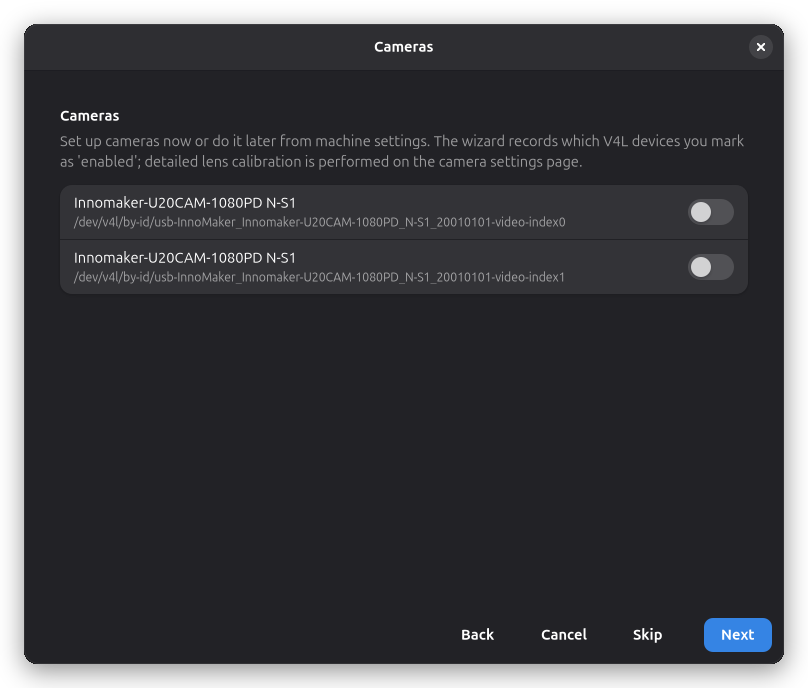
相机
可选地启用您想用于预览和对齐的任何相机。当您启用相机并继续时,相机向导 将打开,引导您完成图像设置、镜头校准和图像对齐。您可以跳过此步骤,稍后从机器的相机设置中设置相机。
审核与命名
为机器命名并审核您已配置的所有内容的摘要——驱动程序、连接、工作区域、速度、机头、旋转模块和相机。向导还会提示任何警告,例如缺少驱动程序或未设置工作区域。如果所选设备配置文件附带设置指南,它也会显示在此页面上,之后仍可在机器的备注页面查看。
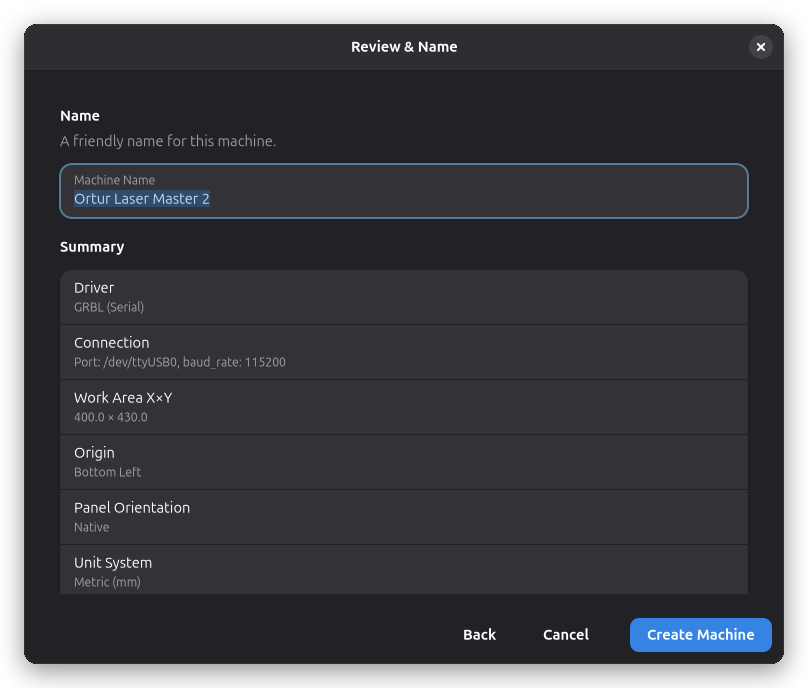
点击 Create Machine 完成。机器设置对话框将为您的机器打开,您可以在其中调整向导预填的任何设置。有关详细信息,请参阅机器设置页面。
第 3 步:自动连接
Rayforge 在应用程序启动时自动连接到您的机器(如果机器已开机并连接)。您不需要手动点击连接按钮。
连接状态显示在主窗口左下角,带有状态图标和标签,显示当前状态(已连接、正在连接、已断开、错误等)。
如果您的机器显示"已连接"状态,您就可以开始使用 Rayforge 了!
连接问题故障排除
找不到设备
-
Linux(串口):将用户添加到
dialout组。对于基于 Debian 的发行版上的 Snap 和非 Snap 安装,都需要此操作以避免 AppArmor DENIED 消息:sudo usermod -a -G dialout $USER注销并重新登录以使更改生效。
-
Snap 包:除了上述
dialout组外,还需确保您已授予串口权限:sudo snap connect rayforge:serial-port -
Windows:检查设备管理器以确认设备被识别并记下 COM 端口号。
连接被拒绝
- 验证 IP 地址和端口号是否正确
- 确保机器已开机并连接到网络
- 如果使用网络连接,检查防火墙设置
机器无响应
- 尝试不同的波特率(有些设备使用
9600或57600) - 检查电缆是否松动或连接不良
- 重启激光切割机并重试
有关更多帮助,请参阅连接问题。
下一步:快速入门指南 →