


主窗口
Rayforge 主窗口是您创建和管理激光作业的主要工作区。
窗口布局
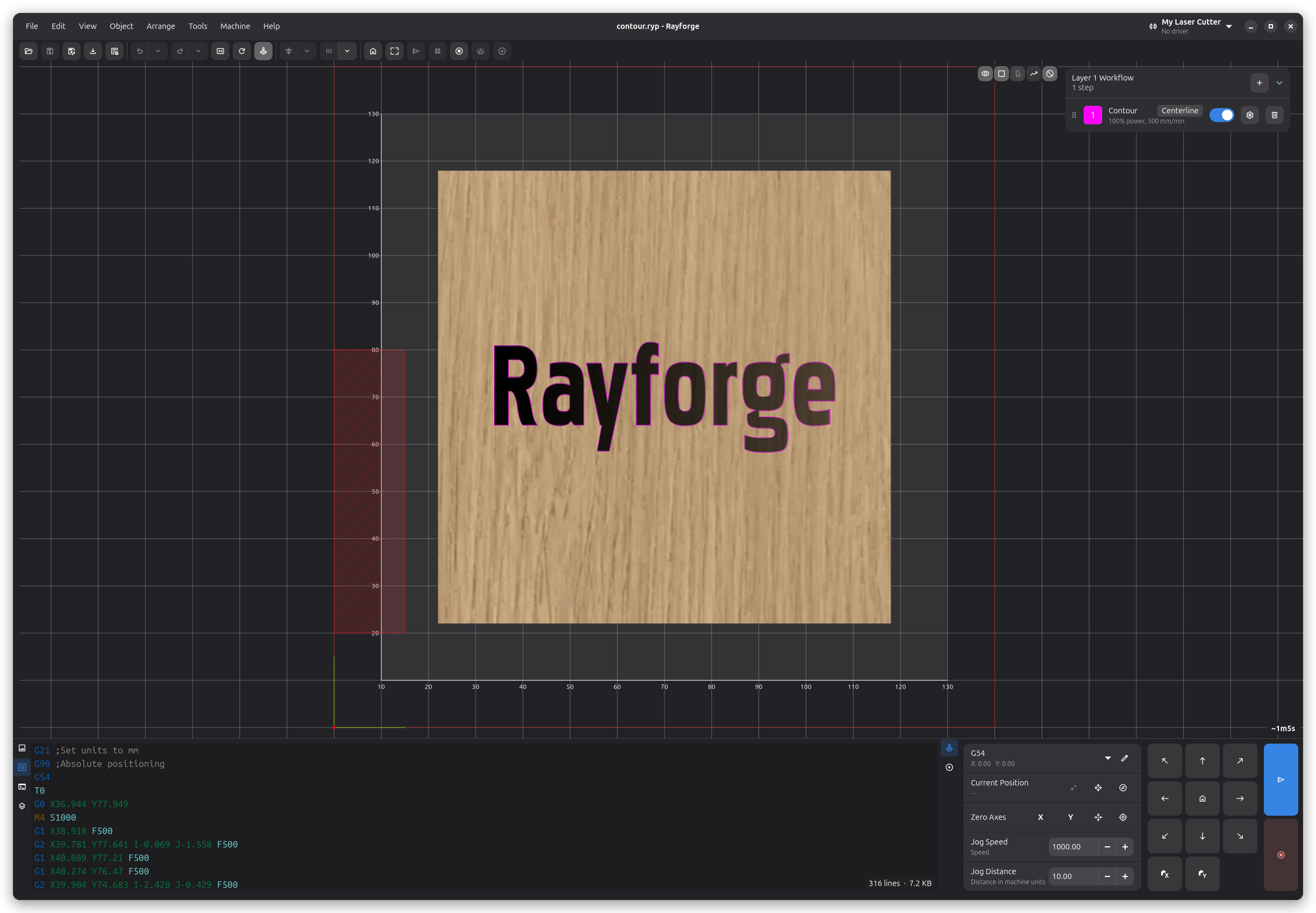
1. 菜单栏
通过组织菜单访问所有 Rayforge 功能:
- 文件:打开、保存、导入、导出和最近文件
- 编辑:撤销、重做、复制、粘贴、首选项
- 视图:缩放、网格、标尺、面板和视图模式
- 对象:添加、编辑和管理操作
- 机器:连接、点动、归零、开始/停止作业
- 帮助:关于、捐赠、保存调试日志
2. 工具栏
快速访问常用控件:
- 机器下拉菜单:选择您的机器、查看连接状态以及在作业期间查看预计剩余时间
- WCS 下拉菜单:选择活动工作坐标系(G53-G59)
- 仿真切换:启用/禁用作业仿真模式
- 聚焦激光:切换激光对焦模式
- 作业控制:归零、框选、发送、暂停和取消按钮
机器下拉菜单在工具栏中直接显示机器的连接状态和当前状态(例如空闲、运行)。在作业执行期间,它还显示预计剩余时间。
WCS 下拉菜单允许您在坐标系之间快速切换。有关更多信息,请参阅工作坐标系。
可见性切换已移至画布本身的叠加按钮上,因此它们在您工作时始终触手可及。在 2D 画布上,它们切换工件基础图像、标签、相机画面(启用相机时)、毛坯块、空走移动和禁区。3D 视图 拥有自己的切换按钮,用于工件图像、机器模型、网格、操作底层、毛坯、空走移动和禁区。禁区切换按钮仅在您的机器配置了至少一个禁区时显示。
3. 画布
主要工作区,您在这里:
- 导入和排列设计
- 预览刀具路径
- 相对于机器原点定位对象
- 测试框选边界
画布控制:
- 平移:中键拖动或 space + 拖动
- 缩放:鼠标滚轮或 ctrl+"+" / ctrl+"-"
- 重置视图:ctrl+0 或视图 → 重置缩放
4. 侧面板
侧面板是画布右侧的浮动叠加层。它以垂直列表的形式显示活动图层的工作流步骤。每个步骤显示其名称、摘要(例如功率和速度),以及可见性、设置和删除按钮。使用 + 按钮添加新步骤。步骤可以通过拖放重新排序。
点击步骤上的设置按钮会打开一个对话框,您可以在其中配置操作类型、激光功率、切割速度、气辅、光束宽度和后处理选项。滑块值可编辑——点击滑块旁边的值并输入您想要的确切数字。
面板在不需要时可以移开。
5. 底部面板
底部面板提供可停靠的标签页,可以通过拖动重新排列并拆分为多列。可用的标签页包括:
- 图层:以并排列的形式显示所有图层。每列有一个包含图层名称和控件的标题、一个代表工作流的紧凑水平步骤图标管道,以及工件列表。图层和工件可以通过拖放重新排序。
- 资产:列出文档中的材料和草图。
- 控制台:用于发送 G 代码和监控机器通信的交互式终端。
- G 代码查看器:以语法高亮显示生成的 G 代码。
- 控制:用于手动定位和 WCS 管理的点动控件。
预计作业时间显示在图层列表标题中。
有关详细信息,请参阅底部面板。
窗口管理
面板
根据需要显示/隐藏面板:
- 底部面板:视图 → 底部面板(ctrl+l)
全屏模式
全屏专注于您的工作:
- 进入:f11 或视图 → 全屏
- 退出:f11 或 esc
自定义
在 编辑 → 设置 中自定义界面:
- 主题:浅色、深色或系统
- 单位:毫米或英寸
- 网格:显示/隐藏和配置网格间距
- 标尺:显示/隐藏画布上的标尺
相关页面: