


材料测试网格
每种材料——甚至是同一种材料的不同颜色和厚度——对激光功率和速度的反应都不相同。材料测试网格让您无需再凭猜测寻找合适的组合:它会生成一个由测试单元组成的图案,每个单元都以略有不同的设置进行雕刻或切割,全部在一次作业中完成。只需运行一次,您就能一目了然地看出哪种组合能产生您想要的结果。
通过 工具 → 创建材料测试网格 创建。Rayforge 会在画布上添加一个特殊的工件以及与之匹配的操作,您可以在其设置对话框中配置网格。
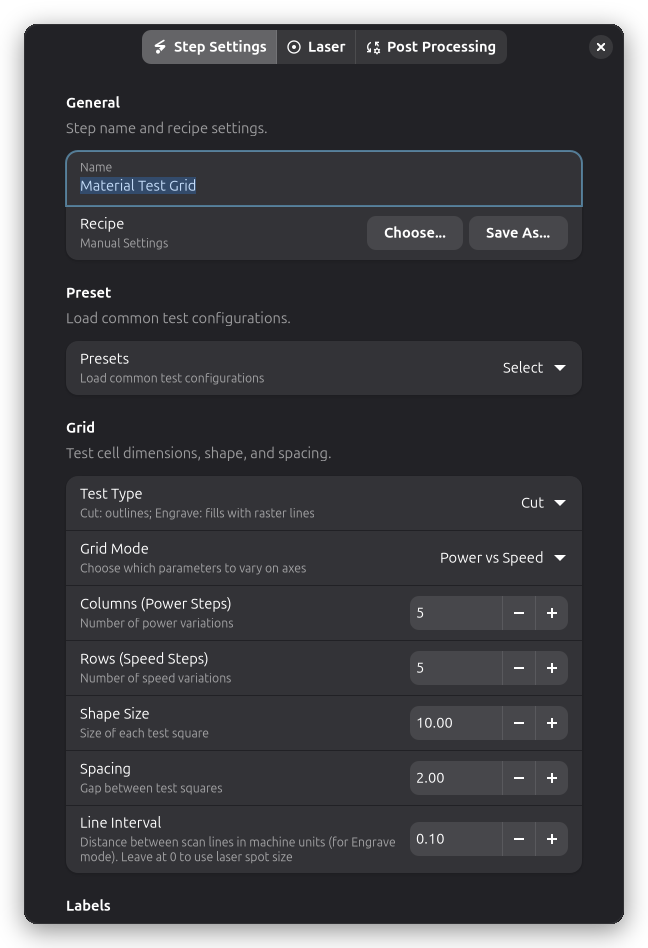
预设
设置对话框为常见激光类型提供了预设。它们会填入合理的速度范围、功率范围和测试类型,让您从一个合理的基线开始:
| 预设 | 速度范围 | 功率范围 | 测试类型 |
|---|---|---|---|
| 二极管雕刻 | 1000-10000 mm/min | 10-100% | 雕刻 |
| 二极管切割 | 100-5000 mm/min | 50-100% | 切割 |
| CO2 雕刻 | 3000-20000 mm/min | 10-50% | 雕刻 |
| CO2 切割 | 1000-20000 mm/min | 30-100% | 切割 |
预设只是一个起点——之后每个值都可以调整,并且速度范围会自动限制在您的机器所能达到的范围内。
网格模式
测试网格同时变化两个参数:一个沿列方向变化,一个沿行方向变化。网格模式决定是哪两个参数。 功率与速度 是默认模式,涵盖最常见的问题——功率沿列变化,速度沿行变化。
功率与通过次数 和 速度与通过次数 会固定两个参数之一,转而变化通过次数,这在切割较厚的材料时很有用。速度与偏移 是一种用于双向雕刻的特殊校准模式:它会变化水平扫描偏移量,让您能够消除行与行之间的错位。由于这只对光栅作业有意义,选择它会将网格切换为雕刻,并加大行间距,使任何错位都清晰可见。在每一行内,功率会随速度一同缩放,因此所有单元在视觉上仍可相互比较。
配置网格
设置对话框将参数分为三个部分。
网格 部分控制测试本身。测试类型决定每个单元是切出方块的轮廓,还是用光栅线填充它。网格尺寸设置要测试的列数和行数——每一列代表模式第一个参数的一步,每一行代表第二个参数的一步,从您输入范围的最小值到最大值。每个轴允许 2 到 20 步;5×5 是一个不错的默认值。形状大小(默认 10 mm)和间距(默认 2 mm)决定了网格的整体大小。对于雕刻测试类型,线间隔控制扫描线之间的距离——值越小填充越密集,但耗时更长。将其保留为零即可使用您激光器的光斑大小,这对大多数雕刻任务都很合适。
标签 部分控制雕刻在网格旁边的注释。标签默认开启,并且会先被雕刻,因此测试图案不会遮挡它们。标签拥有自己独立的功率(默认 10%)和速度(默认 1000 mm/min),速度值会以您偏好的显示单位显示。
参数 部分保存网格要变化的范围——速度、功率、通过次数或偏移量,取决于所选模式。固定某个参数的模式(例如功率与通过次数中的速度)也允许您在此处设置该常量。
理解布局
在默认的功率与速度模式下,功率从左到右增加,速度从上到下增加:
                   功率 (%)
                 10       55       100
速度       100  [  ]     [  ]     [  ]
(mm/min)   300  [  ]     [  ]     [  ]
           500  [  ]     [  ]     [  ]
左边缘和顶边缘的标签显示每一行和每一列的确切值,因此您无需去数格子。
整体尺寸直接由网格尺寸决定:每个轴为 步数 × 形状大小 + (步数 − 1) × 间距,再加上左侧和顶部标签的空间(最多 15 mm,且仅在启用标签时)。一个包含 20 mm 方块、5 mm 间距的 5×5 网格不带标签时为 120 mm 见方,带标签时为 135 mm。
网格如何运行
各单元特意 不会 按阅读顺序执行。Rayforge 以风险优化的顺序运行它们:先运行最高速度,同一速度内先运行最低功率,同一功率内先运行最少通过次数。慢速、高功率的组合最容易烧焦材料或引发火灾,因此它们最后运行。这个顺序是有意为之,无法更改。
运行测试
装入您想要测试的材料——用废料,而不是您的最终工件——并像真实作业那样对焦激光,因为对焦距离会改变结果。启动作业并守在机器旁:如果某个单元开始严重烧焦或冒烟过多,请停止作业,而不是让它跑完。
测试完成后,检查每个单元。如果雕刻结果太浅,请朝更高功率或更低速度的方向调整;如果结果太深或烧焦,请朝更低功率或更高速度的方向调整。对于切割测试,寻找能够干净切透且烧焦最少的单元。要锁定最佳点,请运行第二个更精细的网格:如果粗略的 5×5 测试发现最佳单元在 40% 功率和 4000 mm/min 附近,那么一个覆盖 35-45% 和 3000-5000 mm/min 的后续网格就能精确定位它。
与其在笔记本上记录最佳设置,不如将它们保存为 配方:为其命名(例如"3 mm 胶合板切割"),将其绑定 到您测试时所用的机器、操作、材料和厚度,下次切割相同材料时,Rayforge 就会精确地推荐这些设置。
高级用法
材料测试网格是普通的工件,因此可以与其他操作自由组合。一种常见的做法是在完成的网格周围添加轮廓操作,在雕刻完成后将测试件从原材料上切下。
在不同的材料上运行相同的网格配置,是快速建立可靠设置库的好方法——而配方能让这个库日后按材料和厚度进行搜索。
提示与最佳实践
一些好习惯能让测试结果更可靠:
- 从预设开始并在此基础上调整,而不是从零开始配置。
- 给单元留出空间:15-20 mm 的方块比很小的方块更容易判断。
- 缩小范围时一次只改变一个变量——两个轴同时大范围变化的精细网格很难解读。
- 在同一块材料上进行连续测试之间,让材料冷却下来。
- 每次测试都使用相同的对焦距离,包括最终作业。
而常见的激光安全规则对测试网格更加适用,因为测试网格会有意探索未知的领域:
- 永远不要让运行中的测试无人看管。
- 从保守的功率范围开始,再逐步提高。
- 开始前确保排烟系统正常工作。
- 在触手可及之处备好灭火器。
故障排除
单元的执行顺序看起来很奇怪。 这是 网格如何运行 中描述的风险优化执行顺序——先运行最快且最温和的组合。这是有意为之。
多次运行的结果不一致。 确保材料平放且固定牢靠,整个网格的对焦一致,并且您的电源能提供稳定的功率。如果只有网格的某个区域看起来不对,那可能是材料本身不均匀。