


雕刻
雕刻操作使用光栅扫描线填充区域,支持多种模式以获得不同的雕刻效果。从平滑的灰度照片到 3D 浮雕效果,选择最适合您的设计和材料的模式。
概述
雕刻操作:
- 用扫描线填充闭合形状
- 支持多种雕刻模式以获得不同效果
- 同时适用于矢量形状和位图图像
- 使用双向扫描以提高速度
- 在许多材料上创建永久标记
雕刻模式
可变功率模式
可变功率模式根据图像亮度连续调节激光功率,创建具有平滑过渡的灰度雕刻。
最适用于:
- 平滑的灰度照片和图像
- 自然的渐变和过渡
- 人像和艺术作品
- 木材和皮革雕刻
主要功能:
- 连续功率调制
- 最小/最大功率控制
- 平滑渐变
- 比抖动更好的色调质量
恒定功率模式
恒定功率模式以全功率雕刻,由阈值决定哪些像素被雕刻。这会产生干净的黑/白结果。
最适用于:
- 文本和标志
- 高对比度图形
- 干净的黑/白雕刻
- 简单的形状和图案
主要功能:
- 基于阈值的雕刻
- 一致的功率输出
- 比可变功率模式更快
- 干净的边缘
抖动模式
抖动模式使用抖动算法将灰度图像转换为二进制图案,与简单的阈值方法相比,可实现高质量的照片雕刻和更好的色调再现。
最适用于:
- 在木材或皮革上雕刻照片
- 创建半色调风格的艺术作品
- 具有平滑渐变的图像
- 当标准光栅无法捕获足够细节时
主要功能:
- 多种抖动算法选择
- 更好的细节保留
- 感知的连续色调
- 非常适合照片
多深度模式
多深度模式通过根据图像亮度调节激光功率来创建 3D 浮雕效果,并通过多次遍实现更深的雕刻。
最适用于:
- 创建 3D 人像和艺术作品
- 地形和地貌图
- 石版画(透光的 3D 图像)
- 浮雕标志和设计
- 浮雕雕塑
主要功能:
- 从图像亮度映射深度
- 可配置的最小/最大深度
- 平滑渐变
- 多次遍以获得更深的雕刻
- 遍之间的 Z 步进
何时使用雕刻
对以下情况使用雕刻操作:
- 雕刻文本和标志
- 在木材/皮革上创建图像和照片
- 用纹理填充实心区域
- 标记零件和产品
- 创建 3D 浮雕效果
- 半色调风格的艺术作品
不要将雕刻用于:
- 切透材料(改用轮廓)
- 精确的轮廓(光栅会创建填充区域)
- 细线工作(矢量更干净)
创建雕刻操作
第 1 步:准备内容
雕刻适用于:
- 矢量形状 - 用扫描线填充
- 文本 - 转换为填充路径
- 图像 - 转换为灰度并雕刻
第 2 步:添加雕刻操作
- 菜单: 操作 → 添加雕刻
- 快捷键: ctrl+shift+e
- 右键点击: 上下文菜单 → 添加操作 → 雕刻
第 3 步:选择模式
选择最适合您需求的雕刻模式:
- 可变功率 - 平滑灰度雕刻
- 恒定功率 - 干净的黑/白雕刻
- 抖动 - 高质量照片雕刻
- 多深度 - 3D 浮雕效果
第 4 步:配置设置
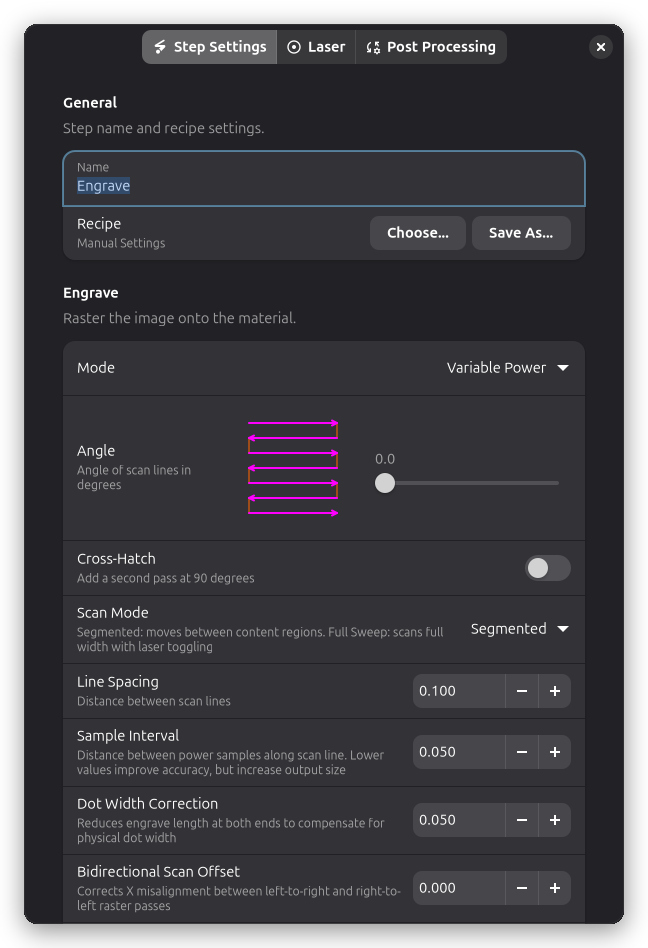
雕刻设置
步骤设置选项卡上的雕刻和功率组按行顺序控制扫描图案、模式和功率调制。激光功率和速度位于激光页面(见下文)。
模式
模式行选择四种雕刻模式之一。每种模式会显示不同的设置,如下所述。
模式特定设置
可变功率模式设置
最小功率(%):
- 最浅区域(白色像素)的激光功率
- 通常为 0-20%
- 设置较高以避免非常浅的区域
最大功率(%):
- 最深区域(黑色像素)的激光功率
- 通常为 40-80%,取决于材料
- 较低 = 微妙的浮雕,较高 = 强烈的深度
功率范围示例:
| 最小 | 最大 | 效果 |
|---|---|---|
| 0% | 40% | 微妙、浅浮雕 |
| 10% | 60% | 中等深度、安全 |
| 20% | 80% | 深、戏剧性浮雕 |
反转:
- 关闭(默认):白色 = 浅,黑色 = 深
- 开启:白色 = 深,黑色 = 浅
反转用于石版画(浅色区域应较薄)或浮雕(凸起区域)。
亮度范围:
控制图像亮度值如何映射到激光功率。直方图显示图像中亮度值的分布。
- 自动级别(默认):根据图像内容自动调整黑点和白点。黑点以下的值视为黑色,白点以上的值视为白色。这会拉伸图像的对比度以利用完整的功率范围。
- 手动模式:禁用自动级别,通过拖动直方图上的标记手动设置黑点和白点。
这对于以下情况特别有用:
- 需要增强对比度的低对比度图像
- 色调范围有限的图像
- 确保不同源图像之间结果一致
恒定功率模式设置
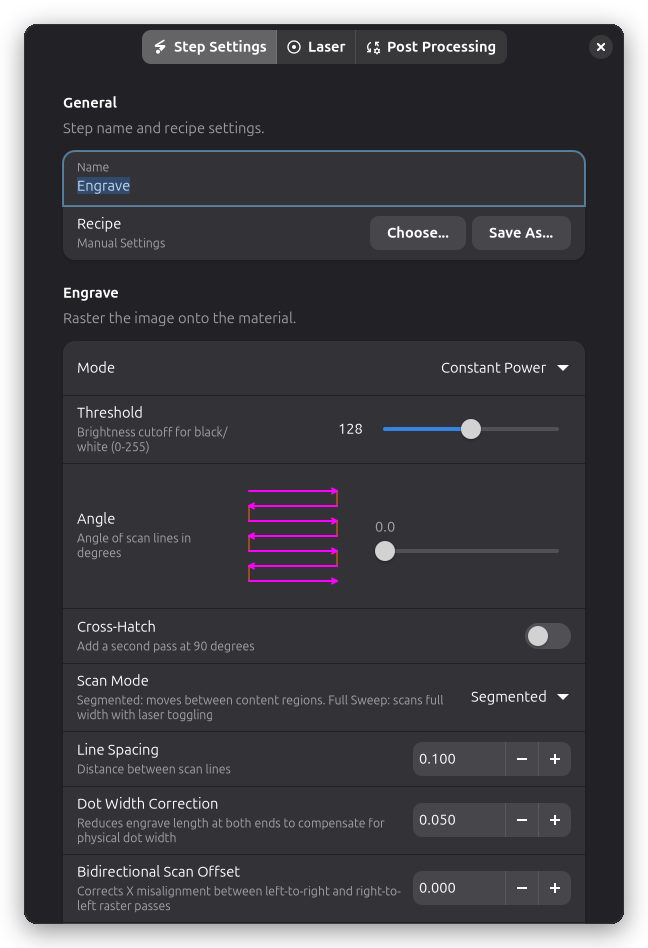
阈值(0-255):
- 黑白分离的亮度截止值
- 较低 = 更多黑色被雕刻
- 较高 = 更多白色被雕刻
典型值:
- 128(50% 灰度阈值)
- 根据图像对比度进行调整
抖动模式设置
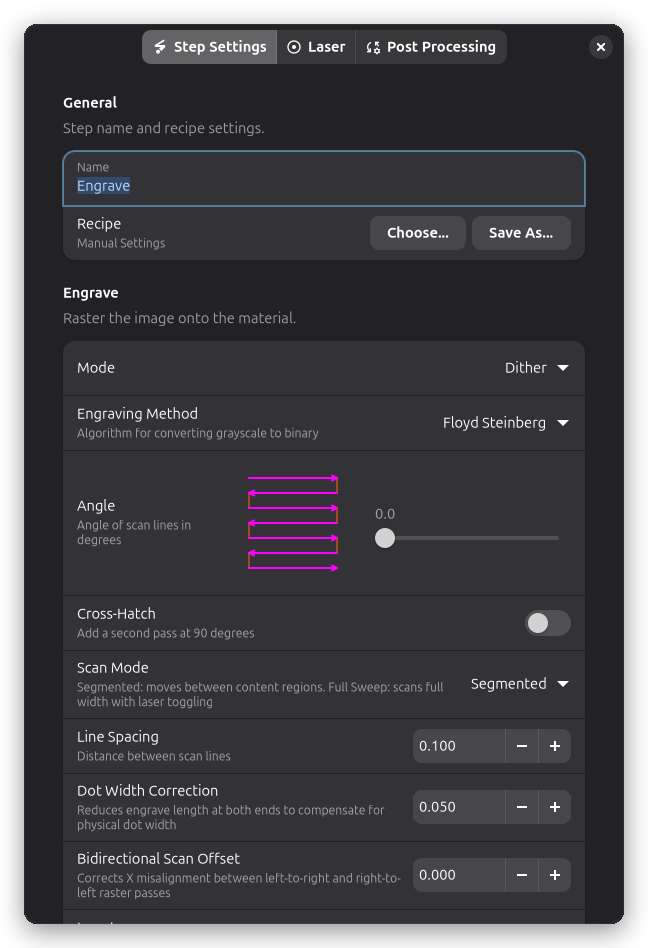
抖动算法:
选择最适合您的图像和材料的算法:
| 算法 | 质量 | 速度 | 最适用于 |
|---|---|---|---|
| Floyd-Steinberg | 最高 | 最慢 | 照片、人像、平滑渐变 |
| Bayer 2x2 | 低 | 最快 | 粗糙的半色调效果 |
| Bayer 4x4 | 中等 | 快 | 平衡的半色调 |
| Bayer 8x8 | 高 | 中等 | 精细细节、微妙的图案 |
Floyd-Steinberg 是默认选择,推荐用于大多数照片雕刻。它使用误差扩散将量化误差分配到相邻像素,从而产生自然的效果。
Bayer 抖动会创建规则的图案,可产生类似传统半色调印刷的艺术效果。
多深度模式设置
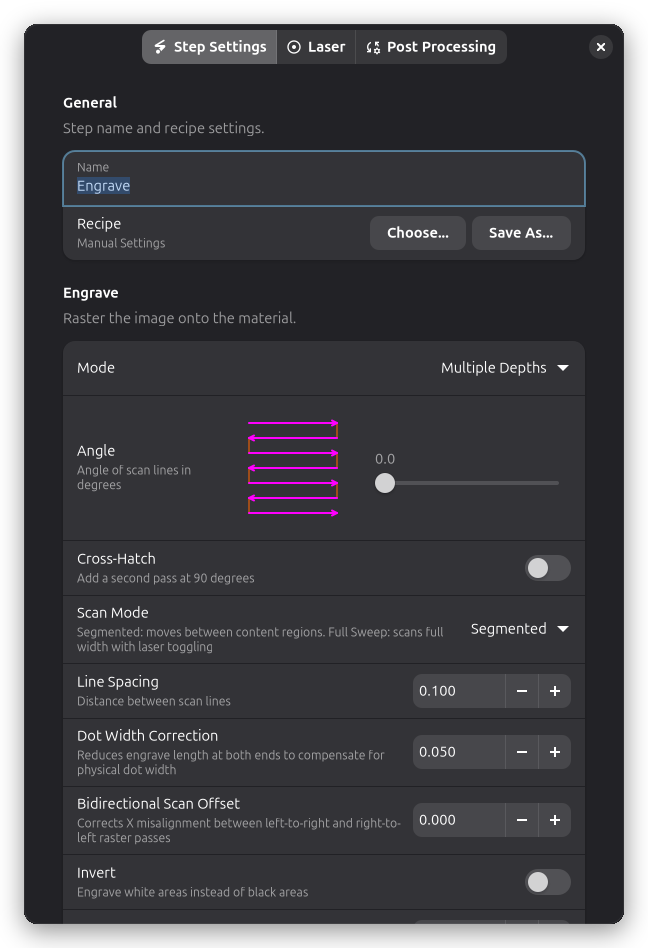
深度级别数:
- 离散深度级别的数量
- 更多级别 = 更平滑的渐变
- 典型:5-10 级
每级 Z 步进(mm):
- 深度遍之间向下步进的距离
- 通过多次遍创建更深的总深度
- 典型:0.1-0.5mm
每遍旋转角度:
- 每次连续遍旋转的度数
- 创建类似交叉阴影的 3D 效果
- 典型:0-45 度
反转:
- 启用: 白色 = 深,黑色 = 浅
- 禁用: 黑色 = 深,白色 = 浅
反转用于石版画(浅色区域应较薄)或浮雕(凸起区域)。
扫描图案
线间距
线间距(mm):
- 扫描线之间的间距
- 更小 = 更高质量、更长的作业时间
- 更大 = 更快、可见的线条
| 间距 | 质量 | 速度 | 用于 |
|---|---|---|---|
| 0.05mm | 最高 | 最慢 | 照片、精细细节 |
| 0.1mm | 高 | 中等 | 文本、标志、图形 |
| 0.2mm | 中等 | 快 | 实心填充、纹理 |
| 0.3mm+ | 低 | 最快 | 草稿、测试 |
推荐: 一般用途使用 0.1mm
对于图像,线间距应与图像分辨率匹配或超过图像分辨率。如果您的图像为 10 像素/mm(254 DPI),请使用 0.1mm 或更小的线间距。
扫描方向
扫描角度(度):
- 扫描线的方向
- 0 = 水平(从左到右)
- 90 = 垂直(从上到下)
- 45 = 对角线
为什么要更改角度?
- 木纹:垂直于纹理雕刻以获得更好的效果
- 图案方向:匹配设计美学
- 减少条带:不同的角度可以隐藏瑕疵
双向扫描:
Rayforge 始终进行双向扫描(从左到右,然后从右到左),因为在每遍都发射激光使雕刻速度大约是行间返回时不发射的两倍。
两个方向之间轻微的机械或发射延迟差异可能会在某些机器上造成可见的条带。如果出现这种情况,请校准下面的双向扫描偏移直接进行修正,而不是失去速度优势。
双向扫描偏移
修正从左到右与从右到左光栅遍之间的固定机械或发射延迟偏斜,否则会使交替的扫描行错位(显示为条带,尤其是在照片雕刻中)。
- 以毫米为单位设置,正值或负值取决于需要移动的方向
- 无论速度如何均施加恒定的偏移;如果偏斜随速度变化,请以您的典型雕刻速度进行校准
- 默认为 0(不修正)
校准偏移:
- 使用双向扫描雕刻一个具有可见垂直细节的测试图案(例如精细网格)
- 比较交替行以确定错位的方向和程度
- 以小增量(0.01-0.05mm)调整偏移并重新测试,直到交替行对齐
激光设置
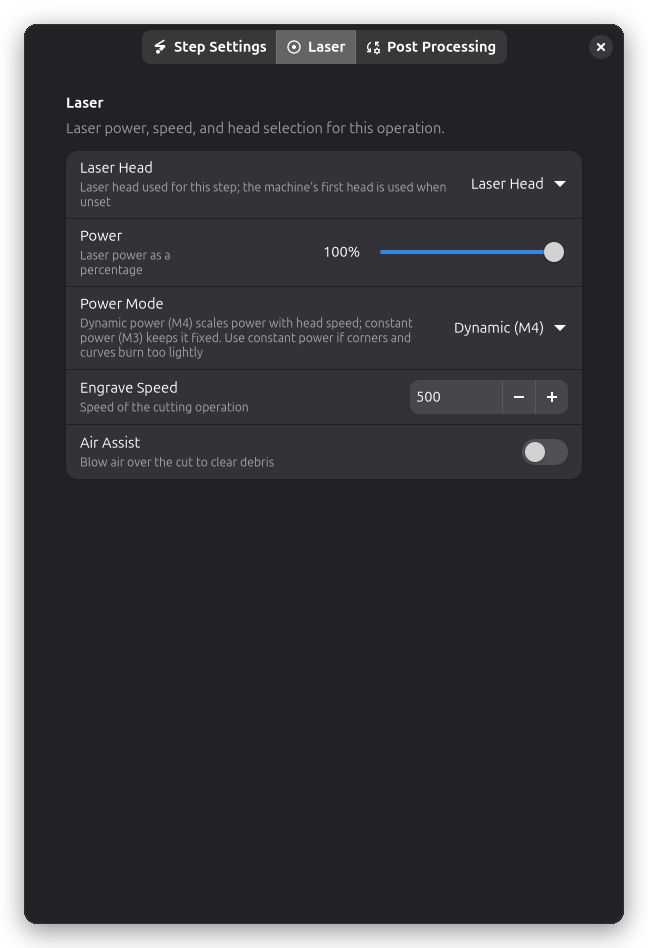
功率、速度和激光头选择位于步骤设置对话框的激光页面。
功率和速度
功率(%):
- 雕刻的激光强度
- 较低功率用于较浅的标记
- 较高功率用于更深的雕刻
速度(mm/min):
- 激光扫描的速度
- 更快 = 更浅,更慢 = 更深
后处理
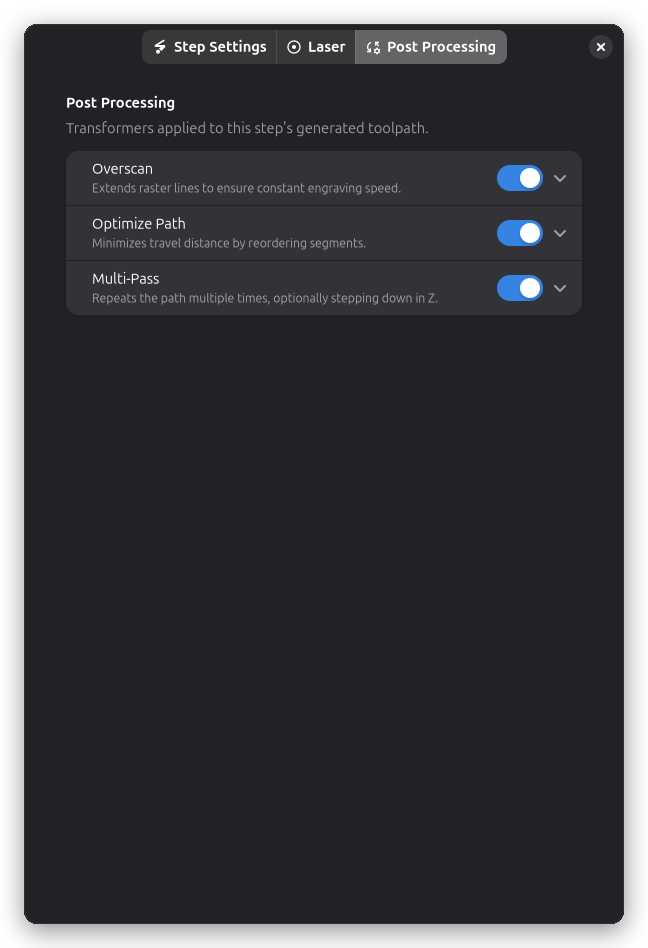
雕刻操作支持多种后处理选项:
过扫描
过扫描距离(mm):
- 激光在转向前超出设计移动多远
- 允许激光在进入设计前达到全速
- 防止线条开始/结束处出现烧伤标记
典型值:
- 大多数作业为 2-5mm
- 高速时更大
有关详细信息,请参阅过扫描。
提示和最佳实践
材料选择
最适合雕刻的材料:
- 木材(自然的纹理变化可产生美丽的效果)
- 皮革(烧灼成深棕色/黑色)
- 阳极氧化铝(去除涂层,露出金属)
- 涂层金属(去除涂层)
- 某些塑料(先测试!)
有挑战性的材料:
- 透明亚克力(难以显示雕刻效果)
- 无涂层金属(需要特殊的标记化合物)
- 玻璃(需要特殊设置/涂层)
质量设置
为了最佳质量:
- 使用较小的线间距(0.05-0.1mm)
- 如果出现条带,请校准双向扫描偏移
- 增加过扫描(3-5mm)
- 使用较低功率、多次遍
- 确保材料平坦并固定
为了更快的雕刻:
- 使用较大的线间距(0.15-0.2mm)
- 最小过扫描(1-2mm)
- 单次遍使用较高功率
常见问题
线条末端出现烧伤标记:
- 增加过扫描距离
- 检查加速度设置
- 略微降低功率
可见的扫描线:
- 减小线间距
- 降低功率(过度烧灼会造成间隙)
- 检查材料是否平坦
雕刻不均匀:
- 确保材料平坦
- 检查对焦一致性
- 验证激光功率稳定性
- 清洁激光透镜
条带(深/浅条纹):
- 校准双向扫描偏移
- 检查皮带张力
- 降低速度
- 尝试不同的扫描角度
故障排除
雕刻太浅
- 增加: 功率设置
- 降低: 速度设置
- 检查: 对焦正确
- 尝试: 多次遍
雕刻太深/烧灼
- 降低: 功率设置
- 增加: 速度设置
- 增加: 线间距
- 检查: 材料是否合适
暗度不一致
- 检查: 材料平坦
- 检查: 对焦距离一致
- 验证: 激光束干净
- 测试: 材料的不同区域(纹理会有变化)
图像看起来像素化
- 降低: 线间距
- 检查: 源图像分辨率
- 尝试: 较小的线间距(0.05mm)
- 验证: 图像未被放大
可见的扫描线
- 降低: 线间距
- 降低: 功率(过度烧灼会造成间隙)
- 尝试: 不同的扫描角度
- 确保: 材料表面光滑