


阵列
阵列功能允许您使用三种不同的布局模式创建所选工作件的多个副本。每种模式都会打开一个非模态对话框,因此您可以在调整参数的同时继续与画布交互——预览会实时更新。
要打开阵列对话框,请在画布上选择一个或多个工作件,然后从工具栏或右键菜单中选择阵列模式。
提示
所有阵列模式都是非模态的。您可以在对话框打开时在画布上拖动工作件,预览将实时更新以反映新的位置。
网格
网格模式将副本排列成行和列的矩形矩阵,具有可配置的水平和垂直间距。
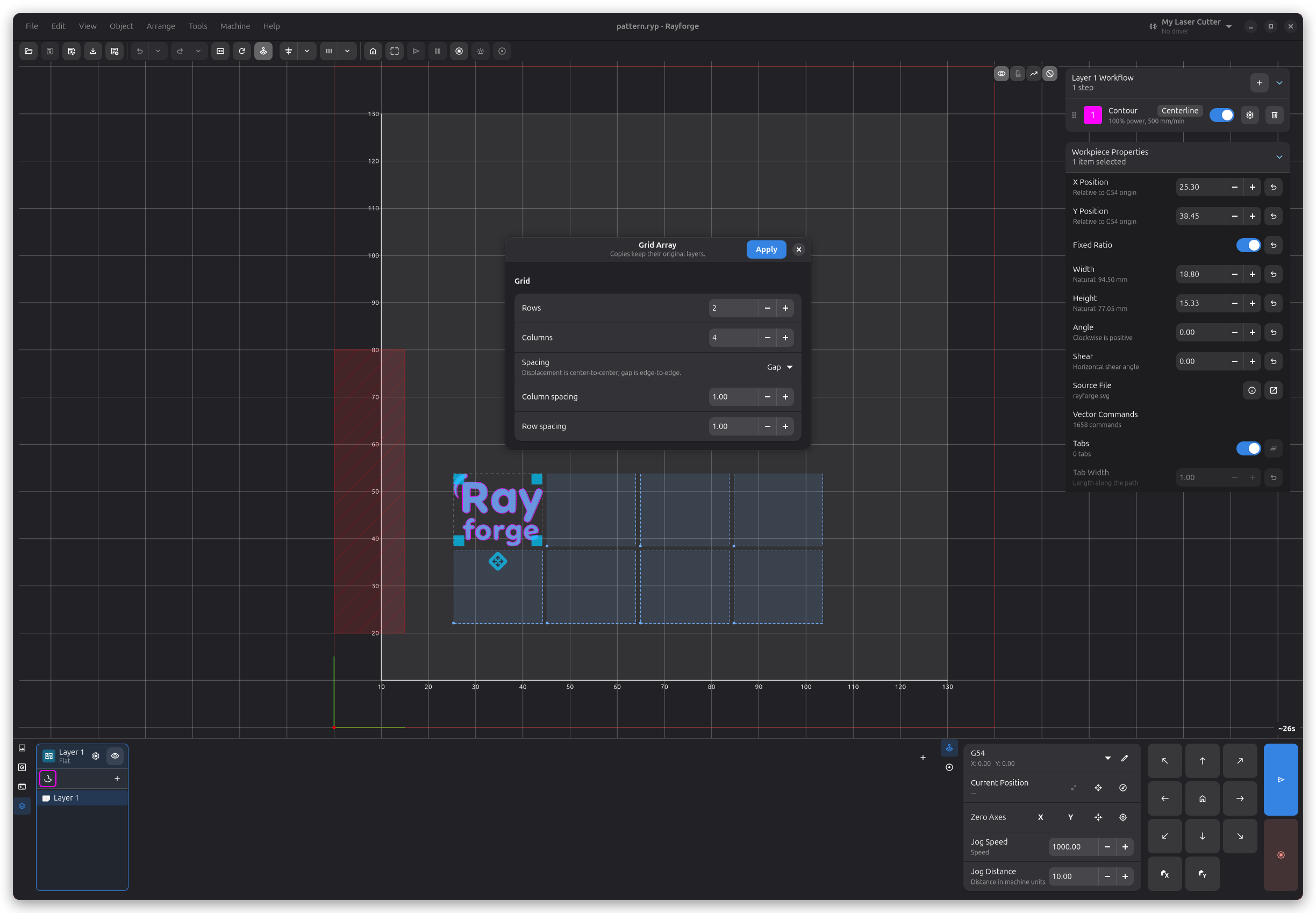
设置
| 参数 | 描述 |
|---|---|
| 行数 | 行数(1–360) |
| 列数 | 列数(1–360) |
| 间距模式 | 在间隙(副本之间的空间)或节距(每个副本边缘到边缘的距离)之间选择 |
| 列间距 | 列之间的水平间距 |
| 行间距 | 行之间的垂直间距 |
点旋转
点旋转模式通过围绕选择本身的中心原地旋转来创建副本。这对于创建圆形图案很有用,其中每个副本保持在原始位置,但按总角度的一定比例旋转。
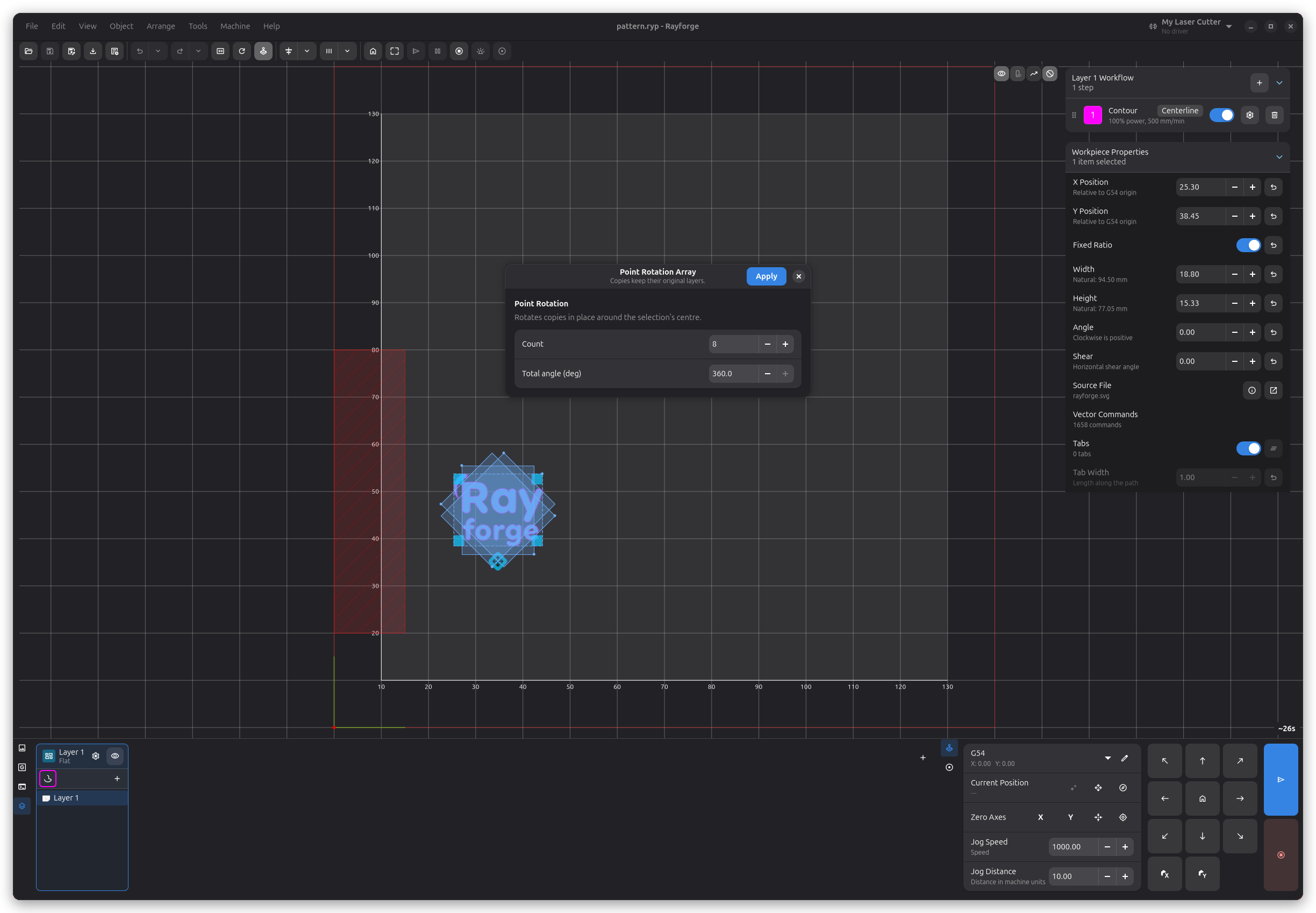
设置
| 参数 | 描述 |
|---|---|
| 数量 | 副本数量(1–360) |
| 总角度(度) | 所有副本的总角度范围(−360°到360°) |
信息
由于旋转是围绕选择本身的中心进行的,在画布上拖动工作件时,所有副本会一起移动,而对话框保持打开状态。
圆形
圆形模式沿圆弧放置副本,围绕一个中心点。画布上的十字标记显示中心点,您可以在对话框打开时将其拖动到新位置。
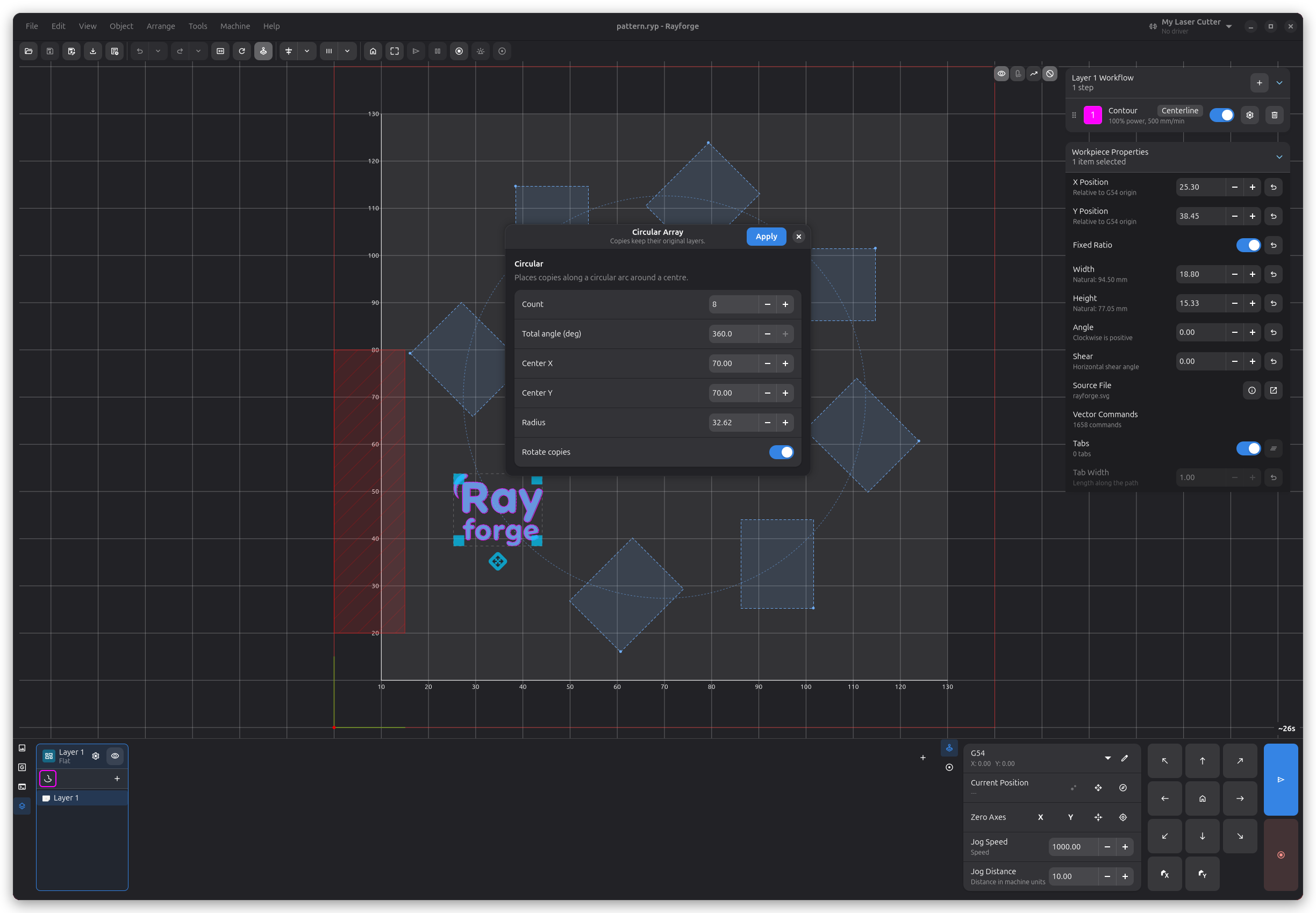
设置
| 参数 | 描述 |
|---|---|
| 数量 | 副本数量(1–360) |
| 总角度(度) | 圆弧的角度范围(−360°到360°) |
| 中心 X | 圆心的 X 坐标 |
| 中心 Y | 圆心的 Y 坐标 |
| 半径 | 圆形路径的半径 |
| 旋转副本 | 启用时,每个副本会旋转以跟随圆弧切线 |
拖动中心
画布上的十字代表圆心。拖动它可以交互式地重新定位阵列——对话框中的中心 X 和中心 Y 字段将自动更新。
拖动工作件
您也可以在画布上拖动原始工作件。半径将自动更新,以保持副本与中心的当前距离。