


导入文件
Rayforge 支持导入多种文件格式,包括矢量格式和光栅格式。本页面说明如何导入文件并进行优化以获得最佳效果。
支持的文件格式
矢量格式
| 格式 | 扩展名 | 导入方式 | 适用场景 |
|---|---|---|---|
| SVG | .svg | 直接矢量或描摹 | 矢量图形、标志、设计 |
| DXF | .dxf | 直接矢量 | CAD 绘图、技术设计 |
.pdf | 直接矢量或描摹 | 包含矢量内容的文档 | |
| LightBurn | .lbrn, .lbrn2 | 直接矢量 | LightBurn 项目文件 |
| Ruida | .rd | 直接矢量 | Ruida 控制器作业文件 |
光栅格式
| 格式 | 扩展名 | 导入方式 | 适用场景 |
|---|---|---|---|
| PNG | .webp | 描摹为矢量 | 照片、带透明度的图像 |
| JPEG | .jpg, .jpeg | 描摹为矢量 | 照片、连续色调图像 |
| BMP | .bmp | 描摹为矢量 | 简单图形、截图 |
所有光栅图像都会被描摹以创建可用于激光操作的矢量路径。描摹质量取决于描摹配置。
导入文件
导入对话框
Rayforge 提供统一的导入对话框,为所有支持的文件类型提供实时预览和配置选项。对话框允许您:
- 在添加到文档之前预览导入效果
- 为光栅图像配置描摹设置
- 为 SVG 文件选择导入方式(直接矢量或描摹)
- 调整参数,如阈值、反转和自动阈值
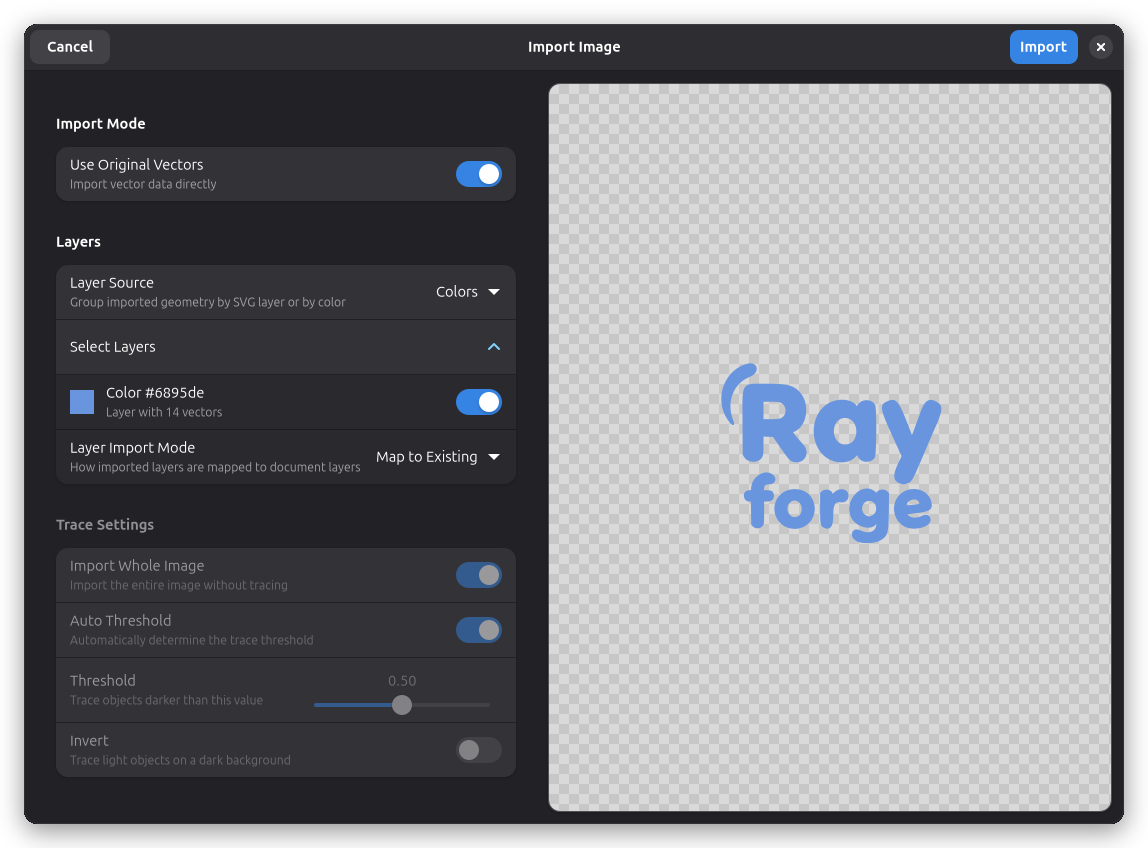
图层导入模式
当导入包含多个图层的文件(例如具有命名图层的 SVG 或 PDF 文件)时,对话框提供三种处理方式:
- 映射到现有:将导入的图层匹配到现有文档图层。源文档的第一个图层放入项目的第一个图层,第二个放入第二个,以此类推。这是默认方式,在文档已经设置了图层时效果很好。
- 新建图层:为每个导入的图层在文档中创建新图层。这使导入内容与现有工作分开。
- 展平:将所有导入的图层合并为一个图层。当您希望所有内容都在一个图层上时很有用,不论原始结构如何。
方式一:文件菜单
- 导入文件(或 Ctrl+I)
- 在文件选择器中选择文件
- 在导入对话框中配置导入设置
- 在导入之前预览结果
- 点击"导入",添加到画布和文档树
方式二:拖放
- 从文件管理器中拖动文件
- 放置到 Rayforge 画布上
- 在导入对话框中配置导入设置
- 在导入之前预览结果
- 点击"导入",添加到画布和文档树
方式三:命令行
# 使用文件打开 Rayforge
rayforge myfile.svg

# 多个文件
rayforge file1.svg file2.dxf
导入时自动缩放
当导入的文件大于机器的工作区域时,Rayforge 会自动:
- 缩小导入的内容以适应机器边界
- 在缩放过程中保持宽高比
- 将缩放后的内容居中在工作区
- 显示通知,可选择撤销缩放
缩放通知以 toast 消息的形式显示:
- ⚠️ "导入的项目大于工作区域,已自动缩小以适应。"
- 包含一个**"重置"**按钮,用于撤销自动缩放
- Toast 消息在关闭或执行重置操作之前保持可见
这确保您的设计始终适应机器的能力范围,同时在需要时可以恢复原始尺寸。
SVG 导入
SVG(可缩放矢量图形)是矢量设计的推荐格式。
您可以配置颜色规则,根据 SVG 中的颜色自动分配步骤类型(轮廓、雕刻等)。当存在规则时,导入对话框默认按颜色对形状进行分组,以便规则生效。
对话框中的导入选项
导入 SVG 时,导入对话框提供一个切换开关,可在两种方法之间选择:
1. 使用原始矢量(推荐)
此选项在导入对话框中默认启用。
工作原理:
- 解析 SVG 并将路径直接转换为 Rayforge 几何体
- 高保真保留曲线和形状
- 保持精确的矢量数据
优点:
- 最佳质量和精度
- 路径可编辑
- 文件体积小
缺点:
- 不支持某些高级 SVG 功能
- 复杂的 SVG 可能出现问题
适用于:
- 来自 Inkscape、Illustrator 的干净矢量设计
- 简单到中等复杂度
- 不包含高级 SVG 功能的设计
2. 描摹位图
关闭"使用原始矢量"即可使用此方法。
工作原理:
- 首先将 SVG 渲染为光栅图像
- 对渲染后的图像进行描摹以创建矢量
- 兼容性更好但精度较低
优点:
- 可处理复杂的 SVG 功能
- 稳健的备用方法
- 支持效果和滤镜
缺点:
- 光栅化导致质量损失
- 文件体积更大
- 精度较低
适用于:
- 直接导入失败的 SVG
- 包含效果、滤镜、渐变的 SVG
- 直接导入产生错误时
实时预览
导入对话框显示 SVG 导入效果的实时预览:
- 矢量路径以蓝色叠加层显示
- 在描摹模式下,显示原始图像及描摹后的路径
- 预览在更改设置时实时更新
SVG 最佳实践
优化您的 SVG 以获得最佳效果:
-
将文本转换为路径:
- Inkscape:
路径 → 对象转换为路径 - Illustrator:
文字 → 创建轮廓
- Inkscape:
-
简化复杂路径:
- Inkscape:
路径 → 简化(Ctrl+L) - 删除不必要的节点
- Inkscape:
-
取消嵌套分组:
- 尽可能展平层级结构
对象 → 取消编组(Ctrl+Shift+G)
-
删除隐藏元素:
- 删除参考线、网格、构造线
- 移除不可见/透明对象
-
保存为纯 SVG:
- Inkscape:"纯 SVG"或"优化 SVG"
- 而不是"Inkscape SVG"(包含额外元数据)
-
检查文档单位:
- 适当设置为 mm 或英寸
- Rayforge 内部使用 mm
可能无法导入的常见 SVG 功能:
- 渐变(转换为纯色填充或光栅)
- 滤镜和效果(展平为路径)
- 遮罩和裁剪路径(展开/展平)
- 嵌入的光栅图像(单独导出)
- 文本(先转换为路径)
DXF 导入
DXF(Drawing Exchange Format)在 CAD 软件中很常见。
DXF 版本
Rayforge 支持标准 DXF 格式:
- R12/LT2(推荐)- 最佳兼容性
- R13、R14 - 良好支持
- R2000+ - 通常可用,但 R12 更可靠
提示: 导出为 R12/LT2 DXF 可获得最大兼容性。
DXF 导入提示
从 CAD 导出之前:
-
简化图形:
- 删除不必要的图层
- 删除尺寸标注和注释
- 移除 3D 对象(使用 2D 投影)
-
检查单位:
- 确认图纸单位(mm 还是英寸)
- Rayforge 默认使用 mm
-
展平图层:
- 考虑仅导出相关图层
- 隐藏或删除构造图层
-
使用适当的精度:
- 激光精度通常为 0.1 mm
- 不要过度指定精度
导入之后:
- 检查比例(DXF 单位可能需要调整)
- 验证所有路径是否正确导入
- 删除不需要的构造元素
PDF 导入
PDF 文件可以包含矢量图形、光栅图像或两者兼有。
直接矢量导入
导入包含矢量路径的 PDF 时,Rayforge 可以直接导入它们——就像 SVG 或 DXF 文件一样。这为您提供干净、可缩放的几何体,无需担心光栅化导致的质量损失。
如果 PDF 包含图层,Rayforge 会检测并让您选择要导入的图层。每个图层将成为文档中的一个独立工件。这与 SVG 图层导入的工作方式相同:在导入之前在导入对话框中启用或禁用各个图层。
这对于从 Illustrator 或 Inkscape 等设计软件导出的 PDF 特别有用,这些软件中的矢量路径干净且组织良好。
备选方法:渲染并描摹
对于不包含可用矢量数据的 PDF——扫描文档、嵌入的照片或文本未转换为轮廓的 PDF——Rayforge 可以回退到将 PDF 渲染为图像然后进行描摹。这与光栅图像导入的工作方式相同。
PDF 导入提示
获得最佳效果:
-
使用矢量 PDF:从矢量软件(Illustrator、Inkscape)创建的 PDF 在直接导入时效果最佳。
-
检查图层:如果您的 PDF 包含图层,它们将显示在导入对话框中。仅选择您需要的图层。
-
对于包含文本的文档:导出为 SVG 并将字体转换为路径以获得最佳质量,或使用渲染并描摹的备选方法。
-
使用导入对话框预览:在描摹模式下调整阈值和反转设置。预览会准确显示 PDF 将如何被描摹。
Ruida 导入
Ruida(.rd)文件是许多激光切割机中 Ruida 控制器使用的专有二进制作业文件。这些文件包含矢量几何体和按图层(颜色)组织的激光设置。
导入之后:
- 检查比例 - 验证尺寸是否符合预期大小
- 审查图层 - 确保所有图层正确导入
- 验证路径 - 确认所有切割路径均已存在
限制
- 只读导入 - Ruida 文件只能导入,不能导出
- 二进制格式 - 不支持直接编辑原始 .rd 文件
- 专有功能 - 某些高级 Ruida 功能可能无法完全支持
LightBurn 导入
LightBurn(.lbrn / .lbrn2)文件是 LightBurn 激光切割软件使用的专有项目文件。它们存储按颜色编码图层组织的矢量几何图形以及可配置的激光设置。
导入后:
- 检查图层 — LightBurn 图层将映射到文档中具有对应名称的图层
- 检查激光设置 — LightBurn 图层中的功率、速度和遍数设置将保留
- 验证路径 — 确认所有切割路径都存在且位置正确
限制
- 只读导入 — LightBurn 文件只能导入,不能导出
- 二进制格式 — 不支持直接编辑原始 .lbrn 文件
- 专有功能 — 某些高级 LightBurn 功能可能无法完全支持
光栅图像导入(PNG、JPG、BMP)
光栅图像通过导入对话框被描摹为矢量路径。
对话框中的描摹过程
工作原理:
- 图像加载到导入对话框中
- 实时预览显示描摹结果
- 描摹设置可实时调整
- 从描摹边缘创建矢量路径
- 导入时将路径添加到文档作为工件
对话框中的描摹配置
导入对话框提供以下可调参数:
| 参数 | 描述 | 效果 |
|---|---|---|
| 自动阈值 | 自动检测 | 启用时,自动找到最佳阈值 |
| 阈值 | 黑白分界点 | 较低 = 更多细节,较高 = 更简单 |
| 反转 | 反转颜色 | 在深色背景上描摹浅色对象 |
默认设置适用于大多数图像。对话框显示实时预览,在调整这些参数时实时更新,让您在导入之前微调描摹效果。
准备图像以进行描摹
为获得最佳效果:
-
高对比度:
- 在图像编辑器中调整亮度/对比度
- 前景和背景之间有清晰的区分
-
干净的背景:
- 去除噪点和瑕疵
- 纯白或透明背景
-
适当的分辨率:
- 照片使用 300-500 DPI
- 过高 = 描摹缓慢,过低 = 质量差
-
裁剪至内容:
- 移除不必要的边框
- 聚焦于要雕刻/切割的区域
-
转换为黑白:
- 切割:纯黑白
- 雕刻:灰度也可以
图像编辑工具:
- GIMP(免费)
- Photoshop
- Krita(免费)
- Paint.NET(免费,Windows)
描摹质量
适合描摹的图像:
- 边缘清晰的标志
- 高对比度图像
- 线条画和绘图
- 文本(不过矢量格式更好)
不适合描摹的图像:
- 低分辨率图像
- 边缘柔和的照片
- 带有渐变的图像
- 非常详细或复杂的照片