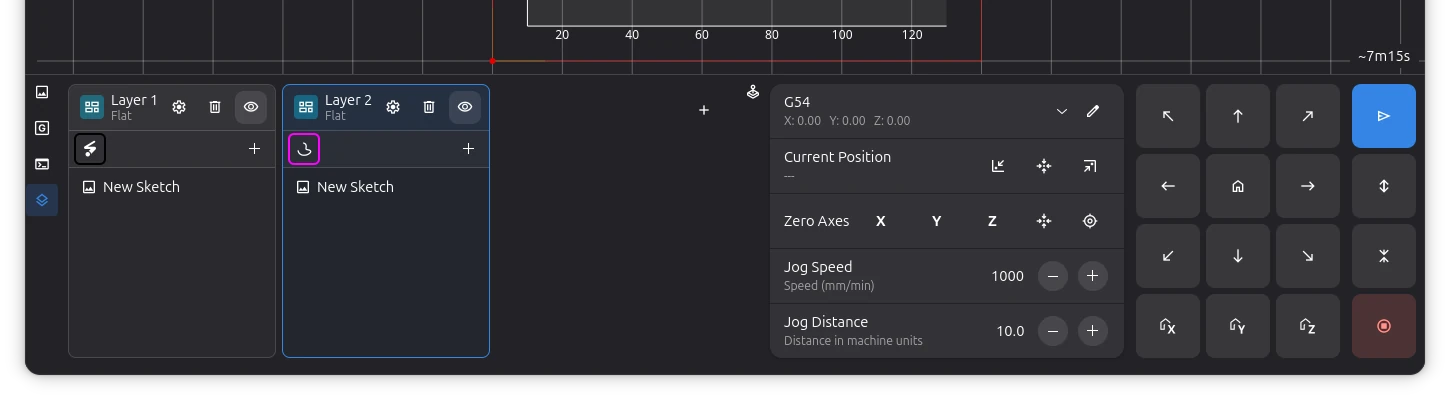
多层工作流程
Rayforge 的多层系统允许您将复杂作业组织为单独的处理阶段,每个阶段都有自己的操作和设置。这对于结合不同过程(如雕刻和切割)或处理多种材料至关重要。
什么是图层?
Rayforge 中的图层是:
- 工件(导入的形状、图像、文本)的容器
- 定义如何处理这些工件的工作流程
- 作业期间顺序处理的步骤
关键概念: 图层按顺序处理,一个接一个,允许您控制操作序列。
图层包含一个或多个工件。当导入带图层的 SVG 文件时,设计的每个图层成为 Rayforge 中的单独图层。这使您能够完全按照创建的方式保持设计组织。
为什么要使用多层?
常见用例
1. 先雕刻后切割
最常见的多层工作流程:
- 图层 1: 光栅雕刻设计
- 图层 2: 轮廓切割轮廓
为什么要分开图层?
- 首先雕刻确保零件在雕刻期间不会移动
- 最后切割防止零件在雕刻完成前掉落
- 每个操作有不同的功率/速度设置
2. 多次切割
对于厚材料:
- 图层 1: 中等功率的第一遍
- 图层 2: 全功率的第二遍(相同几何)
- 图层 3: 如需要的可选第三遍
好处:
- 与单次高功率遍相比减少烧焦
- 每个图层可以有不同的速度/功率设置
3. 多材料项目
一个作业中的不同材料:
- 图层 1: 切割亚克力零件
- 图层 2: 雕刻木材零件
- 图层 3: 标记金属零件
要求:
- 每个图层针对床的不同区域
- 每种材料不同的速度/功率/对焦
4. SVG 图层导入
导入带现有图层结构的 SVG 文件:
- 图层 1: 来自 SVG 的雕刻元素
- 图层 2: 来自 SVG 的切割元素
- 图层 3: 来自 SVG 的划线元素
工作流程:
- 导入具有图层的 SVG 文件
- 在导入对话框中启用"使用原始矢量"
- 从检测到的图层列表中选择要导入的图层
- 每个图层成为 Rayforge 中的单独图层
要求:
- SVG 文件必须使用图层(在 Inkscape 或类似软件中创建)
- 导入时启用"使用原始矢量"
- 从设计软件保留图层名称
创建和管理图层
添加新图层
- 在图层面板中点击 "+" 按钮
- 命名图层具有描述性(例如,"雕刻图层"、"切割图层")
- 图层出现在图层列表中
默认: 新文档从一个图层开始。
图层属性
每个图层具有:
| 属性 | 描述 |
|---|---|
| 名称 | 图层列表中显示的名称 |
| 可见 | 切换画布和预览中的可见性 |
| 材料项目 | 可选的材料关联 |
| 工作流程 | 应用于此图层中工件的操作 |
| 工件 | 此图层中包 含的形状/图像 |
图层是工件的容器。当导入带图层的 SVG 文件时,设计的每个图层成为 Rayforge 中的单独图层。
重新排序图层
执行顺序 = 图层列表中的顺序(从上到下)
重新排序:
- 在图层面板中拖放图层
- 顺序很重要 - 图层从上到下执行
示例:
图层面板:
1. 雕刻图层 首先执行
2. 划线图层 第二执行
3. 切割图层 最后执行(推荐)
删除图层
- 在图层面板中选择图层
- 点击删除按钮或按 Delete
- 确认删除(图层中的所有工件被删除)
删除图层会删除其所有工件和工作流程设置。如果意外删除,请使用撤销。
将工件分配给图层
手动分配
- 导入或创建工件
- 将工件拖动到图层面板中所需的图层
- 或使用属性面板更改工件的图层
SVG 图层导入
当启用"使用原始矢量"导入 SVG 文件时:
- 在导入对话框中启用"使用原始矢量"
- Rayforge 检测图层从您的 SVG 文件
- 选择哪些图层使用图层开关导入
- 每个选定的图层成为带自己工件的单独图层
Rayforge 自动从 SVG 文件检测图层。您在设计软件中创建的每个图层将作为 Rayforge 中的单独图层出现。
图层选择仅在直接矢量导入时可用。 使用描绘模式时,整个 SVG 作为一个工件处理。
在图层之间移动工件
拖放:
- 在画布或文档面板中选择工件
- 拖动到图层面板中的目标图层
剪切和粘贴:
- 从当前图层剪切工件(Ctrl+X)
- 选择目标图层
- 粘贴(Ctrl+V)
SVG 导入对话框
导入 SVG 文件时,导入对话框提供影响图层处理的选项:
导入模式:
- 使用原始矢量: 保留矢量路径和图层结构。 启用时,出现"图层"部分显示文件中的所有图层。
- 描绘模式: 将 SVG 转换为位图并描绘轮廓。 此模式下禁用图层选择。
图层部 分(仅矢量导入):
- 显示 SVG 文件中的所有图层
- 每个图层有切换开关以启用/禁用导入
- 从设计软件保留图层名称
- 仅选定的图层作为单独图层导入
要使用 SVG 图层导入,请在 Inkscape 等软件中使用图层创建设计。使用图层面板组织设计,Rayforge 将保留该结构。
图层工作流程
每个图层有一个工作流程,定义如何处理其工件。
设置图层工作流程
对于每个图层,您选择操作类型并配置其设置:
操作类型:
- 轮廓 - 沿轮廓(用于切割或划线)
- 光栅雕刻 - 雕刻图像并填充区域
- 深度雕刻 - 创建可变深度雕刻
可选增强:
- 标签 - 在切割期间保持零件就位的小桥接
- 过扫描 - 为更干净的边缘将切割延伸到形状之外
- 缝隙调整 - 补偿激光的切割宽度
常见图层设置
雕刻图层:
- 操作:光栅雕刻
- 设置:300-500 DPI,中等速度
- 通常不需要额外选项
切割图层:
- 操作:轮廓切割
- 选项:标签(保持零件),过扫描(用于干净的边缘)
- 设置:较慢的速度,较高的功率
划线图层:
- 操作:轮廓(轻功率,不切穿)
- 设置:低功率,快速度
- 目的:折叠线,装饰线
图层可见性
控制哪些图层在画布和预览中显示:
画布可见性
- 图层面板中的眼睛图标切换可见性
- 隐藏图 层:
- 不在 2D 画布中显示
- 不在 3D 预览中显示
- 仍包含在生成的 G 代码中
用例:
- 定位切割图层时隐藏复杂的雕刻图层
- 处理特定图层时整理画布
- 一次专注于一个图层
可见性与启用
| 状态 | 画布 | 预览 | G 代码 |
|---|---|---|---|
| 可见且启用 | 是 | 是 | 是 |
| 隐藏且启用 | 否 | 否 | 是 |
| 可见且禁用 | 是 | 是 | 否 |
| 隐藏且禁用 | 否 | 否 | 否 |
要暂时从作业中排除图层而不删除它,请关闭图层操作或在图层设置中禁用它。
图层执行顺序
图层如何处理
作业执行期间,Rayforge 从上到下按顺序处理每个图层。在每个图层内,所有工件在移动到下一个图层之前处理。
顺序很重要
错误的顺序:
1. 切割图层
2. 雕刻图层
问题: 切割的零件可能在雕刻前掉落或移动!
正确的顺序:
1. 雕刻图层
2. 切割图层
为什么: 雕刻在零件仍附着时发生,然后切割释放它。
多次遍
对于厚材料,创建多个切割图层:
1. 雕刻图层
2. 切割图层(第 1 遍)- 50% 功率
3. 切割图层(第 2 遍)- 75% 功率
4. 切割图层(第 3 遍)- 100% 功率
提示: 对所有切割遍使用相同的几何(复制图层)。
高级技术
按材料分组图层
运行混合作业时使用图层按 材料组织:
材料 1(3mm 亚克力):
- 亚克力雕刻图层
- 亚克力切割图层
材料 2(3mm 胶合板):
- 木材雕刻图层
- 木材切割图层
工作流程:
- 处理所有材料 1 图层
- 更换材料
- 处理所有材料 2 图层
替代方案: 为不同材料使用单独的文档。
图层之间暂停
您可以配置 Rayforge 在图层之间暂停。这在需要以下情况时很有用:
- 作业中途更换材料
- 继续前检查进度
- 为不同操作调整对焦
要设置图层暂停,请使用机器设置中的钩子功能。
特定于图层的设置
每个图层的工作流程可以有唯一的设置:
| 图层 | 操作 | 速度 | 功率 | 次数 |
|---|---|---|---|---|
| 雕刻 | 光栅 | 300 mm/min | 20% | 1 |
| 划线 | 轮廓 | 500 mm/min | 10% | 1 |
| 切割 | 轮廓 | 100 mm/min | 90% | 2 |
最佳实践
命名约定
好的图层名称:
- "雕刻 - 标志"
- "切割 - 外轮廓"
- "划线 - 折叠线"
- "第 1 遍 - 粗切"
- "第 2 遍 - 精切"
差的图层名称:
- "图层 1"、"图层 2"(不具描述性)
- 长描述(保持简洁)
图层组织
- 从上到下 = 执行顺序
- 雕刻在切割之前(一般规则)
- 分组相关操作(所有切割、所有雕刻)
- 使用可见性专注于当前工作
- 删除未使用的图层以保持项目干净
为图层导入准备 SVG 文件
为导入 SVG 图层获得最佳效果:
- 在设计软件中使用图层面板组织设计
- 为每个图层分配有意义的名称(例如,"雕刻"、"切割")
- 保持图层平坦 - 避免将图层放在其他图层内
- 保存文件并导入 Rayforge
- 通过检查导入对话框验证图层检测
Rayforge 与在支持图层的 Inkscape 或类似矢量设计软件中创建的 SVG 文件配合最佳。
性能
许多图层:
- 无显著性能影响
- 复杂作业常见 10-20 个图层
- 逻辑组织,而不是最小化图层数量
如需要简化:
- 尽可能将类似操作组合到一个图层
- 使用较少的光栅雕刻(最资源密集)
故障排除
图层不生成 G 代码
问题: 图层出现在文档中但不在生成的 G 代码中。
解决方案:
- 检查图层有工件 - 空图层被跳过
- 检查工作流程已配置 - 图层需要操作
- 验证操作设置 - 功率 > 0,有效速度等。
- 检查工件可见性 - 隐藏工件可能不处理
- 重新生成 G 代码 - 进行小更改以强制重新生成
图层顺序错误
问题: 操作以意外顺序执行。
解决方案: 在图层面板中重新排序图层。记住:顶部 = 第一。
预览中图层重叠
问题: 多个图层在预览中显示重叠内容。
澄清: 如果图层共享相同的 XY 区域,这是正常的。
解决方案:
- 使用图层可见性暂时隐藏其他图层
- 检查 3D 预览以查看深度/顺序
- 验证这是有意的(例如,雕刻然后切割相同形状)
工件在 错误的图层
问题: 工件被分配给错误的图层。
解决方案: 将工件拖动到图层面板或文档树中的正确图层。
SVG 图层未检测到
问题: 导入 SVG 文件但导入对话框中没有图层出现。
解决方案:
- 检查 SVG 结构 - 在 Inkscape 或类似软件中打开文件 以验证它有图层
- 启用"使用原始矢量" - 图层选择仅在此 导入模式下可用
- 验证设计有图层 - 确保在设计软件中创建了图层, 不仅仅是组
- 检查嵌套图层 - 其他图层内的图层可能不会 正确检测
- 重新保存文件 - 有时使用设计软件的当前版本 重新保存有帮助
SVG 图层导入显示错误内容
问题: 导入的图层显示来自其他图层的内容或为空。
解决方案:
- 检查图层选择 - 验证 导入对话框中启用了正确的图层
- 验证设计 - 在设计软件中打开原始文件 以确认每个图层包含正确的内容
- 检查共享元素 - 出现在多个图层中的元素 可能导致混淆
- 尝试描绘模式 - 如果矢量导入有 问题,使用描绘模式作为备用