


Параметричний 2D-ескізер
До складу Rayforge входить параметричний 2D-ескізер для малювання деталей безпосередньо в програмі. Замість імпорту готової графіки з іншої програми ви накидуєте лінії, криві та фігури на нескінченному полотні й пов'язуєте їх одне з одним обмеженнями. Результатом є проект, який залишається точним, скільком разів ви б не змінювали свої задуми щодо розмірів.
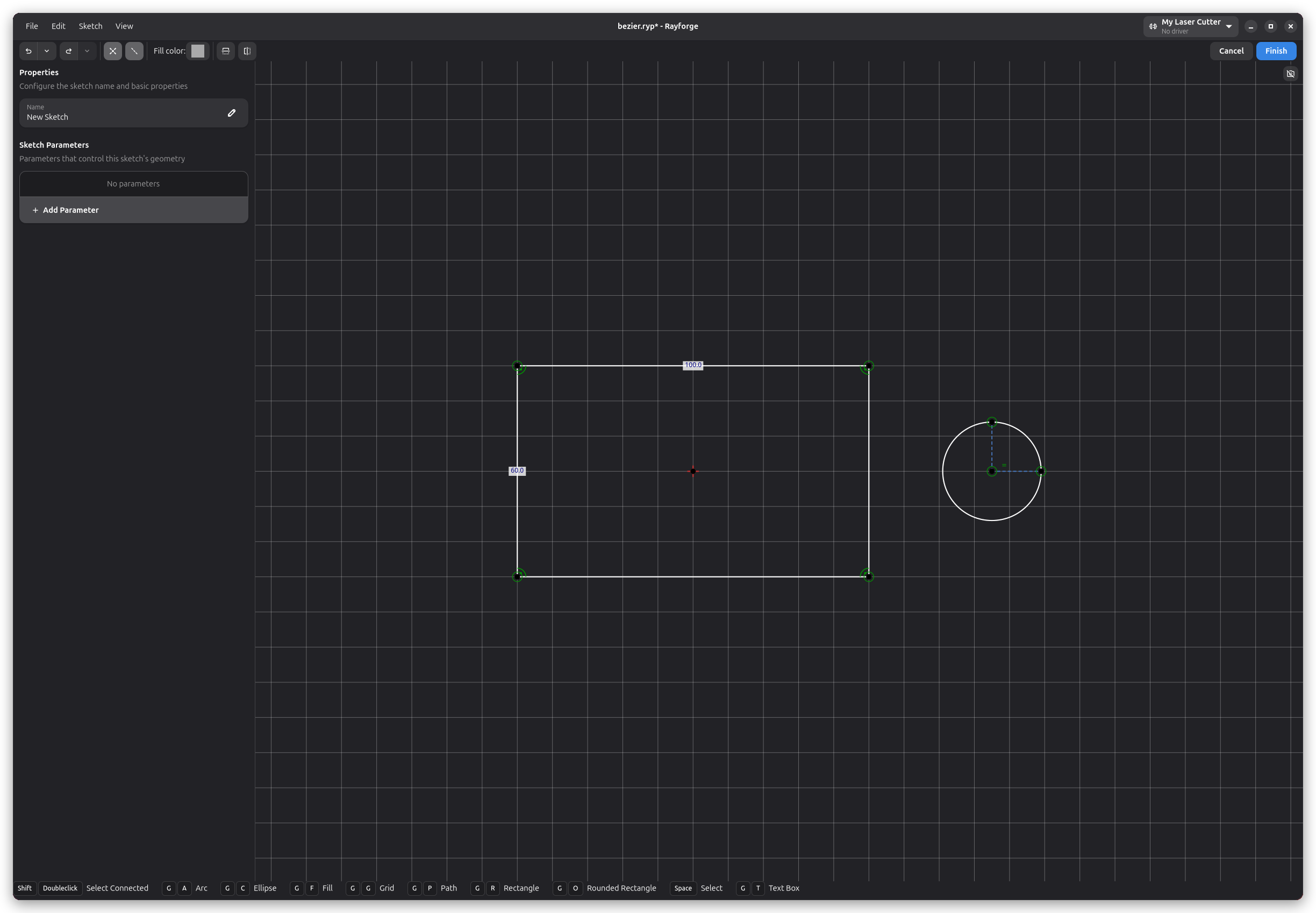
Що означає «параметричний»
Ескіз — це не просто малюнок, а невелика модель з правилами. Ці правила — обмеження: твердження на кшталт «ці дві лінії паралельні», «цей кут — прямий» або «цей край має довжину рівно 100 мм». Після кожної зміни розв'язувач перебудовує геометрію так, щоб усі правила знову виконувалися.
Це має практичне наслідок: ви можете один раз зафіксувати задум проекту, а потім продовжувати його
редагувати. Змініть обмеження відстані зі 100 мм на 130 мм — і вся деталь підлаштується. Розмірні
обмеження також приймають вирази: радіус width/2 завжди дорівнюватиме половині ширини, якою б вона
не стала.
Коли кожен ступінь свободи, що залишився, зафіксовано обмеженням, ескіз є повністю обмеженим. Редактор повідомляє про стан за допомогою кольорів: геометрія, яку утримують обмеження, малюється зеленим, необмежені точки — чорним, а коли ескіз стає повністю обмеженим, зелений темнішає. Обмеження, що суперечать одне одному, позначаються червоним і наводяться в панелі конфліктів на бічній панелі, де їх можна переглянути або видалити.

Ескіз, обмежений не повністю, — це не помилка; під час експериментів саме це часто й потрібно. Сторінка Обмеження детально описує всі доступні типи обмежень.
Редактор ескізів
Ескізи зберігаються в документі так само, як і будь-які інші заготовки. Створіть ескіз кнопкою Новий ескіз у нижній панелі (або клацніть правою кнопкою миші на полотні й виберіть той самий пункт у контекстному меню), і редактор ескізів займе вікно: полотно посередині, панель властивостей з назвою ескізу та його параметрами ліворуч і панель інструментів угорі.
Панель інструментів збирає інструменти рівня сеансу — скасування та повторення, перемикачі видимості обмежень і допоміжної геометрії, кольори заливки та ліній, віддзеркалення — а також кнопки Завершити та Скасувати. Завершити зберігає ескіз назад у документ; Скасувати відкидає зміни, зроблені в цьому сеансі. Щоб пізніше знову відредагувати наявний ескіз, двічі клацніть його в основному робочому просторі або виберіть його і натисніть Редагувати ескіз у контекстному меню.
Редактор орієнтований на клавіатуру. Рядок стану внизу завжди показує скорочення, що застосовуються до поточного інструменту та виділення, тож потрібні клавіші опиняються на екрані саме тоді, коли вони потрібні. Для кожної операції доступні повне скасування та повторення.
Кругове меню
Клацання правою кнопкою миші будь-де в редакторі ескізів відкриває кругове меню — радіальне меню, яке тримає кожен інструмент малювання та модифікації на відстані одного клацання. Меню враховує контекст: клацання правою кнопкою на порожньому місці пропонує інструменти малювання, тоді як клацання на виділеній лінії пропонує обмеження та модифікації, що мають сенс саме для лінії. Споріднені інструменти згруповано; наведіть курсор на групу, щоб розгорнути її пункти. Клацніть правою кнопкою ще раз, щоб закрити меню або відкрити його в іншому місці.

Клавіатурні скорочення
Ескізер керується з клавіатури, а рядок стану внизу завжди перелічує скорочення, що застосовуються до поточного інструменту та виділення. Ці загальні скорочення працюють будь-де в редакторі:
| Дія | Скорочення |
|---|---|
| Інструмент виділення | Space |
| Скасувати / повторити | Ctrl+Z / Ctrl+Y (Ctrl+Shift+Z) |
| Дублювати виділення | Ctrl+D |
| Видалити виділення | Delete |
| Зміщувати виділення | Стрілки (Shift: більший крок) |
| Віддзеркалити виділення вертикально / горизонтально | M+V / M+H |
| Перемкнути режим конструювання | G+N |
| Скасувати операцію або зняти виділення | Escape |
| Вмістити вміст у вікні | 1 |
Віддзеркалення працює на місці через центр обмежуючого прямокутника виділення; обмеження, що охоплюють межу виділення, видаляються, внутрішні обмеження зберігаються. Копії отримують нові ІД та перерозподілені внутрішні обмеження; скасування видаляє їх.
Кожен інструмент малювання та модифікації додатково має двоклавішне скорочення, задокументоване на його сторінці:
| Інструмент | Скорочення |
|---|---|
| Шлях | G+P |
| Дуга | G+A |
| Еліпс | G+C |
| Прямокутник | G+R |
| Прямокутник із заокругленими кутами | G+O |
| Заливка області | G+F |
| Текстовий блок | G+T |
| Круговий масив | G+Y |
| Масив вздовж кривої | G+W |
| Сітка | G+G |
| Зміщення | O+F |
| Фаска | C+H |
| Скруглення | C+F |
Скорочення обмежень наведено на сторінці Обмеження.
Сітка та прив'язка
Полотно показує адаптивну сітку, крок якої підлаштовується під масштаб перегляду і підписано вздовж осей у бажаних одиницях, тож вона водночас працює як лінійка: розміри та положення можна зчитувати прямо з полотна.
Під час малювання чи перетягування магнітна прив'язка підтягує курсор до сусідніх опорних точок. Полотно позначає те, до чого притягується курсор:
- синє коло позначає наявну точку (кінцеву точку),
- зелені стрілки позначають середню точку,
- рожеве підсвічування означає, що курсор знаходиться над краєм,
- пунктирні лінії через полотно — це напрямні вирівнювання; вони з'являються, коли курсор вирівнюється горизонтально чи вертикально з іншою точкою,
- додаткові індикатори покривають особливі випадки, як-от рівновіддалені проміжки (оранжевий), дотичність (фіолетовий) та центри (червоний).
Прив'язка — це не лише візуальна підмога: фіксація геометрії на цілі прив'язки автоматично створює
відповідне обмеження. Якщо завершити лінію на наявній кінцевій точці, дві точки стають збіжними;
прив'язка до середньої точки створює обмеження симетрії; напрямні вирівнювання стають обмеженнями
горизонтальності чи вертикальності. Якщо віддаєте перевагу вільному розміщенню, клавіша Tab
вимикає магнітну прив'язку. Утримання Shift під час перетягування обмежує рух найближчою віссю.

Допоміжна геометрія
Будь-який об'єкт можна позначити як допоміжну геометрію. Допоміжні об'єкти малюються штриховими,
працюють для розв'язувача напрямними макета, як і будь-яка інша геометрія, і виключаються з
траєкторій інструменту під час виготовлення ескізу. Вони зручні для осьових ліній, допоміжних кіл та
каркаса за симетричними проектами. Виберіть один або кілька об'єктів і натисніть G+N (або
скористайтеся пунктом Конструювання в круговому меню), щоб перемкнути позначку; перемикач допоміжної
геометрії на панелі інструментів ховає їх, коли вони заважають.
Куди рухатися далі
Кожен інструмент малювання задокументовано на власній сторінці: Шлях (лінії та криві Безьє), Дуга та еліпс, Прямокутник (та прямокутники із заокругленими кутами), Заливка областей, Текстовий блок і Сітка. Модифікації на кшталт Зміщення та Фаски й скруглення змінюють наявну геометрію, Масиви копіюють її по колу або кривій, а Вирази пояснює параметри, вирази та параметричні текстові блоки. Ескізи можна зберігати та повторно імпортувати з усіма обмеженнями — див. Імпорт та експорт.