


Corte de Contorno
El corte de contorno traza el contorno de formas vectoriales para cortarlas y liberarlas del material. Es la operación láser más común para crear piezas, letreros y piezas decorativas.
Resumen
Las operaciones de contorno:
- Siguen trayectorias vectoriales (líneas, curvas, formas)
- Cortan a lo largo del perímetro de los objetos
- Soportan pasadas simples o múltiples para materiales gruesos
- Pueden usar trayectorias de corte interiores, exteriores o en línea
- Funcionan con cualquier forma vectorial cerrada o abierta
Cuándo Usar Contorno
Usa el corte de contorno para:
- Liberar piezas del material base
- Crear contornos y bordes
- Cortar formas de madera, acrílico, cartón
- Perforar o marcar (con potencia reducida)
- Crear plantillas y patrones
No uses contorno para:
- Rellenar áreas (usa Grabado en su lugar)
- Imágenes de mapa de bits (convierte a vectores primero)
Crear una Operación de Contorno
Paso 1: Seleccionar Objetos
- Importa o dibuja formas vectoriales en el lienzo
- Selecciona los objetos que quieres cortar
- Asegúrate de que las formas sean trayectorias cerradas para cortes completos
Paso 2: Añadir Operación de Contorno
- Menú: Operaciones Añadir Contorno
- Atajo: ctrl+shift+c
- Clic derecho: Menú contextual Añadir Operación Contorno
Paso 3: Configurar Ajustes
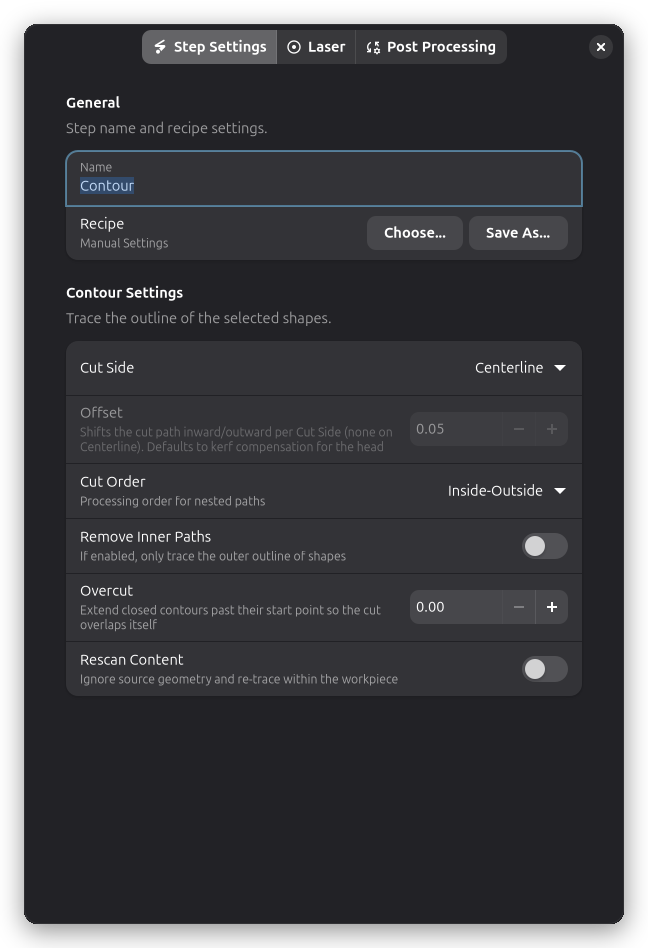
Ajustes Principales
El diálogo de ajustes de paso tiene tres pestañas: Ajustes de Paso, Láser y Post-Procesamiento. Los ajustes se describen en orden de pestañas a continuación.
Ajustes de Contorno
El grupo Ajustes de Contorno en la pestaña Ajustes de Paso controla cómo se traza el contorno.
Lado de Corte y Desplazamiento de Trayectoria
Controla dónde corta el láser en relación a la trayectoria vectorial:
| Desplazamiento | Descripción | Usar Para |
|---|---|---|
| Línea central | Corta directamente en la trayectoria | Cortes de línea central, marcado |
| Interior | Corta dentro de la forma | Piezas que deben ajustarse al tamaño exacto |
| Exterior | Corta fuera de la forma | Agujeros donde se ajustan las piezas |
Distancia de Desplazamiento:
- Qué tan lejos desplazar hacia adentro/fuera (mm)
- Típicamente configurado a la mitad del ancho de tu kerf
- Kerf = ancho de material removido por el láser
- Ejemplo: 0.15mm de desplazamiento para 0.3mm de kerf
Orden de Corte
Controla el orden en que se procesan las trayectorias anidadas:
Interior-Exterior:
- Corta primero las características interiores y luego trabaja hacia afuera
- Mantiene las partes exteriores del material intactas por más tiempo
Exterior-Interior:
- Corta primero el perímetro exterior y luego se mueve hacia adentro
- Mantiene la pieza de trabajo asegurada al material base por más tiempo
Recomendado: Interior-Exterior (predeterminado)
Eliminar Trayectorias Interiores
Para diseños con agujeros o recortes internos, puedes elegir trazar solo el límite más exterior:
- Eliminar Trayectorias Interiores: Cuando está habilitado, solo se traza el contorno más exterior
- Los agujeros y recortes internos se ignoran
Esto es útil cuando quieres cortar una forma pero preservar el interior, como crear un marco o un contorno sin cortar detalles internos.
Sobrecorte
Extiende las trayectorias de corte cerradas más allá de su punto de inicio para que el rayo láser se superponga con el inicio del corte:
Sobrecorte:
- Distancia en unidades de máquina para extender el corte más allá de la unión inicio/fin
- Establecer en 0 para desactivar (predeterminado)
- Valores típicos: 1–5 para la mayoría de los materiales
- Máximo: 100
Por qué usar sobrecorte:
Al inicio y al final de un contorno cerrado, es posible que el láser no penetre completamente debido a la aceleración y desaceleración. El sobrecorte asegura que el haz se superponga en la unión, creando un corte limpio y completamente separado. Esto es especialmente útil para:
- Materiales gruesos donde la penetración completa es marginal
- Cortes a alta velocidad donde los efectos de aceleración son más pronunciados
- Piezas que deben caer libres sin post-procesamiento
El sobrecorte se aplica tanto a contornos exteriores como a agujeros internos.
Entrada/Salida agrega movimientos de aproximación y salida con potencia cero antes y después de la trayectoria de corte. El sobrecorte extiende la propia trayectoria de corte más allá de la unión. Pueden usarse juntos para una calidad de corte óptima.
Re-trazado con Umbral Personalizado
Cuando trabajas con imágenes de mapa de bits convertidas a vectores, puedes controlar qué partes se trazan:
- Re-escanear Contenido: Habilita un umbral de brillo personalizado para el trazado
- Umbral de Trazado (0.0-1.0): Valor de corte de brillo cuando el re-escaneo está habilitado
- Los valores más bajos trazan solo las áreas más oscuras
- Los valores más altos incluyen las áreas más claras
Esto es útil cuando el trazado predeterminado no captura el nivel de detalle que necesitas.
Ajustes del Láser
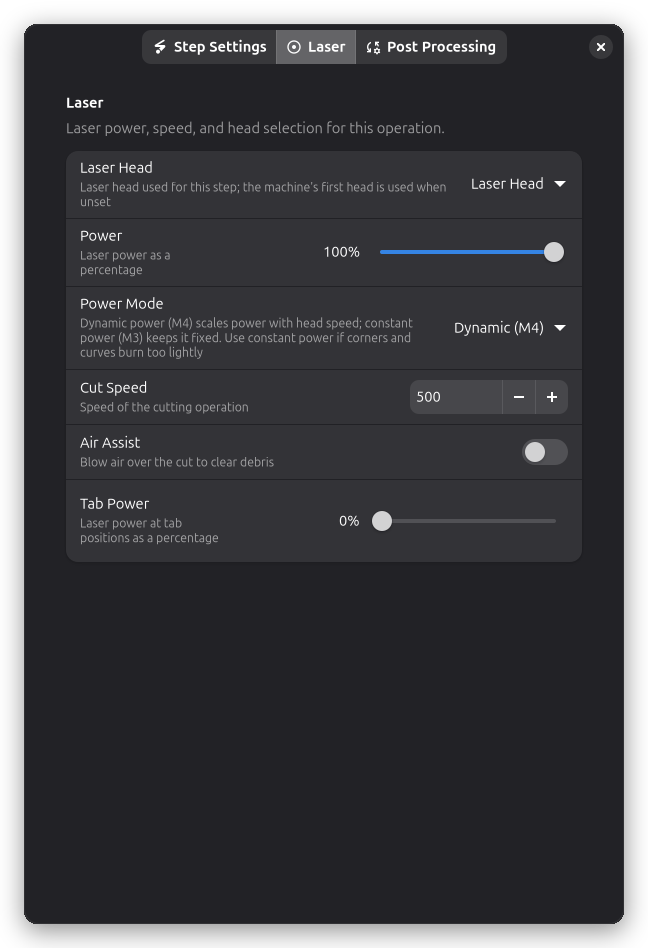
La potencia, la velocidad y la selección del cabezal láser se encuentran en la página Láser del diálogo de ajustes de paso.
Potencia y Velocidad
Potencia (%):
- Intensidad del láser de 0-100%
- Mayor potencia para materiales más gruesos
- Menor potencia para marcar o puntuar
Velocidad (mm/min):
- Qué tan rápido se mueve el láser
- Más lento = más energía = corte más profundo
- Más rápido = menos energía = corte más ligero
Modo de Potencia
El ajuste de Modo de Potencia controla cómo se emite la potencia láser durante los movimientos:
| Modo | G-code | Comportamiento |
|---|---|---|
| Dinámico (M4) | M4 | Escala la potencia con la velocidad de avance (predeterminado) |
| Constante (M3) | M3 | Mantiene la potencia fija independientemente de la velocidad |
La potencia dinámica reduce la potencia cuando el cabezal se frena en una esquina, lo que protege el material, pero en algunas máquinas deja esquinas y curvas cerradas visiblemente mal grabadas. Cambia a Constante (M3) si las esquinas y curvas se graban demasiado débilmente.
Compensación de Kerf
Kerf es el ancho de material removido por el haz láser:
Por qué importa:
- Un círculo cortado "en línea" será ligeramente más pequeño que el diseño
- El láser remueve ~0.2-0.4mm de material (dependiendo del ancho del haz)
Cómo compensar:
- Mide tu kerf en cortes de prueba
- Usa desplazamiento de trayectoria = kerf/2
- Para piezas: desplaza hacia adentro por kerf/2
- Para agujeros: desplaza hacia afuera por kerf/2
Ver Kerf para una guía detallada.
Post-Procesamiento
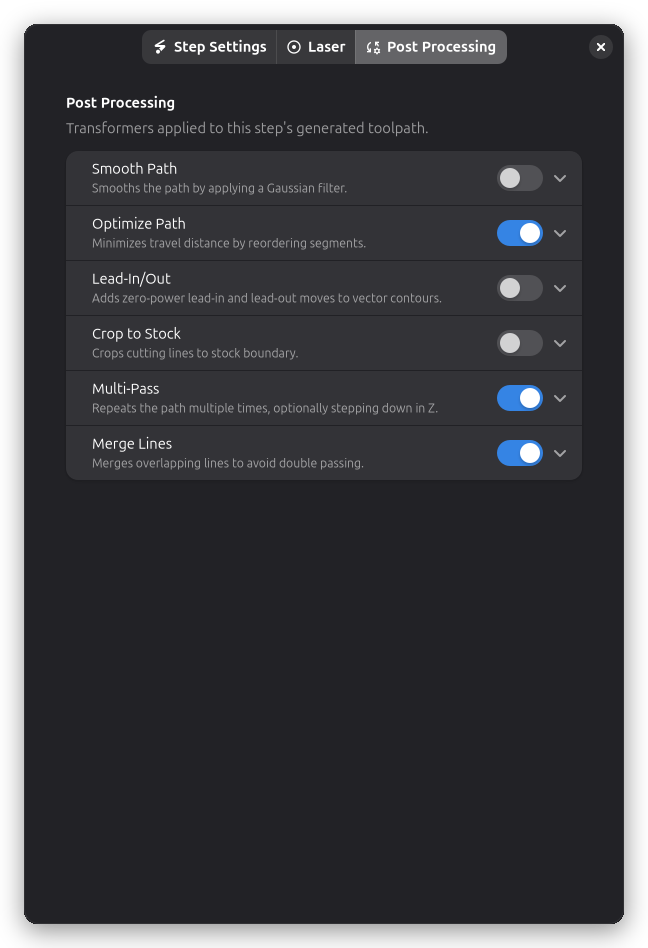
Las operaciones de contorno soportan varias opciones de post-procesamiento:
- Suavizar Trayectoria - Reduce bordes irregulares en trayectorias de corte
- Pestañas de Sujeción - Mantienen las piezas cortadas adjuntas al material base
- Recortar al Material - Limita los cortes al límite del material
- Optimización de Trayectoria - Reduce la distancia de viaje entre cortes
- Multi-Pasada - Repite cortes para materiales gruesos
- Entrada/Salida - Agrega movimientos de aproximación y salida sin potencia para extremos de corte más limpios
Corte Multi-Pasada
Para materiales más gruesos de lo que una sola pasada puede cortar:
Pasadas:
- Número de veces que se repite el corte
- Cada pasada corta más profundo
Profundidad de Pasada (paso Z):
- Cuánto bajar el eje Z por pasada (si es soportado)
- Requiere control de eje Z en tu máquina
- Crea un corte 2.5D verdadero
- Configura en 0 para pasadas múltiples a la misma profundidad
La profundidad de pasada solo funciona si tu máquina tiene control de eje Z. Para máquinas sin eje Z, usa pasadas múltiples a la misma profundidad.
Consejos y Mejores Prácticas
Prueba de Material
Siempre prueba primero:
- Corta pequeñas formas de prueba en material de desecho
- Comienza con ajustes conservadores (menor potencia, menor velocidad)
- Aumenta gradualmente la potencia o disminuye la velocidad
- Registra los ajustes exitosos
Orden de Corte
Mejores prácticas:
- Graba antes de cortar (mantiene el material asegurado)
- Corta las características interiores antes del perímetro exterior
- Usa pestañas de sujeción para piezas que puedan moverse
- Corta las piezas más pequeñas primero (menos vibración)
Solución de Problemas
Los cortes no atraviesan el material
- Aumenta: Configuración de potencia
- Disminuye: Configuración de velocidad
- Añade: Más pasadas
- Verifica: El enfoque es correcto
- Verifica: El haz está limpio (lente sucio)
Chamuscado o quemadura excesiva
- Disminuye: Configuración de potencia
- Aumenta: Configuración de velocidad
- Usa: Asistencia de aire
- Prueba: Múltiples pasadas más rápidas en lugar de una lenta
- Verifica: El material es apropiado para corte láser
Las piezas caen durante el corte
- Añade: Pestañas de sujeción
- Usa: Optimización de orden de corte
- Corta: Características interiores antes del exterior
- Asegura: El material está plano y asegurado
Profundidad de corte inconsistente
- Verifica: El espesor del material es uniforme
- Verifica: El material está plano (no deformado)
- Verifica: La distancia de enfoque es consistente
- Confirma: La potencia del láser es estable
Esquinas o curvas perdidas
- Disminuye: Velocidad (especialmente en esquinas)
- Verifica: Ajustes de aceleración de la máquina
- Confirma: Las correas están tensas
- Reduce: Complejidad de la trayectoria (simplifica curvas)
Detalles Técnicos
Sistema de Coordenadas
Las operaciones de contorno trabajan en:
- Unidades: Milímetros (mm)
- Origen: Depende de la máquina y la configuración del trabajo
- Coordenadas: Plano X/Y (Z para profundidad multi-pasada)
Generación de Trayectoria
Rayforge convierte formas vectoriales a G-code:
- Desplazar la trayectoria (si es corte interior/exterior)
- Optimizar el orden de la trayectoria (minimizar viaje)
- Añadir pestañas de sujeción (si están configuradas)
- Generar comandos G-code
Comandos G-code
G-code típico de contorno:
G0 X10 Y10          ; Movimiento rápido al inicio
M3 S204             ; Láser encendido al 80% de potencia
G1 X50 Y10 F500     ; Cortar al punto a 500 mm/min
G1 X50 Y50 F500     ; Cortar al siguiente punto
G1 X10 Y50 F500     ; Continuar cortando
G1 X10 Y10 F500     ; Completar el cuadrado
M5                  ; Láser apagado
Temas Relacionados
- Grabado - Rellenar áreas con patrones de grabado
- Pestañas de Sujeción - Mantener piezas aseguradas durante el corte
- Kerf - Mejorar la precisión de corte
- Cuadrícula de Prueba de Material - Encontrar ajustes óptimos de potencia/velocidad