Перейти до основного вмісту

Режим симуляції

Режим симуляції

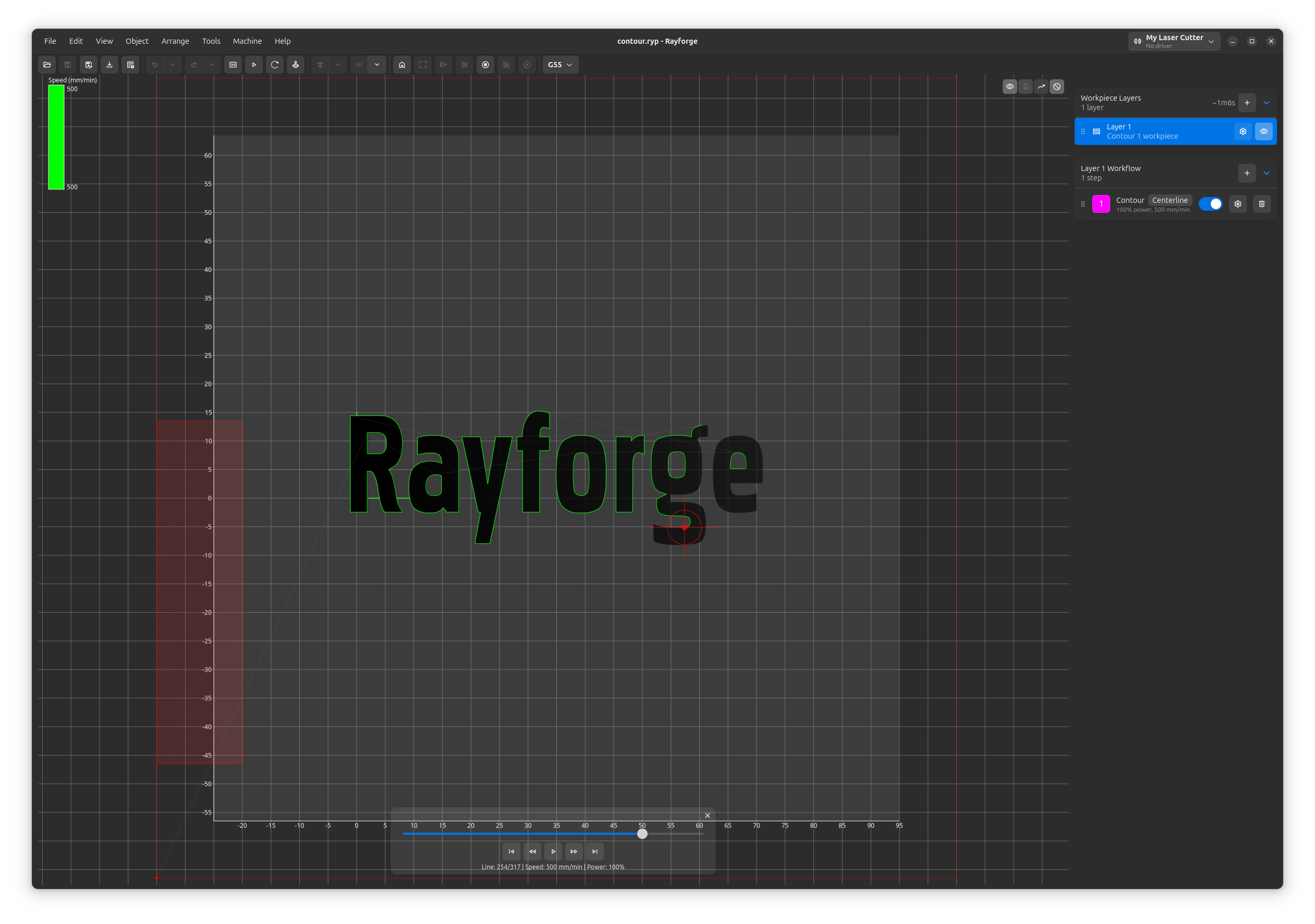
Режим симуляції надає візуалізацію виконання вашої лазерної роботи в реальному часі перед запуском на фактичній машині. Він показує порядок виконання, варіації швидкості та рівні потужності через інтерактивне накладання у 2D перегляді.

Огляд

Режим симуляції допомагає вам:

  • Візуалізувати порядок виконання - Побачити точну послідовність виконання операцій
  • Виявити варіації швидкості - Кольорова теплова карта показує повільні (синій) до швидких (червоний) рухів
  • Перевірити рівні потужності - Прозорість вказує потужність (тьмяно=низька, жирно=висока)
  • Валідувати тести матеріалів - Підтвердити порядок виконання тестової сітки
  • Виявити помилки раніше - Знайти проблеми перед витратою матеріалу
  • Зрозуміти час - Побачити, як довго тривають різні операції

Активація режиму симуляції

Є три способи увійти в режим симуляції:

Метод 1: Гаряча клавіша

Натисніть f7 для перемикання режиму симуляції вкл/викл.

Метод 2: Меню

  • Перейдіть до Вид → Симулювати виконання
  • Клацніть для перемикання вкл/викл

Метод 3: Панель інструментів (якщо доступно)

  • Натисніть кнопку режиму симуляції на панелі інструментів
Тільки 2D перегляд

Режим симуляції працює в 2D перегляді. Якщо ви в 3D перегляді (f6), спочатку перейдіть до 2D перегляду (f5).

Розуміння візуалізації

Теплова карта швидкості

Операції забарвлені на основі їх швидкості:

КолірШвидкістьЗначення
🔵 СинійНайповільнішаМінімальна швидкість у вашій роботі
🔵 БлакитнийПовільнаНижче середньої швидкості
🟢 ЗеленийСередняСередня швидкість
🟡 ЖовтийШвидкаВище середньої швидкості
🔴 ЧервонийНайшвидшаМаксимальна швидкість у вашій роботі

Теплова карта нормалізована до фактичного діапазону швидкостей вашої роботи:

  • Якщо ваша работа виконується 100-1000 мм/хв, синій=100, червоний=1000
  • Якщо ваша работа виконується 5000-10000 мм/хв, синій=5000, червоний=10000

Прозорість потужності

Непрозорість лінії вказує потужність лазера:

  • Тьмяні лінії (10% непрозорості) = Низька потужність (0%)
  • Напівпрозорі (50% непрозорості) = Середня потужність (50%)
  • Суцільні лінії (100% непрозорості) = Повна потужність (100%)

Це допомагає виявити:

  • Переміщення (0% потужність) - Дуже тьмяні
  • Операції гравіювання - Помірна непрозорість
  • Операції різання - Суцільні, жирні лінії

Індикатор лазерної головки

Позиція лазера показана з перехрестям:

  • 🔴 Червоне перехрестя (6мм лінії)
  • Контур кола (3мм радіус)
  • Центральна точка (0.5мм)

Індикатор переміщується під час відтворення, показуючи точно, де лазер знаходиться в послідовності виконання.

Контролі відтворення

Коли режим симуляції активний, контролі відтворення з'являються внизу полотна:

Кнопка Відтворити/Пауза

  • ▶️ Відтворити: Запускає автоматичне відтворення
  • ⏸️ Пауза: Зупиняється на поточній позиції
  • Авто-відтворення: Відтворення запускається автоматично коли ви вмикаєте режим симуляції

Повзунок прогресу

  • Перетягніть для прокручування виконання
  • Клацніть для переходу до конкретної точки
  • Показує поточний крок / загальні кроки
  • Підтримує дробові позиції для плавного прокручування

Відображення діапазону швидкості

Показує мінімальну та максимальну швидкості у вашій роботі:

Діапазон швидкості: 100 - 5000 мм/хв

Це допомагає вам зрозуміти кольори теплової карти.

Використання режиму симуляції

Валідація порядку виконання

Симуляція показує точний порядок виконання операцій:

  1. Увімкніть режим симуляції (f7)
  2. Спостерігайте відтворення
  3. Перевірте, що операції виконуються в очікуваній послідовності
  4. Перевірте, що різання відбувається після гравіювання (якщо застосовно)

Приклад: Тестова сітка матеріалу

  • Спостерігайте оптимізований за ризиком порядок (найшвидші швидкості першими)
  • Підтвердіть, що комірки з низькою потужністю виконуються перед високопотужними
  • Валідуйте, що тест виконується в безпечній послідовності

Перевірка варіацій швидкості

Використовуйте теплову карту для виявлення змін швидкості:

  • Послідовний колір = Рівномірна швидкість (добре для гравіювання)
  • Зміни кольору = Варіації швидкості (очікувані на кутах)
  • Сині області = Повільні рухи (перевірте, чи навмисні)

Оцінка часу роботи

Тривалість відтворення масштабується до 5 секунд для повної роботи:

  • Спостерігайте швидкість відтворення
  • Оцініть фактичний час: Якщо відтворення плавне, робота буде швидкою
  • Якщо відтворення стрибає швидко, робота має багато малих сегментів
Фактичний час

Для фактичного часу роботи під час виконання (не симуляція), перевірте праву секцію рядка стану після генерації G-коду.

Дебагінг тестів матеріалів

Для тестових сіток матеріалу симуляція показує:

  1. Порядок виконання - Перевірте, що комірки виконуються від найшвидших→найповільніших
  2. Теплова карта швидкості - Кожен стовпець повинен мати різний колір
  3. Прозорість потужності - Кожен рядок повинен мати різну непрозорість

Це допомагає підтвердити, що тест виконуватиметься правильно перед використанням матеріалу.

Редагування під час симуляції

На відміну від багатьох CAM-інструментів, Rayforge дозволяє вам редагувати заготовки під час симуляції:

  • Переміщувати, масштабувати, обертати об'єкти ✅
  • Змінювати налаштування операцій ✅
  • Додавати/видаляти заготовки ✅
  • Масштабувати та панорамувати ✅

Авто-оновлення: Симуляція автоматично оновлюється коли ви змінюєте налаштування.

Без перемикання контексту

Ви можете залишатися в режимі симуляції під час редагування - не потрібно перемикатися туди-сюди.

Поради та найкращі практики

Коли використовувати симуляцію

Завжди симулюйте перед:

  • Запуском дорогих матеріалів
  • Довгими роботами (>30 хвилин)
  • Тестовими сітками матеріалів
  • Роботами зі складним порядком виконання

Використовуйте симуляцію щоб:

  • Верифікувати порядок операцій
  • Перевіряти на неочікувані переміщення
  • Валідувати налаштування швидкості/потужності
  • Навчати нових користувачів

Читання візуалізації

Шукайте:

  • Послідовні кольори в межах операцій (добре)
  • Плавні переходи між сегментами (добре)
  • Неочікувані сині області (дослідіть - чому так повільно?)
  • Тьмяні лінії в областях різання (неправильно - перевірте налаштування потужності)

⚠️ Червоні прапорці:

  • Різання перед гравіюванням (заготовка може переміститися)
  • Дуже довгі сині (повільні) секції (неефективно)
  • Зміни потужності під час операції (перевірте налаштування)

Поради щодо продуктивності

  • Симуляція оновлюється автоматично при змінах
  • Для дуже складних робіт (1000+ операцій) симуляція може сповільнитися
  • Вимкніть симуляцію (f7) коли не потрібна для кращої продуктивності

Гарячі клавіші

Гарячі клавішіДія
f7Перемкнути режим симуляції вкл/викл
f5Перейти до 2D перегляду (потрібно для симуляції)
пробілВідтворити/Пауза відтворення
влівоКрок назад
вправоКрок вперед
homeПерейти на початок
endПерейти в кінець

Пов'язані теми