Симуляція вашої роботи
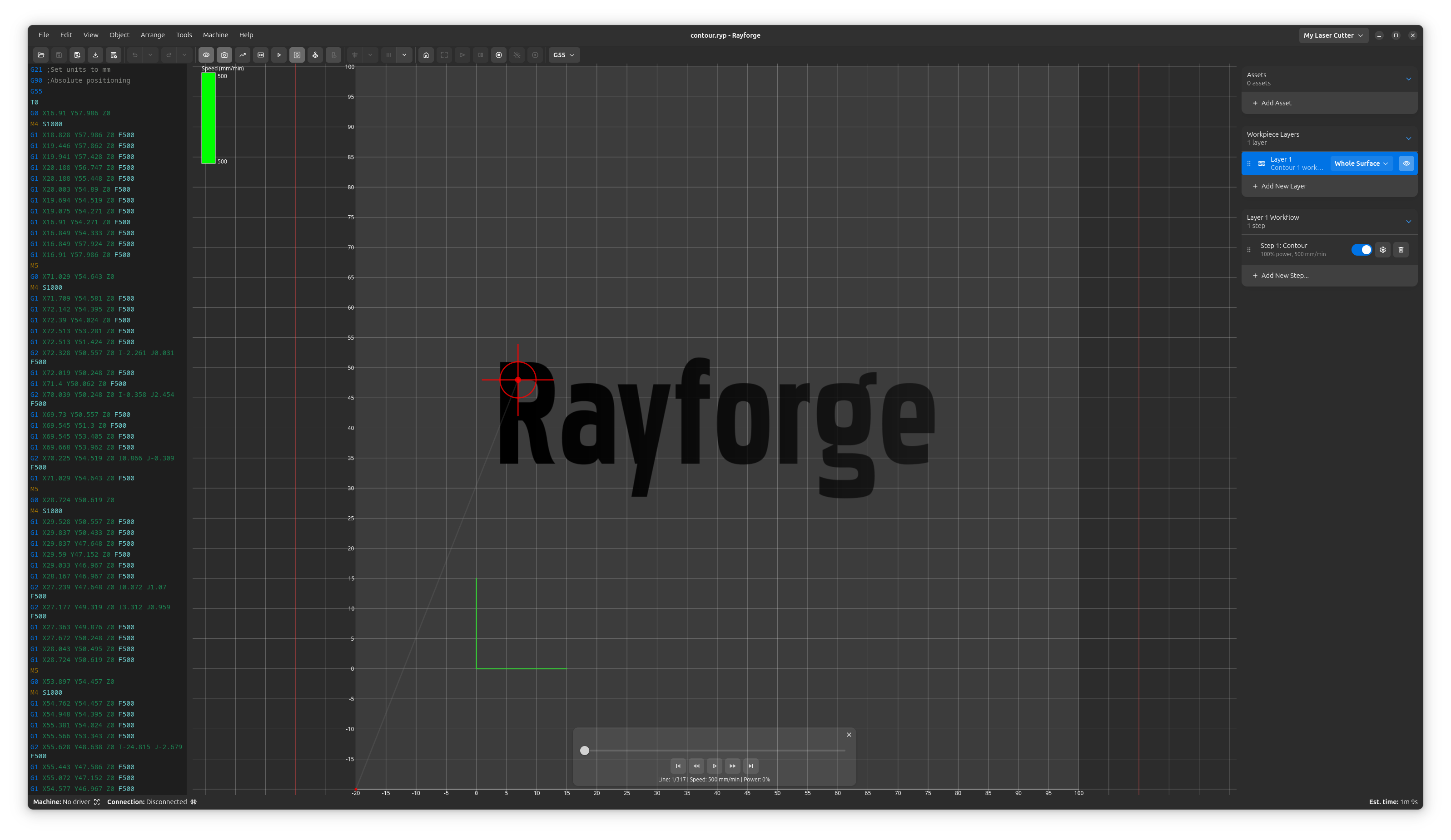
Дізнайтеся, як використовувати режим симуляції Rayforge для попереднього перегляду вашої лазерної роботи, виявлення потенційних проблем та оцінки часу завершення перед запуском на реальному обладнанні.
Огляд
Режим симуляції дозволяє вам візуалізувати виконання вашої лазерної роботи без фактичного запуску машини. Це допомагає виявляти помилки, оптимізувати налаштування та планувати ваш робочий процес.
Переваги симуляції
- Попередній перегляд виконання роботи: Побачте точно, як лазер рухатиметься
- Оцінка часу: Отримайте точні оцінки тривалості роботи
- Виявлення проблем: Знайдіть перекриття, розриви або неочікувану поведінку
- Оптимізація порядку шляхів: Візуалізуйте послідовність різання
- Вивчення G-коду: Зрозумійте, як операції перетворюються на команди машини
Запуск симуляції
- Завантажте або створіть ваш дизайн в Rayforge
- Налаштуйте операції з бажаними параметрами
- Натисніть кнопку Симуляція на панелі інструментів (або використовуйте гарячу клавішу)
- Спостерігайте симуляцію прокручування вашої роботи
Контролі симуляції
Контролі відтворення
- Відтворити/Пауза: Запустити або призупинити симуляцію
- Крок вперед/назад: Переміщуватися по роботі по одній команді
- Контроль швидкості: Налаштувати швидкість відтворення (0.5x до 10x)
- Перейти до позиції: Перейти до конкретного відсотка роботи
- Перезапуск: Почати симуляцію спочатку
Параметри візуалізації
- Показати траєкторію: Відобразити шлях, якому лазерна головка слідуватиме
- Показати переміщення: Візуалізувати швидкі переміщення позиціонування
- Показати потужність лазера: Кольорове кодування шляхів за рівнем потужності
- Режим теплової карти: Візуалізувати час затримки та щільність потужності
Відображення інформації
Під час симуляції моніторте:
- Поточна позиція: Координати X, Y лазерної головки
- Прогрес роботи: Відсоток завершення
- Орієнтовний час, що залишився: На основі поточного прогресу
- Поточна операція: Яка операція виконується
- Потужність та швидкість: Поточні параметри лазера
Інтерпретація результатів симуляції
На що звернути увагу
- Ефективність шляху: Чи є непотрібні переміщення?
- Перекриття різів: Непередбачене подвійне різання шляхів
- Порядок операцій: Чи має послідовність сенс?
- Розподіл потужності: Чи застосовується потужність послідовно?
- Неочікувані рухи: Будь-які ривкові або дивні патерни руху
Візуалізація теплової карти
Теплова карта показує кумулятивний вплив лазера:
- Холодні кольори (синій/зелений): Низький вплив
- Теплі кольори (жовтий/помаранчевий): Помірний вплив
- Гарячі кольори (червоний): Високий вплив або час затримки
Використовуйте це для виявлення:
- Гарячих точок: Області, які можуть перегоріти
- Розривів: Області, які можуть бути недовиконані
- Проблем перекриття: Непередбачений подвійний вплив
Дивіться Режим симуляції для детальної інформації.
Використання симуляції для оптимізації
Оптимізація порядку різання
Якщо симуляція виявляє неефективний порядок шляху:
- Увімкніть оптимізацію шляху в налаштуваннях операції
- Виберіть метод оптимізації (найближчий сусід, TSP)
- Пересимулюйте для перевірки покращення
Коригування часу
Симуляція надає точні оцінки часу:
- Довгий час робіт: Розгляньте оптимізацію шляхів або збільшення швидкості
- Дуже короткий час: Перевірте, що налаштування правильні для матеріалу
- Неочікувана тривалість: Перевірте на приховані операції або дублікати
Перевірка багатошарових робіт
Для складних багатошарових проектів:
- Симулюйте кожен шар незалежно
- Перевірте порядок операцій між шарами
- Перевірте на конфлікти між шарами
- Оцініть загальний час для повної роботи
Симуляція проти реального виконання
Відмінності, на які слід звернути увагу
Симуляція високо точна, але:
- Не враховує: Механічні недосконалості, люфт, вібрацію
- Може трохи відрізнятися: Фактичне прискорення/уповільнення проти симульованого
- Не показує: Взаємодію з матеріалом, дим, пари
- Оцінки часу: Зазвичай точні в межах 5-10%
Коли пересимулювати
- Після зміни налаштувань: Потужність, швидкість або параметри операції
- Після редагування дизайну: Будь-які зміни дизайну
- Перед дорогими матеріалами: Перевірте двічі перед виконанням
- При виправленні проблем: Перевірте виправлення виявлених проблем
Поради для ефективної симуляції
- Завжди симулюйте перед запуском важливих робіт
- Використовуйте повільніше відтворення для виявлення тонких проблем
- Увімкніть теплову карту для робіт з гравіювання
- Порівнюйте кілька налаштувань шляхом симуляції варіацій
- Документуйте результати: Зробіть знімок екрана або нотатку про знайдені проблеми
Виправлення проблем симуляції
Симуляція не запускається: Перевірте, що операції правильно налаштовані
Симуляція виконується занадто швидко: Налаштуйте швидкість відтворення на повільніше значення
Не видно деталей: Збільште масштаб на конкретних областях інтересу
Оцінка часу здається неправильною: Перевірте, що профіль машини має правильні максимальні швидкості