


Ferramentas do esboçador
Interface do menu circular
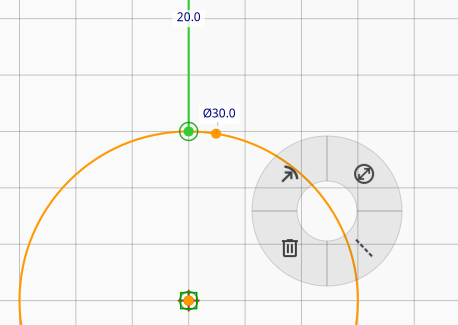
O esboçador apresenta um menu circular contextual que fornece acesso rápido a todas as ferramentas de desenho e restrição. Esse menu radial aparece quando você clica com o botão direito no espaço de trabalho do esboço e se adapta com base no seu contexto e seleção atuais.
Os itens do menu circular mostram dinamicamente as opções disponíveis com base no que você selecionou. Por exemplo, ao clicar em um espaço vazio, você verá ferramentas de desenho. Ao clicar em geometria selecionada, verá as restrições aplicáveis.
Atalhos de teclado
O esboçador fornece atalhos de teclado para um fluxo de trabalho eficiente:
Atalhos de ferramentas
Space: Ferramenta de seleçãoG+P: Ferramenta de caminho (linhas e curvas de Bézier)G+A: Ferramenta de arcoG+C: Ferramenta de elipseG+R: Ferramenta de retânguloG+O: Ferramenta de retângulo arredondadoG+F: Ferramenta de preenchimento de áreaG+T: Ferramenta de caixa de textoG+Y: Ferramenta de matriz circularG+W: Ferramenta de matriz ao longo de curvaG+G: Ferramenta de grade (alternar visibilidade da grade)G+N: Alternar modo de construção na seleção
Atalhos de ações
C+H: Adicionar chanfro no cantoC+F: Adicionar arredondamento no cantoC+S: Retificar curvas de Bézier selecionadas para linhasM+V: Espelhar seleção verticalmenteM+H: Espelhar seleção horizontalmenteCtrl+D: Duplicar seleção no local
Atalhos de restrições
H: Aplicar restrição HorizontalV: Aplicar restrição VerticalN: Aplicar restrição PerpendicularT: Aplicar restrição TangenteE: Aplicar restrição IgualOouC: Aplicar restrição de Alinhamento (Coincidência)S: Aplicar restrição de SimetriaK+D: Aplicar restrição de DistânciaK+R: Aplicar restrição de RaioK+O: Aplicar restrição de DiâmetroK+A: Aplicar restrição de ÂnguloK+X: Aplicar restrição de Proporção
Atalhos gerais
Ctrl+Z: DesfazerCtrl+YouCtrl+Shift+Z: RefazerCtrl+D: Duplicar elementos selecionadosDelete: Excluir elementos selecionadosSetas: Mover entidades selecionadas (segureShiftpara um passo maior)Escape: Cancelar operação atual ou deselecionarF: Ajustar visualização ao conteúdo
Espelhar, Duplicar e Mover
Várias ferramentas de transformação funcionam na seleção atual:
- Espelhar Verticalmente / Horizontalmente (
M+V/M+H): espelha a seleção no local através do centro de sua caixa delimitadora. Restrições que atravessam o limite da seleção são removidas; restrições internas são preservadas. - Duplicar (
Ctrl+D): copia a seleção no local. As cópias recebem IDs novos e restrições internas remapeadas; apenas as cópias permanecem selecionadas depois. Desfazer remove-as. - Mover: com entidades selecionadas, as setas movem a seleção.
Segure
Shiftpara um passo de movimento maior.
Essas ferramentas estão disponíveis na barra de ferramentas e no menu Esboço.
Modo de construção
O modo de construção permite marcar entidades como "geometria de construção" — elementos auxiliares usados para guiar seu design, mas que não fazem parte do resultado final. As entidades de construção são exibidas de forma diferente (geralmente como linhas tracejadas) e não são incluídas quando o esboço é usado para corte ou gravação a laser.
Para alternar o modo de construção:
- Selecione uma ou mais entidades
- Pressione
NouG+N, ou use a opção Construção no menu circular
As entidades de construção são úteis para:
- Criar linhas e círculos de referência
- Definir geometria temporária para alinhamento
- Construir formas complexas a partir de uma estrutura de guias
Grade, snap e controles de visibilidade
Ferramenta de grade
A ferramenta de grade fornece uma referência visual para alinhamento e dimensionamento:
- Ative/desative a grade usando o botão da ferramenta ou
G+G - A grade se adapta ao seu nível de zoom para manter um espaçamento consistente
Snap magnético
Ao criar ou mover geometria, o Rayforge automaticamente atrai seu cursor para elementos próximos — extremidades, pontos médios de linhas, interseções e outros pontos de referência. Isso facilita a conexão precisa de formas sem precisar colocar cada ponto manualmente. O indicador de snap destaca quando seu cursor está próximo de um alvo de snap.
Auto-restrição durante a criação
Muitas ferramentas de desenho aplicam restrições automaticamente ao criar geometria. Por exemplo, ao desenhar uma linha próxima à horizontal ou vertical, o esboçador oferecerá para travá-la no lugar. A ferramenta de caminho também cria restrições horizontais e verticais automaticamente quando as guias de snap mostram alinhamento durante o desenho. Isso ajuda a manter seu esboço organizado desde o início, em vez de corrigir as coisas depois.
Controles mostrar/ocultar
A barra de ferramentas do esboçador inclui botões de alternância para controlar a visibilidade:
- Mostrar/ocultar geometria de construção: Alterna a visibilidade das entidades de construção
- Mostrar/ocultar restrições: Alterna a visibilidade dos marcadores de restrições
Esses controles ajudam a reduzir a poluição visual ao trabalhar em esboços complexos.
Movimento restrito ao eixo
Ao arrastar pontos ou geometria, segure Shift para restringir o movimento ao
eixo mais próximo (horizontal ou vertical). Isso é útil para manter o
alinhamento durante ajustes.
Chanfro e arredondamento
O esboçador fornece ferramentas para modificar os cantos da sua geometria:
- Chanfro: Substitui um canto agudo por uma borda chanfrada. Selecione um ponto de junção (onde duas linhas se encontram) e aplique a ação de chanfro.
- Arredondamento: Substitui um canto agudo por uma borda arredondada. Selecione um ponto de junção (onde duas linhas se encontram) e aplique a ação de arredondamento.
Para usar chanfro ou arredondamento:
- Selecione um ponto de junção onde duas linhas se encontram
- Pressione
C+Hpara chanfro ouC+Fpara arredondamento - Use o menu circular ou os atalhos de teclado para aplicar a modificação