


Outils de l'esquisseur
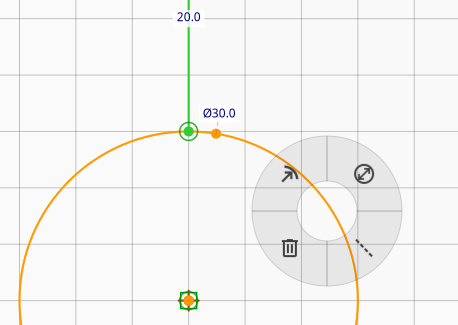
Interface du menu radial
L'esquisseur dispose d'un menu radial contextuel qui fournit un accès rapide à tous les outils de dessin et de contrainte. Ce menu circulaire apparaît lorsque vous faites un clic droit dans l'espace de travail de l'esquisse et s'adapte selon votre contexte et votre sélection actuels.
Les éléments du menu radial affichent dynamiquement les options disponibles en fonction de votre sélection. Par exemple, en cliquant sur un espace vide, vous verrez les outils de dessin. En cliquant sur de la géométrie sélectionnée, vous verrez les contraintes applicables.
Raccourcis clavier
L'esquisseur fournit des raccourcis clavier pour un flux de travail efficace :
Raccourcis d'outils
Space: Outil de sélectionG+P: Outil de tracé (lignes et courbes de Bézier)G+A: Outil d'arcG+C: Outil d'ellipseG+R: Outil de rectangleG+O: Outil de rectangle arrondiG+F: Outil de remplissage de zoneG+T: Outil de zone de texteG+Y: Outil de tableau circulaireG+W: Outil de tableau le long d'une courbeG+G: Outil de grille (basculer la visibilité de la grille)G+N: Basculer le mode construction sur la sélection
Raccourcis d'actions
C+H: Ajouter un chanfreinC+F: Ajouter un congéC+S: Aplatir les courbes de Bézier sélectionnées en lignesM+V: Symétrie verticale de la sélectionM+H: Symétrie horizontale de la sélectionCtrl+D: Dupliquer la sélection sur place
Raccourcis de contraintes
H: Appliquer la contrainte HorizontaleV: Appliquer la contrainte VerticaleN: Appliquer la contrainte PerpendiculaireT: Appliquer la contrainte TangenteE: Appliquer la contrainte ÉgalOouC: Appliquer la contrainte d'Alignement (Coïncidence)S: Appliquer la contrainte de SymétrieK+D: Appliquer la contrainte de DistanceK+R: Appliquer la contrainte de RayonK+O: Appliquer la contrainte de DiamètreK+A: Appliquer la contrainte d'AngleK+X: Appliquer la contrainte de Rapport d'aspect
Raccourcis généraux
Ctrl+Z: AnnulerCtrl+YouCtrl+Shift+Z: RétablirCtrl+D: Dupliquer les éléments sélectionnésDelete: Supprimer les éléments sélectionnésTouches fléchées: Déplacer les entités sélectionnées (maintenezShiftpour un pas plus large)Escape: Annuler l'opération en cours ou désélectionnerF: Ajuster la vue au contenu
Miroir, duplication et décalage
Plusieurs outils de transformation agissent sur la sélection actuelle :
- Symétrie verticale / horizontale (
M+V/M+H) : retourne la sélection sur place par rapport au centre de sa boîte d'englobage. Les contraintes traversant la limite de sélection sont supprimées ; les contraintes internes sont préservées. - Dupliquer (
Ctrl+D) : copie la sélection sur place. Les copies reçoivent de nouveaux identifiants et des contraintes internes remappées ; seules les copies restent sélectionnées ensuite. L'annulation les supprime. - Décalage : avec des entités sélectionnées, les touches fléchées
déplacent la sélection. Maintenez
Shiftpour un pas de décalage plus large.
Ces outils sont accessibles depuis la barre d'outils et le menu Esquisse.
Mode construction
Le mode construction vous permet de marquer des entités comme « géométrie de construction », des éléments auxiliaires utilisés pour guider votre conception mais qui ne font pas partie du résultat final. Les entités de construction sont affichées différemment (généralement sous forme de lignes tiretées) et ne sont pas incluses lorsque l'esquisse est utilisée pour la découpe ou la gravure laser.
Pour basculer le mode construction :
- Sélectionnez une ou plusieurs entités
- Appuyez sur
NouG+N, ou utilisez l'option Construction dans le menu radial
Les entités de construction sont utiles pour :
- Créer des lignes et des cercles de référence
- Définir une géométrie temporaire pour l'alignement
- Construire des formes complexes à partir d'un cadre de guides
Grille, accrochage et commandes de visibilité
Outil de grille
L'outil de grille fournit un repère visuel pour l'alignement et le dimensionnement :
- Activez/désactivez la grille avec le bouton de l'outil ou
G+G - La grille s'adapte à votre niveau de zoom pour un espacement cohérent
Accrochage magnétique
Lors de la création ou du déplacement de géométrie, Rayforge attire automatiquement votre curseur vers les éléments proches : extrémités, milieux de lignes, intersections et autres points de référence. Cela facilite la connexion précise des formes sans avoir à placer manuellement chaque point. L'indicateur d'accrochage se met en surbrillance lorsque votre curseur est proche d'une cible d'accrochage.
Auto-contrainte pendant la création
De nombreux outils de dessin appliquent automatiquement des contraintes lors de la création de géométrie. Par exemple, lors du tracé d'une ligne proche de l'horizontale ou de la verticale, l'esquisseur proposera de la verrouiller en place. L'outil de tracé crée également des contraintes horizontales et verticales automatiquement lorsque les guides d'accrochage montrent un alignement pendant le dessin. Cela aide à garder votre esquisse ordonnée dès le départ, plutôt que de corriger les choses par la suite.
Commandes afficher/masquer
La barre d'outils de l'esquisseur inclut des boutons de bascule pour contrôler la visibilité :
- Afficher/masquer la géométrie de construction : Bascule la visibilité des entités de construction
- Afficher/masquer les contraintes : Bascule la visibilité des marqueurs de contraintes
Ces commandes aident à réduire l'encombrement visuel lors du travail sur des esquisses complexes.
Déplacement contraint aux axes
Lors du glissement de points ou de géométrie, maintenez Shift pour contraindre
le déplacement à l'axe le plus proche (horizontal ou vertical). Ceci est utile
pour maintenir l'alignement lors des ajustements.
Chanfrein et congé
L'esquisseur fournit des outils pour modifier les coins de votre géométrie :
- Chanfrein : Remplace un coin anguleux par un bord biseauté. Sélectionnez un point de jonction (où deux lignes se rencontrent) et appliquez l'action de chanfrein.
- Congé : Remplace un coin anguleux par un bord arrondi. Sélectionnez un point de jonction (où deux lignes se rencontrent) et appliquez l'action de congé.
Pour utiliser le chanfrein ou le congé :
- Sélectionnez un point de jonction où deux lignes se rencontrent
- Appuyez sur
C+Hpour le chanfrein ouC+Fpour le congé - Utilisez le menu radial ou les raccourcis clavier pour appliquer la modification