


Інструменти ескізера
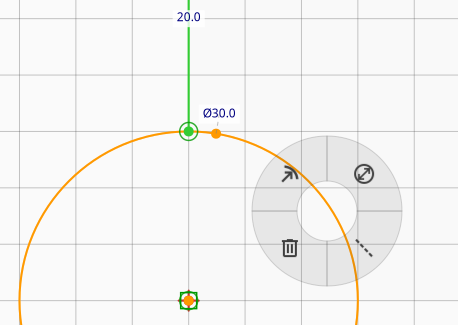
Інтерфейс кругового меню
Ескізер має контекстне кругове меню, яке забезпечує швидкий доступ до всіх інструментів малювання та обмежень. Це радіальне меню з'являється при натисканні правої кнопки миші в робочому просторі ескізу та адаптується залежно від поточного контексту та виділення.
Елементи кругового меню динамічно показують доступні параметри залежно від того, що ви вибрали. Наприклад, при натисканні на порожнє місце ви побачите інструменти малювання. При натисканні на виділену геометрію — застосовні обмеження.
Клавіатурні скорочення
Ескізер надає клавіатурні скорочення для ефективної роботи:
Скорочення інструментів
Space: Інструмент виділенняG+P: Інструмент шляху (лінії та криві Безьє)G+A: Інструмент дугиG+C: Інструмент еліпсаG+R: Інструмент прямокутникаG+O: Інструмент прямокутника із заокругленими кутамиG+F: Інструмент заливки областіG+T: Інструмент текстового блокуG+Y: Інструмент кругового масивуG+W: Інструмент масиву вздовж кривоїG+G: Інструмент сітки (увімкнути/вимкнути видимість сітки)G+N: Перемкнути режим конструювання для виділеного
Скорочення дій
C+H: Додати фаску на кутіC+F: Додати скруглення на кутіC+S: Спрямити вибрані криві Безьє в лініїM+V: Віддзеркалити виділення вертикальноM+H: Віддзеркалити виділення горизонтальноCtrl+D: Дублювати виділення на місці
Скорочення обмежень
H: Застосувати обмеження ГоризонтальностіV: Застосувати обмеження ВертикальностіN: Застосувати обмеження ПерпендикулярностіT: Застосувати обмеження ДотичностіE: Застосувати обмеження ОднаковостіOабоC: Застосувати обмеження Вирівнювання (Збіг)S: Застосувати обмеження СиметріїK+D: Застосувати обмеження ВідстаніK+R: Застосувати обмеження РадіусаK+O: Застосувати обмеження ДіаметраK+A: Застосувати обмеження КутаK+X: Застосувати обмеження Співвідношення сторін
Загальні скорочення
Ctrl+Z: СкасуватиCtrl+YабоCtrl+Shift+Z: ПовторитиCtrl+D: Дублювати виділені елементиDelete: Видалити виділені елементиСтрілки: Зміщувати виділені елементи (утримуйтеShiftдля більшого кроку)Escape: Скасувати поточну операцію або зняти виділенняF: Вмістити вміст у вікні
Віддзеркалення, дублювання та зміщення
Декілька інструментів трансформації працюють з поточним виділенням:
- Віддзеркалити вертикально / горизонтально (
M+V/M+H): віддзеркалює виділення на місці через центр його обмежуючого прямокутника. Обмеження, що охоплюють межу виділення, видаляються; внутрішні обмеження зберігаються. - Дублювати (
Ctrl+D): копіює виділення на місці. Копії отримують нові ІД та перерозподілені внутрішні обмеження; після цього залишаються виділеними лише копії. Скасування видаляє їх. - Зміщення: з виділеними елементами клавіші стрілок переміщують
виділення. Утримуйте
Shiftдля більшого кроку зміщення.
Ці інструменти доступні з панелі інструментів та меню Ескіз.
Режим конструювання
Режим конструювання дозволяє позначати об'єкти як «допоміжну геометрію» — допоміжні елементи, які використовуються для керівництва проектом, але не є частиною кінцевого результату. Об'єкти конструювання відображаються інакше (зазвичай як штрихові лінії) і не включаються, коли ескіз використовується для лазерного різання або гравіювання.
Щоб перемкнути режим конструювання:
- Виберіть один або кілька об'єктів
- Натисніть
NабоG+N, або скористайтеся опцією Конструювання в круговому меню
Об'єкти конструювання корисні для:
- Створення допоміжних ліній та кіл
- Визначення тимчасової геометрії для вирівнювання
- Побудови складних форм на основі каркаса з напрямних
Сітка, прив'язка та керування видимістю
Інструмент сітки
Інструмент сітки забезпечує візуальну прив'язку для вирівнювання та розмірів:
- Увімкніть/вимкніть сітку кнопкою інструменту або
G+G - Сітка адаптується до вашого масштабу перегляду для сталої відстані між лініями
Магнітна прив'язка
Під час створення або переміщення геометрії Rayforge автоматично підтягує курсор до найближчих елементів — кінцевих точок, середніх точок ліній, перетинів та інших опорних точок. Це полегшує точне з'єднання форм без необхідності вручну розміщувати кожну точку. Індикатор прив'язки підсвічується, коли курсор знаходиться біля цілі прив'язки.
Автоматичне обмеження під час створення
Багато інструментів малювання автоматично застосовують обмеження під час створення геометрії. Наприклад, при малюванні лінії поруч з горизонталлю або вертикаллю, ескізер запропонує зафіксувати її. Інструмент шляху також автоматично створює горизонтальні та вертикальні обмеження, коли напрямні прив'язки показують вирівнювання під час малювання. Це допомагає тримати ескіз акуратним з самого початку, замість виправлень пізніше.
Керування показом/приховуванням
Панель інструментів ескізера містить кнопки-перемикачі для керування видимістю:
- Показати/приховати допоміжну геометрію: Перемикає видимість об'єктів конструювання
- Показати/приховати обмеження: Перемикає видимість маркерів обмежень
Ці елементи керування допомагають зменшити візуальний безлад під час роботи над складними ескізами.
Рух з обмеженням по осі
Під час перетягування точок або геометрії утримуйте Shift, щоб обмежити рух
до найближчої осі (горизонтальної або вертикальної). Це корисно для збереження
вирівнювання під час коригування.
Фаска та скруглення
Ескізер надає інструменти для модифікації кутів вашої геометрії:
- Фаска: Замінює гострий кут на фаску. Виберіть точку з'єднання (де зустрічаються дві лінії) і застосуйте дію фаски.
- Скруглення: Замінює гострий кут на заокруглений. Виберіть точку з'єднання (де зустрічаються дві лінії) і застосуйте дію скруглення.
Щоб використати фаску або скруглення:
- Виберіть точку з'єднання, де зустрічаються дві лінії
- Натисніть
C+Hдля фаски абоC+Fдля скруглення - Скористайтеся круговим меню або клавіатурними скороченнями для застосування змін