


Herramientas del diseñador
Interfaz del menú circular
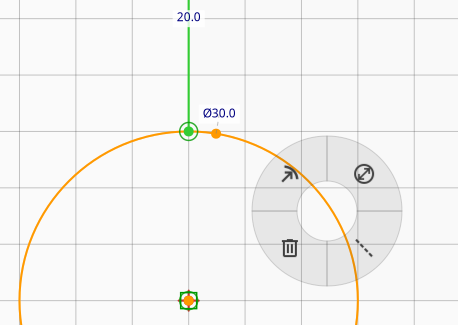
El diseñador incluye un menú circular contextual que proporciona acceso rápido a todas las herramientas de dibujo y restricción. Este menú radial aparece al hacer clic derecho en el espacio de trabajo del boceto y se adapta según su contexto y selección actuales.
Los elementos del menú circular muestran dinámicamente las opciones disponibles según lo que tenga seleccionado. Por ejemplo, al hacer clic en un espacio vacío, verá herramientas de dibujo. Al hacer clic sobre geometría seleccionada, verá las restricciones aplicables.
Atajos de teclado
El diseñador proporciona atajos de teclado para un flujo de trabajo eficiente:
Atajos de herramientas
Space: Herramienta de selecciónG+P: Herramienta de trazado (líneas y curvas Bézier)G+A: Herramienta de arcoG+C: Herramienta de elipseG+R: Herramienta de rectánguloG+O: Herramienta de rectángulo redondeadoG+F: Herramienta de relleno de áreaG+T: Herramienta de cuadro de textoG+Y: Herramienta de arreglo circularG+W: Herramienta de arreglo a lo largo de curvaG+G: Herramienta de cuadrícula (alternar visibilidad de la cuadrícula)G+N: Alternar modo construcción en la selección
Atajos de acciones
C+H: Añadir chaflán en la esquinaC+F: Añadir redondeo en la esquinaC+S: Enderezar las curvas Bézier seleccionadas a líneasM+V: Reflejar la selección verticalmenteM+H: Reflejar la selección horizontalmenteCtrl+D: Duplicar la selección en el lugar
Atajos de restricciones
H: Aplicar restricción HorizontalV: Aplicar restricción VerticalN: Aplicar restricción PerpendicularT: Aplicar restricción TangenteE: Aplicar restricción IgualOoC: Aplicar restricción de Alineación (Coincidencia)S: Aplicar restricción de SimetríaK+D: Aplicar restricción de DistanciaK+R: Aplicar restricción de RadioK+O: Aplicar restricción de DiámetroK+A: Aplicar restricción de ÁnguloK+X: Aplicar restricción de Relación de aspecto
Atajos generales
Ctrl+Z: DeshacerCtrl+YoCtrl+Shift+Z: RehacerCtrl+D: Duplicar los elementos seleccionadosDelete: Eliminar los elementos seleccionadosTeclas de flecha: Desplazar entidades seleccionadas (mantenga pulsadoShiftpara un paso mayor)Escape: Cancelar la operación actual o deseleccionarF: Ajustar la vista al contenido
Espejo, Duplicar y Ajuste
Varias herramientas de transformación operan sobre la selección actual:
- Reflejar Verticalmente / Horizontalmente (
M+V/M+H): refleja la selección en el lugar a través del centro de su cuadro delimitador. Las restricciones que cruzan el límite de la selección se eliminan; las restricciones internas se conservan. - Duplicar (
Ctrl+D): copia la selección en el lugar. Las copias obtienen IDs nuevos y restricciones internas reasignadas; solo las copias permanecen seleccionadas después. Deshacer las elimina. - Ajuste: con las entidades seleccionadas, las teclas de flecha mueven
la selección. Mantenga pulsado
Shiftpara un paso de ajuste mayor.
Estas están disponibles en la barra de herramientas y el menú Boceto.
Modo construcción
El modo construcción le permite marcar entidades como "geometría de construcción", elementos auxiliares que guían su diseño pero que no forman parte del resultado final. Las entidades de construcción se muestran de forma diferente (normalmente como líneas discontinuas) y no se incluyen cuando el boceto se usa para corte o grabado láser.
Para alternar el modo construcción:
- Seleccione una o más entidades
- Pulse
NoG+N, o use la opción Construcción en el menú circular
Las entidades de construcción son útiles para:
- Crear líneas y círculos de referencia
- Definir geometría temporal para alineación
- Construir formas complejas a partir de un marco de guías
Cuadrícula, ajuste y controles de visibilidad
Herramienta de cuadrícula
La herramienta de cuadrícula proporciona una referencia visual para la alineación y el tamaño:
- Active/desactive la cuadrícula con el botón de la herramienta o
G+G - La cuadrícula se adapta a su nivel de zoom para mantener un espaciado consistente
Ajuste magnético
Mientras crea o mueve geometría, Rayforge atrae automáticamente el cursor hacia los elementos cercanos: extremos, puntos medios de líneas, intersecciones y otros puntos de referencia. Esto facilita la conexión precisa de formas sin colocar manualmente cada punto. El indicador de ajuste se resalta cuando el cursor está cerca de un objetivo de ajuste.
Auto-restricción durante la creación
Muchas herramientas de dibujo aplican restricciones automáticamente al crear geometría. Por ejemplo, al dibujar una línea cerca de la horizontal o vertical, el diseñador ofrecerá bloquearla en su posición. La herramienta de trazado también crea restricciones horizontales y verticales automáticamente cuando las guías de ajuste muestran alineación durante el dibujo. Esto ayuda a mantener el boceto ordenado desde el principio, en lugar de corregirlo después.
Controles de mostrar/ocultar
La barra de herramientas del diseñador incluye botones de alternancia para controlar la visibilidad:
- Mostrar/ocultar geometría de construcción: Alterne la visibilidad de las entidades de construcción
- Mostrar/ocultar restricciones: Alterne la visibilidad de los marcadores de restricciones
Estos controles ayudan a reducir el desorden visual al trabajar con bocetos complejos.
Movimiento restringido al eje
Al arrastrar puntos o geometría, mantenga pulsado Shift para restringir el
movimiento al eje más cercano (horizontal o vertical). Esto es útil para
mantener la alineación mientras realiza ajustes.
Chaflán y redondeo
El diseñador proporciona herramientas para modificar las esquinas de su geometría:
- Chaflán: Reemplaza una esquina aguda con un borde biselado. Seleccione un punto de unión (donde dos líneas se encuentran) y aplique la acción de chaflán.
- Redondeo: Reemplaza una esquina aguda con un borde redondeado. Seleccione un punto de unión (donde dos líneas se encuentran) y aplique la acción de redondeo.
Para usar chaflán o redondeo:
- Seleccione un punto de unión donde dos líneas se encuentran
- Pulse
C+Hpara chaflán oC+Fpara redondeo - Use el menú circular o los atajos de teclado para aplicar la modificación