


Sketcher-Werkzeuge
Kreismenü-Oberfläche
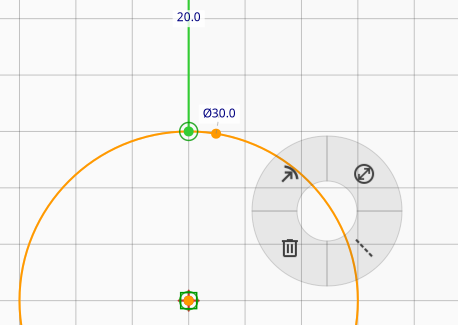
Der Sketcher verfügt über ein kontextsensitives Kreismenü, das schnellen Zugriff auf alle Zeichen- und Einschränkungswerkzeuge bietet. Dieses Radialmenü erscheint, wenn du im Sketch-Arbeitsbereich rechtsklickst, und passt sich basierend auf deinem aktuellen Kontext und deiner Auswahl an.
Die Kreismenü-Elemente zeigen dynamisch verfügbare Optionen basierend darauf, was du ausgewählt hast. Wenn du beispielsweise auf leeren Raum klickst, siehst du Zeichenwerkzeuge. Wenn du auf ausgewählte Geometrie klickst, siehst du anwendbare Einschränkungen.
Tastatur-Kurzbefehle
Der Sketcher bietet Tastatur-Kurzbefehle für effizienten Workflow:
Werkzeug-Kurzbefehle
Leertaste: Auswahl-WerkzeugG+P: Pfad-Werkzeug (Linien und Bezier-Kurven)G+A: Bogen-WerkzeugG+C: Kreis-WerkzeugG+R: Rechteck-WerkzeugG+O: Abgerundetes Rechteck-WerkzeugG+F: Bereich füllen-WerkzeugG+T: Textfeld-WerkzeugG+Y: Kreisförmiges Array-WerkzeugG+W: Array-entlang-Kurve-WerkzeugG+G: Raster-Werkzeug (Raster-Sichtbarkeit umschalten)G+N: Konstruktionsmodus auf Auswahl umschalten
Aktions-Kurzbefehle
C+H: Fase-Ecke hinzufügenC+F: Verrundungs-Ecke hinzufügenC+S: Ausgewählte Bezier-Kurven zu Linien glättenM+V: Auswahl vertikal spiegelnM+H: Auswahl horizontal spiegelnStrg+D: Auswahl vor Ort duplizieren
Einschränkungs-Kurzbefehle
H: Horizontale Einschränkung anwendenV: Vertikale Einschränkung anwendenN: Senkrechte Einschränkung anwendenT: Tangentiale Einschränkung anwendenE: Gleiche-Einschränkung anwendenOoderC: Ausrichtungs-Einschränkung anwenden (Koinzident)S: Symmetrie-Einschränkung anwendenK+D: Abstands-Einschränkung anwendenK+R: Radius-Einschränkung anwendenK+O: Durchmesser-Einschränkung anwendenK+A: Winkel-Einschränkung anwendenK+X: Seitenverhältnis-Einschränkung anwenden
Allgemeine Kurzbefehle
Strg+Z: RückgängigStrg+YoderStrg+Umschalt+Z: WiederholenStrg+D: Ausgewählte Elemente duplizierenEntf: Ausgewählte Elemente löschenPfeiltasten: Ausgewählte Entitäten verschieben (Umschaltfür größeren Schritt)Escape: Aktuelle Operation abbrechen oder Auswahl aufhebenF: Ansicht an Inhalt anpassen
Spiegeln, Duplizieren und Verschieben
Mehrere Transformationstools arbeiten mit der aktuellen Auswahl:
- Vertikal / Horizontal spiegeln (
M+V/M+H): Spiegelt die Auswahl vor Ort über die Mitte ihres Begrenzungsrahmens. Einschränkungen, die die Auswahlgrenze überschreiten, werden entfernt; interne Einschränkungen bleiben erhalten. - Duplizieren (
Strg+D): Kopiert die Auswahl vor Ort. Die Kopien bekommen neue IDs und zugewiesene interne Einschränkungen; danach bleiben nur die Kopien ausgewählt. Rückgängig entfernt sie. - Verschieben: Mit ausgewählten Entitäten bewegen die Pfeiltasten
die Auswahl. Halte
Umschaltfür einen größeren Verschiebeschritt.
Diese sind über die Symbolleiste und das Sketch-Menü verfügbar.
Konstruktionsmodus
Der Konstruktionsmodus ermöglicht es dir, Entitäten als "Konstruktionsgeometrie" zu markieren - Hilfselemente, die verwendet werden, um dein Design zu leiten, aber nicht Teil der endgültigen Ausgabe sind. Konstruktions-Entitäten werden anders angezeigt (typischerweise als gestrichelte Linien) und werden nicht eingeschlossen, wenn die Skizze zum Laserschneiden oder Gravieren verwendet wird.
Um den Konstruktionsmodus umzuschalten:
- Eine oder mehrere Entitäten auswählen
NoderG+Ndrücken, oder die Konstruktionsoption im Kreismenü verwenden
Konstruktions-Entitäten sind nützlich für:
- Erstellen von Referenzlinien und -kreisen
- Definieren temporärer Geometrie zur Ausrichtung
- Aufbauen komplexer Formen aus einem Rahmen von Hilfslinien
Raster, Einrasten und Sichtbarkeits-Steuerung
Raster-Werkzeug
Das Raster-Werkzeug bietet eine visuelle Referenz für Ausrichtung und Größenbestimmung:
- Raster ein/ausschalten mit dem Raster-Werkzeug-Button oder
G+G - Das Raster passt sich an deinen Zoom-Level an für konsistente Abstände
Magnetisches Einrasten
Beim Erstellen oder Verschieben von Geometrie zieht Rayforge deinen Cursor automatisch zu nahegelegenen Elementen — Endpunkten, Linienmittelpunkten, Schnittpunkten und anderen Referenzpunkten. Dies macht es einfach, Formen präzise zu verbinden, ohne jeden Punkt manuell zu platzieren. Der Einrast-Indikator wird hervorgehoben, wenn dein Cursor nahe an einem Einrast-Ziel ist.
Automatische Einschränkung bei Erstellung
Viele Zeichenwerkzeuge wenden automatisch Einschränkungen an, während du Geometrie erstellst. Wenn du beispielsweise eine Linie nahe der Horizontalen oder Vertikalen zeichnest, bietet der Sketcher an, sie an Ort und Stelle zu fixieren. Das Pfad-Werkzeug erstellt auch automatisch horizontale und vertikale Einschränkungen, wenn Einrast-Hilfslinien während des Zeichnens eine Ausrichtung anzeigen. Dies hilft, deine Skizze von Anfang an ordentlich zu halten, anstatt nachträglich Korrekturen vorzunehmen.
Anzeigen/Verbergen-Steuerung
Die Sketcher-Symbolleiste enthält Umschalt-Buttons zur Sichtbarkeitssteuerung:
- Konstruktionsgeometrie anzeigen/verbergen: Sichtbarkeit von Konstruktions-Entitäten umschalten
- Einschränkungen anzeigen/verbergen: Sichtbarkeit von Einschränkungs-Markierungen umschalten
Diese Steuerungen helfen, visuelle Unordnung bei der Arbeit an komplexen Skizzen zu reduzieren.
Achsenbeschränkte Bewegung
Beim Ziehen von Punkten oder Geometrie, halte Umschalt um die Bewegung auf die
nächstgelegene Achse (horizontal oder vertikal) zu beschränken. Dies ist nützlich,
um die Ausrichtung bei Anpassungen beizubehalten.
Fase und Verrundung
Der Sketcher bietet Werkzeuge zum Modifizieren von Ecken deiner Geometrie:
- Fase: Ersetzt eine scharfe Ecke durch eine abgeschrägte Kante. Einen Verbindungspunkt auswählen (wo sich zwei Linien treffen) und die Fasen-Aktion anwenden.
- Verrundung: Ersetzt eine scharfe Ecke durch eine abgerundete Kante. Einen Verbindungspunkt auswählen (wo sich zwei Linien treffen) und die Verrundungs-Aktion anwenden.
Fase oder Verrundung verwenden:
- Einen Verbindungspunkt auswählen, wo sich zwei Linien treffen
C+Hfür Fase oderC+Ffür Verrundung drücken- Das Kreismenü oder Tastatur-Kurzbefehle verwenden, um die Modifikation anzuwenden