


草图绘制器工具
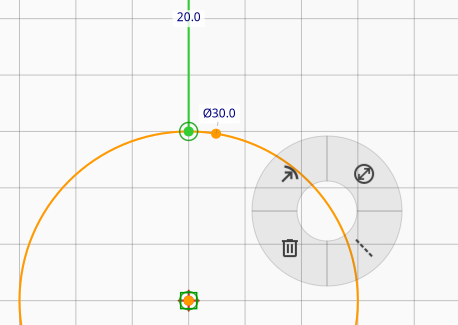
饼形菜单界面
草图绘制器具有上下文感知的饼形菜单,可快速访问所有绘图和约束工具。当您 在草图工作区中右键点击时,会显示此径向菜单,并根据当前上下文和选择进行 调整。
饼形菜单项根据您选择的内容动态显示可用选项。例如,点击空白区域时,您会 看到绘图工具。点击选中的几何图形时,您会看到适用的约束。
键盘快捷键
草图绘制器提供了高效的键盘快捷键:
工具快捷键
Space:选择工具G+P:路径工具(直线和贝塞尔曲线)G+A:圆弧工具G+C:椭圆工具G+R:矩形工具G+O:圆角矩形工具G+F:区域填充工具G+T:文本框工具G+Y:圆形阵列工具G+W:沿曲线阵列工具G+G:网格工具(切换网格可见性)G+N:切换选中对象的构造模式
操作快捷键
C+H:添加倒角C+F:添加圆角C+S:将选中的贝塞尔曲线直线化为直线M+V:垂直镜像选中内容M+H:水平镜像选中内容Ctrl+D:原位复制选中内容
约束快捷键
H:应用水平约束V:应用垂直约束N:应用垂直(正交)约束T:应用相切约束E:应用等长约束O或C:应用对齐约束(重合)S:应用对称约束K+D:应用距离约束K+R:应用半径约束K+O:应用直径约束K+A:应用角度约束K+X:应用纵横比约束
通用快捷键
Ctrl+Z:撤销Ctrl+Y或Ctrl+Shift+Z:重做Ctrl+D:复制选中的元素Delete:删除选中的元素方向键:微调选中的实体(按住Shift以更大的步长移动)Escape:取消当前操作或取消选择F:适应视图至内容
镜像、复制和微调
多个变换工具作用于当前选中内容:
- 垂直/水平镜像(
M+V/M+H):在原位沿选中内容边界框的中心进行镜像。 跨越选中边界的约束会被移除;内部约束会被保留。 - 复制(
Ctrl+D):原位复制选中内容。副本获得新的 ID 并重新映射内部约束; 之后只有副本保持选中状态。撤销会移除它们。 - 微调:选中实体后,方向键可移动选中内容。按住
Shift以更大的步长 移动。
这些工具可从工具栏和草图菜单中使用。
构造模式
构造模式允许您将实体标记为"构造几何"——用于指导设计的辅助元素,但不属于 最终输出的一部分。构造实体的显示方式不同(通常为虚线),在草图用于激光 切割或雕刻时不包含在内。
切换构造模式:
- 选择一个或多个实体
- 按
N或G+N,或在饼形菜单中使用构造选项
构造实体适用于:
- 创建参考线和参考圆
- 定义用于对齐的临时几何图形
- 从引导框架构建复杂形状
网格、捕捉和可见性控制
网格工具
网格工具为对齐和尺寸调整提供视觉参考:
- 使用网格工具按钮或
G+G切换网格的开启/关闭 - 网格会根据您的缩放级别自动调整,保持一致的间距
磁性捕捉
在创建或移动几何图形时,Rayforge 会自动将光标吸引到附近的元素——端点、 线段中点、交叉点和其他参考点。这使得精确连接形状变得容易,无需手动放置 每个点。当光标接近捕捉目标时,捕捉指示器会高亮显示。
创建时自动约束
许多绘图工具在创建几何图形时会自动应用约束。例如,当绘制接近水平或垂直 的线条时,草图绘制器会提议将其锁定到位。当捕捉参考线在绘图过程中显示对齐 时,路径工具也会自动创建水平和垂直约束。这有助于从一开始保持草图的整洁, 而不是事后修补。
显示/隐藏控制
草图绘制器工具栏包含用于控制可见性的切换按钮:
- 显示/隐藏构造几何:切换构造实体的可见性
- 显示/隐藏约束:切换约束标记的可见性
这些控件有助于在处理复杂草图时减少视觉杂乱。
轴约束移动
拖动点或几何图形时,按住 Shift 可将移动限制到最近的轴(水平或垂直)。
这在调整时保持对齐非常有用。
倒角和圆角
草图绘制器提供了修改几何图形角的工具:
- 倒角:用斜边替换尖角。选择一个连接点(两条线相交处)并应用倒角 操作。
- 圆角:用圆弧边替换尖角。选择一个连接点(两条线相交处)并应用圆角 操作。
使用倒角或圆角:
- 选择两条线相交的连接点
- 按
C+H倒角或C+F圆角 - 使用饼形菜单或键盘快捷键应用修改