


Polygone et étoile
L'outil polygone (G+X) dessine un polygone régulier, par exemple un hexagone pour un
sous-verre, ou une étoile.
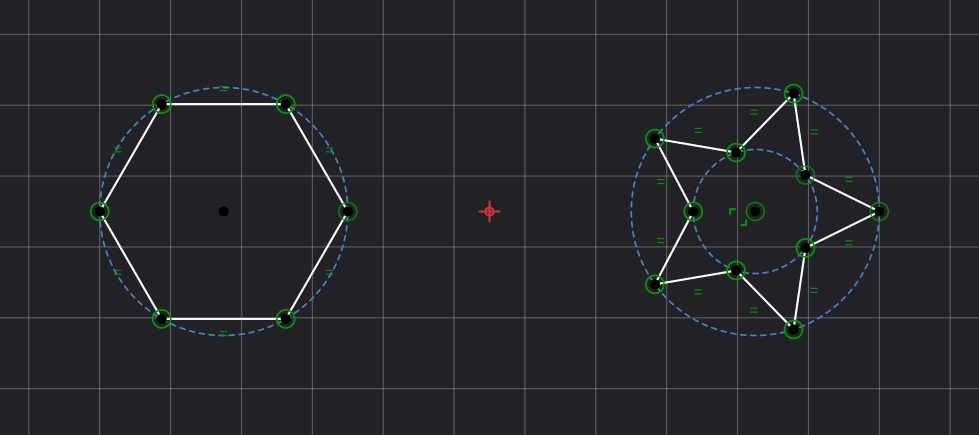
Dessiner un polygone
Cliquez à l'endroit du centre, déplacez le pointeur et cliquez à nouveau, ou appuyez au centre, faites glisser et relâchez. Le pointeur fixe le premier sommet ; il détermine donc à la fois la taille et la rotation. Un nouveau polygone a 6 sommets.
- Maintenez
Ctrlpour dessiner une étoile à la place : un sommet intérieur est ajouté entre chaque paire de sommets extérieurs, à la moitié du rayon extérieur.
Pendant que l'aperçu est actif, vous pouvez saisir des valeurs exactes : la barre d'état affiche les
champs R, N et Star. R est le rayon du centre aux sommets, N le nombre de sommets (de 3
à 100) et Star le rayon intérieur en fraction du rayon extérieur (entre 0 et 1). Saisir une valeur
Star transforme le polygone en étoile. Tapez une valeur, appuyez sur Tab pour passer au champ
suivant et sur Enter pour créer la forme ; Esc annule l'aperçu. L'outil retient le nombre de
sommets pour le polygone suivant.
Ce que vous obtenez
Un polygone n'est pas un objet spécial : il se compose de points et de lignes ordinaires, de sorte que le congé, le chanfrein, le décalage et les opérations booléennes s'y appliquent comme à n'importe quelle autre forme.
Des contraintes le maintiennent régulier. Tous les côtés ont la même longueur et les sommets se trouvent sur un cercle de construction autour du point central ; une étoile possède un second cercle de construction pour ses sommets intérieurs et conserve le rapport entre les deux rayons. Si vous avez saisi un rayon, une contrainte de rayon le fixe. Vous pouvez ensuite faire glisser le centre pour déplacer le polygone, ou faire glisser un sommet pour le redimensionner et le faire pivoter : il reste régulier. Pour modifier la taille plus tard, modifiez la contrainte de rayon ou ajoutez-en une au cercle de construction.