


Contraintes
Les contraintes sont les règles qui maintiennent une esquisse cohérente. Chacune est une petite affirmation sur la géométrie — « ces deux points ne font qu'un », « cette ligne mesure exactement 80 mm » — et après chaque modification le solveur réorganise l'esquisse pour que toutes les affirmations restent vraies simultanément. Une géométrie sans contraintes peut dériver librement ; chaque contrainte ajoutée verrouille un degré de liberté.
Il existe deux familles. Les contraintes géométriques capturent des relations qui ne portent aucune mesure : coïncidence, horizontalité, tangence, symétrie. Les contraintes dimensionnelles attachent un nombre à la géométrie : une distance, un rayon, un angle. Les valeurs dimensionnelles acceptent des expressions (voir plus bas) : c'est là que le côté « paramétrique » de l'esquisse paramétrique prend tout son sens.
Le solveur signale son état par les couleurs. La géométrie tenue par des contraintes est dessinée en vert, les points non contraints en noir, et une esquisse entièrement contrainte rend le vert plus foncé. Les marqueurs de contraintes valides sont verts, les marqueurs basés sur des expressions orange, et les marqueurs des contraintes que le solveur ne peut pas satisfaire deviennent rouges (voir conflits).
Ajouter une contrainte
Sélectionnez la géométrie à laquelle la contrainte doit s'appliquer, puis appuyez sur le raccourci clavier ou choisissez la contrainte dans le menu radial — les contraintes géométriques se trouvent dans le groupe Contraindre, les contraintes dimensionnelles dans le groupe Dimension. Chaque contrainte exige une sélection particulière :
| Contrainte | Sélection | Raccourci |
|---|---|---|
| Horizontale / Verticale | 2 points, ou des lignes | H / V |
| Coïncidence / Point sur forme | 2 points, ou un point + une forme | O ou C |
| Perpendiculaire | 2 formes | N |
| Tangente | 1 ligne + 1 arc ou cercle | T |
| Symétrie | 3 points, ou 2 points + 1 ligne | S |
| Longueur égale | 2 formes ou plus | E |
| Distance | 2 points, ou 1 ligne | K+D |
| Diamètre | 1 cercle | K+O |
| Rayon | 1 arc ou cercle | K+R |
| Angle | 2 lignes | K+A |
| Rapport d'aspect | 2 lignes | K+X |
L'ordre de la sélection n'a jamais d'importance, à une exception près : avec trois points sélectionnés, la Symétrie utilise le dernier point comme centre de miroir. Un raccourci ne se déclenche que si la sélection courante correspond à la contrainte — tout le reste est également filtré du menu radial.
Des contraintes apparaissent aussi d'elles-mêmes pendant que vous dessinez : l'accrochage à une extrémité crée une contrainte de coïncidence, et les guides d'alignement deviennent des contraintes horizontales ou verticales (voir l'aperçu de l'esquisseur).
Contraintes géométriques
Une contrainte de coïncidence fusionne deux points distincts en un seul emplacement. Sélectionnez les deux points et ils sont rapprochés ; le marqueur est un anneau autour du point joint. Tracer une ligne qui se termine exactement sur une extrémité existante crée cette contrainte automatiquement.

Horizontale et Verticale font pivoter la ligne sélectionnée, ou la paire de points sélectionnés, sur un axe. Les marqueurs sont de petites barres — horizontale et verticale respectivement — dessinées à côté de la géométrie.


Perpendiculaire force deux formes à se rencontrer à angle droit. Cela fonctionne pour deux lignes, une ligne et un arc ou cercle, ou deux arcs et cercles. Le marqueur est un arc d'angle droit à l'intersection.

Tangente adoucit la transition là où une ligne rencontre un arc ou un cercle : la ligne est pivotée pour toucher la courbe sans la traverser. Son marqueur est un petit « T » au point de contact.

Point sur forme attache un point sur une ligne, un arc ou un cercle — sans le fusionner avec un point particulier comme le fait la coïncidence. Sélectionnez un point et une forme ; le marqueur est un anneau autour du point contraint. Quand la forme est une courbe (Bézier), le point est contraint à glisser le long d'elle.

Symétrie met deux points en miroir par rapport à un centre ou un axe, avec les deux modes déjà mentionnés : sélectionnez trois points et le dernier devient le centre autour duquel les deux premiers se miroitent, ou sélectionnez deux points et une ligne pour vous mirroiter par rapport à cette ligne. Le marqueur est une paire de pointes de flèches opposées au milieu entre les points mirrorés.

Une septième contrainte géométrique, collinéaire, force des points sur une même ligne infinie. Elle n'a pas de marqueur sur le canevas et ne peut pas être appliquée à la main — les outils chanfrein et congé la créent pour garder le coin modifié aligné.
Contraintes dimensionnelles
La contrainte de distance fixe l'écart entre deux points, ou la longueur d'une ligne. Son étiquette affiche la valeur actuelle au milieu de la portée mesurée ; lorsque les deux points ne sont pas déjà reliés par une ligne, une ligne de rappel tiretée indique clairement ce qui est mesuré.

Les cercles et les arcs ont leurs propres dimensions. Diamètre étiquette la largeur complète
d'un cercle avec un préfixe Ø, rayon étiquette la distance depuis le centre d'un arc ou d'un
cercle avec un préfixe R, et tous deux placent l'étiquette juste à l'extérieur de la forme avec
une courte ligne de rappel.


La contrainte d'angle définit l'angle entre deux lignes sélectionnées. Elle dessine un arc entre les deux directions à leur intersection, étiqueté avec la valeur en degrés.

Le rapport d'aspect lie les longueurs de deux lignes : la longueur de la première divisée par la longueur de la seconde doit être égale à la valeur donnée. Son marqueur, une paire de crochets d'angle opposés, se trouve à la jonction où les lignes se rencontrent.

Enfin, la contrainte de longueur égale appliquée à deux lignes, arcs, cercles ou ellipses ou
plus leur fait partager une même longueur ou un même rayon, en marquant chaque forme d'un signe =.
Le solveur utilise aussi en interne une variante à distance égale de cette contrainte — par exemple
pour garder un cercle rond ou les deux côtés d'un chanfrein symétriques — qui porte le même marqueur
= mais ne peut pas être appliquée à la main.

Modifier les valeurs dimensionnelles
Double-cliquez sur l'étiquette d'une contrainte dimensionnelle pour la modifier. La boîte de
dialogue accepte un nombre simple ou une expression : les paramètres d'esquisse et les variables
d'entrée peuvent être référencés par leur nom, et les fonctions mathématiques sont disponibles — un
rayon de width/2 suit le paramètre de largeur où qu'il aille. Une fois qu'une contrainte est
pilotée par une expression, son marqueur devient orange pour rappeler que le nombre est calculé, pas
saisi. La syntaxe complète, ainsi que les paramètres d'esquisse qu'elle peut référencer, est décrite
dans Expressions.
Double-cliquer sur une ligne, un arc ou un cercle pas encore coté propose de créer directement la dimension correspondante (distance, rayon ou diamètre).
Sélection et suppression
Les marqueurs de contraintes participent à la sélection comme tout le reste : le survol affiche un
surlignage jaune et une infobulle avec le nom de la contrainte, et un clic la sélectionne en la
dessinant en bleu. Appuyer sur Delete supprime la contrainte sélectionnée et libère la géométrie
qu'elle tenait. Supprimer une géométrie emporte ses contraintes avec elle. Pour les contraintes
dimensionnelles, la boîte de dialogue d'édition décrite ci-dessus n'a pas de bouton de suppression —
retirer une dimension se fait par une suppression normale du marqueur sélectionné.
En cas de conflit entre contraintes
Des contraintes qui se contredisent — un triangle dont les côtés ne peuvent pas être tous vrais à la fois, par exemple — ne peuvent pas casser l'esquisse : le solveur fait de son mieux et signale ce qu'il n'a pas pu satisfaire. Les contraintes en conflit deviennent rouges, leurs marqueurs comme la géométrie qu'elles tiennent, de sorte que la zone endommagée est visible d'un coup d'œil.
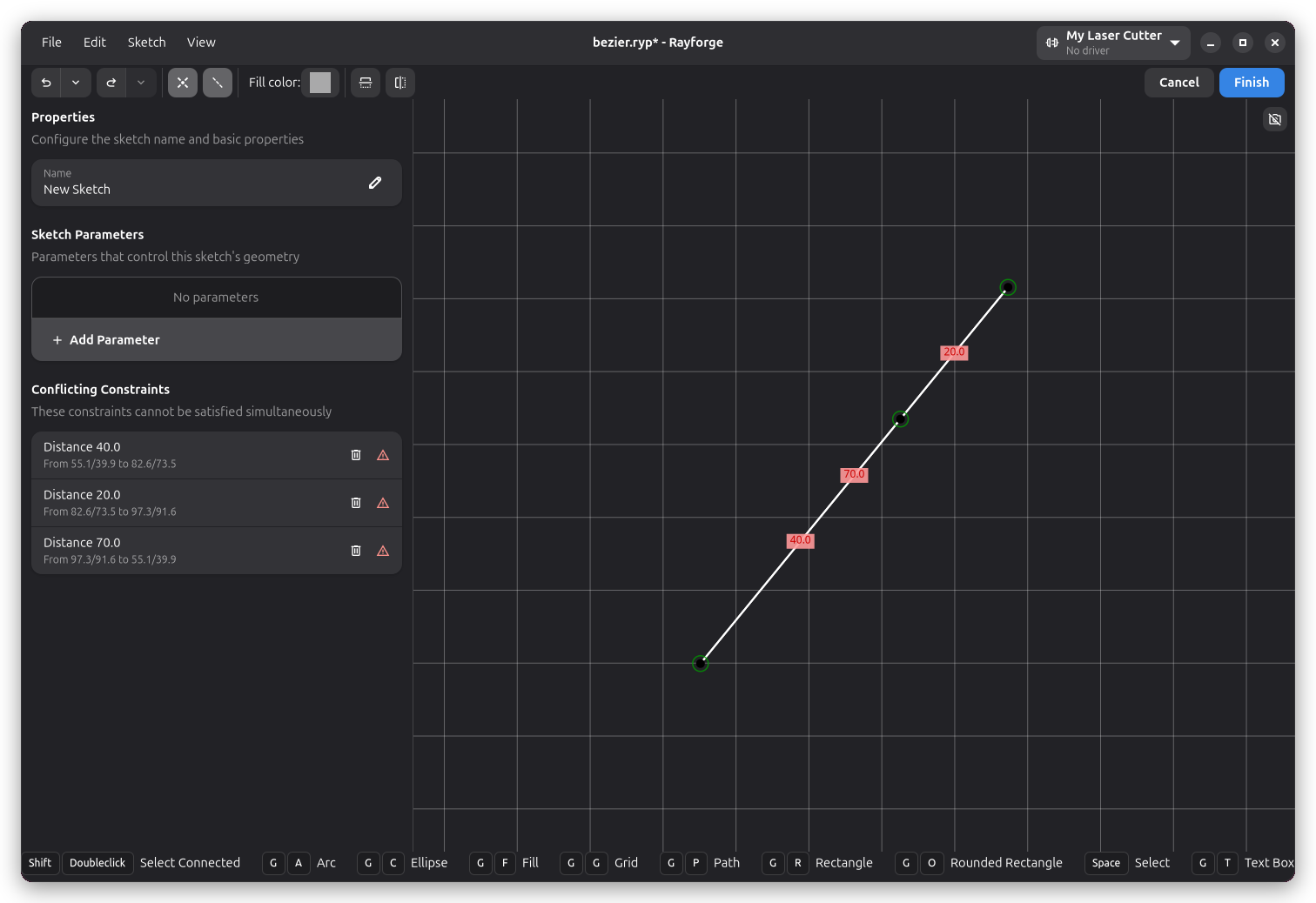
La barre latérale liste chaque conflit sous Contraintes en conflit, chaque ligne nommant la contrainte et les points qu'elle touche. Les lignes sont interactives : en survoler une met en évidence la contrainte sur le canevas, cliquer sur une la sélectionne, et le bouton de suppression à droite la retire. En général, le moyen le plus rapide de sortir d'un conflit est de supprimer ou de revaloriser la contrainte qui exprime l'intention périmée — la liste existe précisément parce que le solveur ne peut pas deviner laquelle des règles contradictoires est la mauvaise.
Pour aller plus loin
Chaque outil de dessin est documenté sur sa propre page — voir Tracé, Arc et ellipse et Rectangle pour savoir comment dessiner les formes auxquelles ces contraintes s'attachent.