


Tableaux
L'esquisseur propose deux outils de tableau pour créer des tableaux paramétriques : Tableau circulaire et Tableau le long d'une courbe.
Tableaux circulaires
L'outil Tableau circulaire (G+Y) crée un motif polaire paramétrique à partir de la sélection
actuelle :
- Sélectionnez les entités que vous souhaitez mettre en motif.
- Activez l'outil depuis la barre d'outils, le menu Esquisse → Tableaux, ou
G+Y. - Un cercle guide apparaît sur le canevas et une boîte de dialogue non modale s'ouvre avec un aperçu en direct.
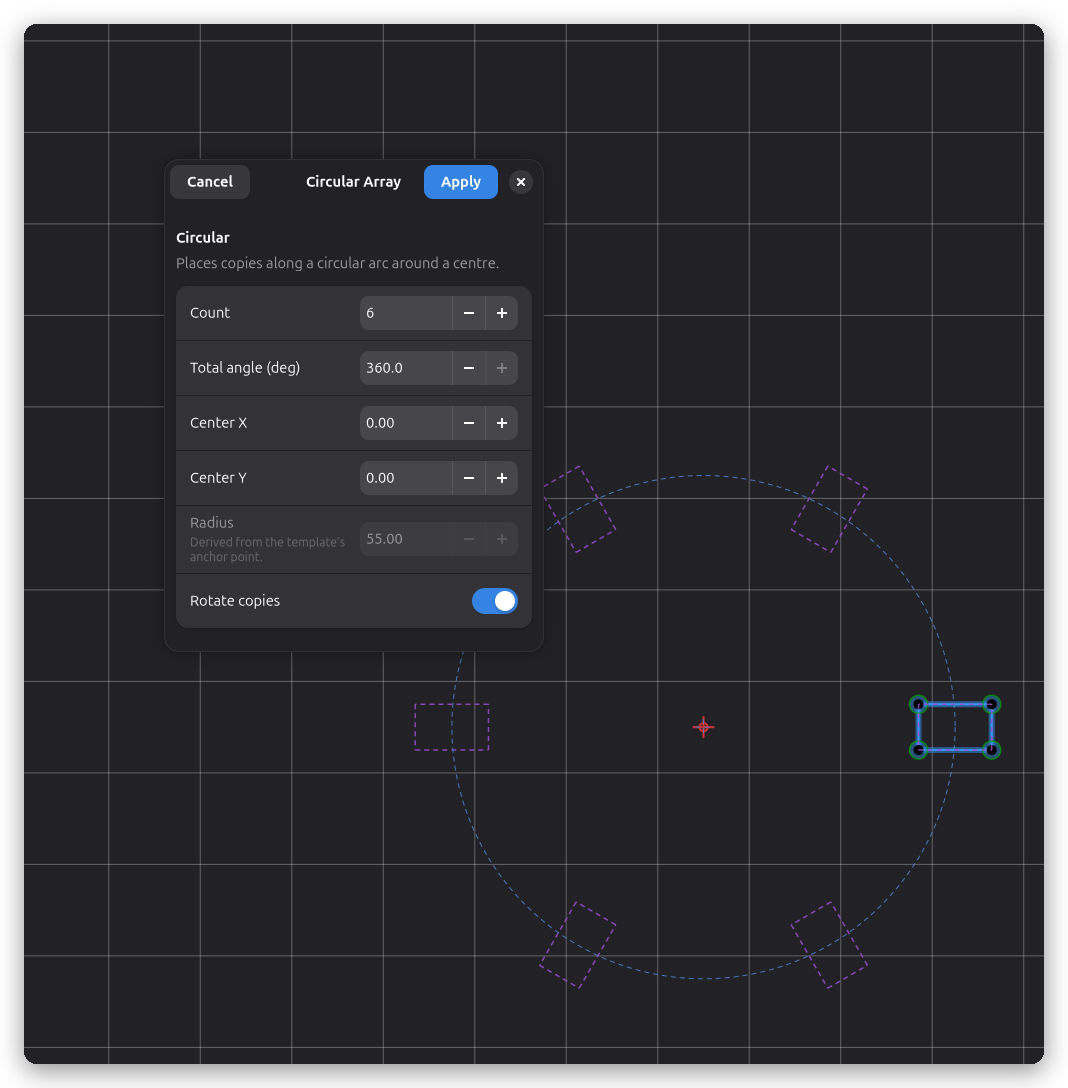
- Définissez le nombre et l'angle total. Les copies sont générées paramétriquement autour du centre du cercle guide.
- Glissez le centre du cercle guide pour repositionner le tableau, ou glissez l'entité d'origine pour modifier le rayon — les champs de la boîte de dialogue se mettent à jour en direct.
- Le dimension du rayon du cercle guide redimensionne tout le tableau. Double-cliquez sur le cercle guide pour rouvrir la boîte de dialogue d'édition et régénérer les membres manquants ou redistributionner.
Les copies sont une géométrie statique cuite sans contraintes de solveur : elles sont régénérées à partir du modèle lorsque le tableau est modifié. La suppression d'un membre ne supprime que la géométrie de ce membre et ne redistribue jamais les survivants.
Tableau le long d'une courbe
L'outil Tableau le long d'une courbe distribue des copies d'une ou plusieurs entités le long d'un chemin guide (une ligne, un arc ou une courbe de Bézier). Les copies sont placées directement sur le chemin et suivent sa tangente à chaque position.
Créer un tableau le long d'une courbe
- Dessinez la forme que vous souhaitez distribuer (le modèle) et le chemin guide que vous souhaitez suivre.
- Sélectionnez les deux : cliquez d'abord sur le chemin guide, puis faites Maj-clic sur les entités du modèle.
- Activez l'outil depuis la barre d'outils, le menu Esquisse → Tableaux, ou
G+W. - Une boîte de dialogue non modale s'ouvre avec un aperçu en direct des copies distribuées le long du chemin.
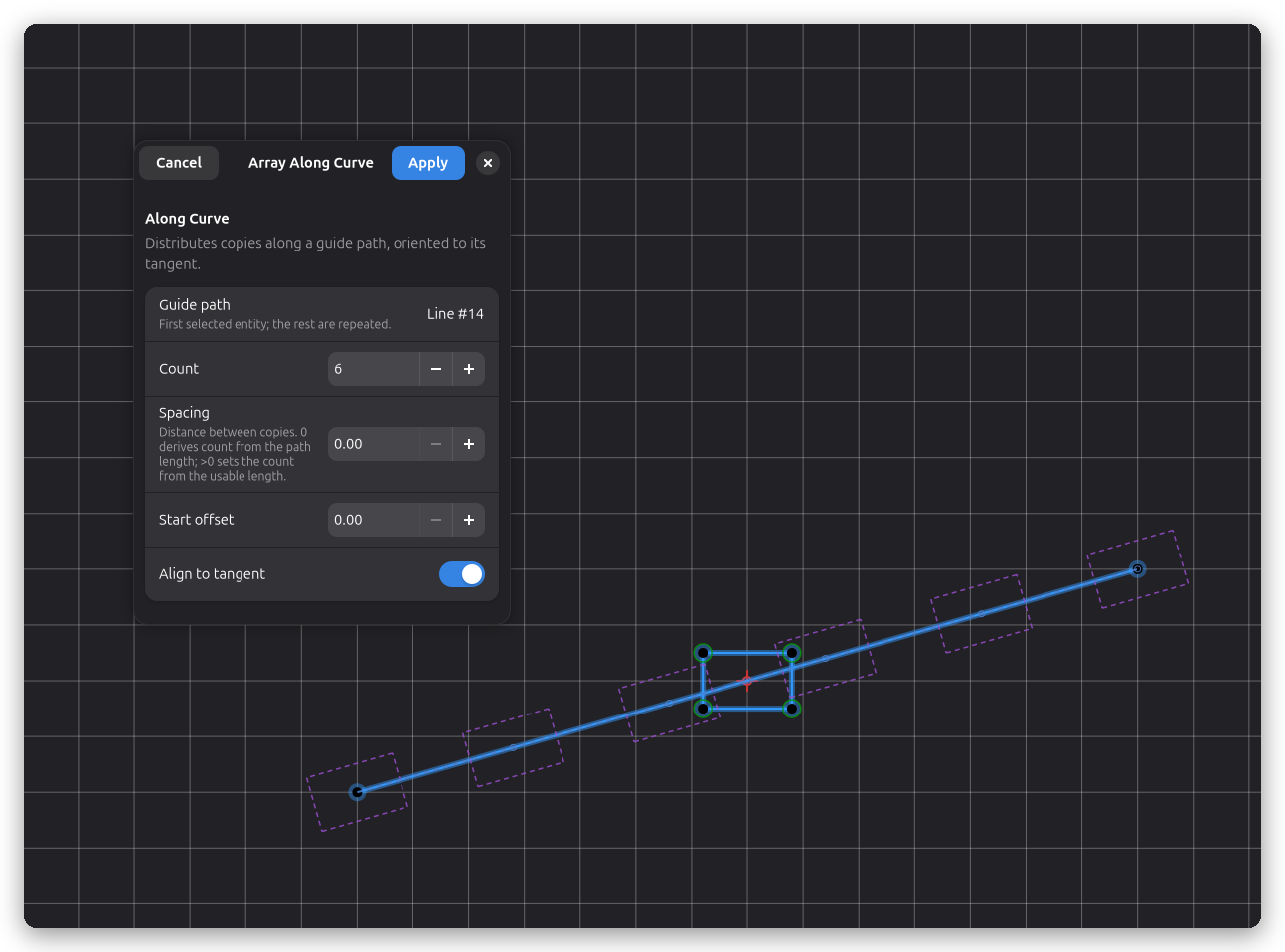
- Ajustez le nombre (total des membres incluant le modèle au début du chemin) ou définissez une valeur d'espacement pour dériver le nombre automatiquement de la longueur du chemin.
- Activez optionnellement Aligner sur la tangente pour que chaque copie s'oriente selon la direction du chemin à sa position.
- Utilisez Décalage depuis le début pour ignorer une section initiale du chemin avant de placer la première copie.
Modifier un tableau le long d'une courbe
- Double-cliquez sur le chemin guide (ou cliquez sur Modifier dans la barre d'outils) pour rouvrir la boîte de dialogue et modifier le nombre, l'espacement, le décalage ou les paramètres d'alignement.
- Glissez une extrémité du chemin guide pour le remodeler. Lorsque vous relâchez, toutes les copies sont automatiquement redistribuées le long de la nouvelle géométrie du chemin — y compris les mises à jour de rotation lorsque Aligner sur la tangente est activé.
- La forme du modèle peut être modifiée comme n'importe quelle autre géométrie d'esquisse ; les changements se propagent à toutes les copies lors de la prochaine mise à jour.
Fonctionnement
Les copies sont une géométrie statique cuite — elles ne sont pas liées au modèle par des contraintes
de solveur. Lorsque le chemin guide est modifié, sync_arrays détecte la modification et régénère
toutes les copies à partir de la géométrie actuelle du chemin. Cela maintient les mises à jour
rapides et évite la surcharge du solveur.
Le modèle (emplacement 0) est placé au début du chemin. Sa position et son orientation se mettent à jour automatiquement lorsque le chemin est modifié. Les entités du modèle d'origine sont supprimées lors de la création du tableau ; l'annulation les restaure.