


Expressions et paramètres
Une esquisse devient véritablement paramétrique lorsque ses dimensions sont pilotées par des valeurs nommées plutôt que par des nombres codés en dur. Cette page décrit le workflow complet : créer des paramètres, piloter la géométrie à l'aide d'expressions, et affecter des valeurs par instance depuis la fenêtre principale. Elle couvre également les expressions de modèle dans les zones de texte.
Ajouter et modifier des paramètres
Chaque esquisse possède sa propre liste de paramètres, affichée dans le panneau Paramètres d'esquisse à gauche de l'éditeur d'esquisse. Cliquez sur Ajouter un paramètre pour en créer un, avec le choix entre un entier, un nombre à virgule flottante, un curseur ou une seule ligne de texte.
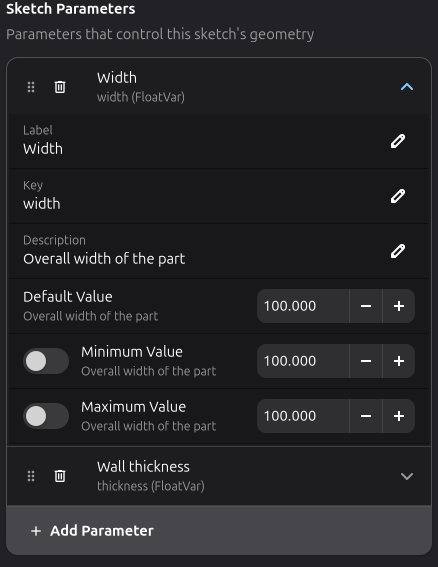
Chaque paramètre est une ligne extensible. Cliquez sur la ligne pour afficher ses champs de définition :
- Libellé — le nom lisible affiché dans les listes.
- Clé — l'identifiant référencé par les expressions (automatiquement dérivé du libellé, sauf si
vous le saisissez vous-même). Gardez un nom Python valide, par ex.
widthouwall_thickness. - Description — une note optionnelle affichée sous la ligne.
- Valeur par défaut — la valeur initiale du paramètre.
- Valeur minimale / maximale — des limites optionnelles (activez le commutateur pour chacune). Un paramètre de type curseur a toujours une plage finie.
Une configuration typique pour une boîte d'épaisseur de paroi variable est deux paramètres, width
et thickness. Rien ne contraint encore la géométrie ; les paramètres ne sont que des noms pour des
nombres tant qu'une expression ne les utilise pas.
Utiliser des paramètres dans les expressions
Double-cliquez sur une contrainte dimensionnelle (voir Contraintes) et saisissez une expression au lieu d'un nombre simple :
width / 2
La valeur de la contrainte devient le résultat de cette expression, réévalué à chaque résolution de
l'esquisse. Dans l'exemple ci-dessous, le bord gauche est contraint à width / 2 — son marqueur et
son étiquette sont dessinés en orange pour signaler qu'il est piloté par une expression — tandis
que le bord supérieur conserve une dimension numérique simple :

Modifiez le paramètre width et la géométrie contrainte suit — une seule modification met dès lors
à jour chaque dimension qui y fait référence.
Les expressions peuvent combiner paramètres, opérations arithmétiques et fonctions mathématiques standard de Python :
width - 2 * thickness
sqrt(area) / 2
2 * pi * radius
Des fonctions comme sqrt, sin, cos et tan, et des constantes comme pi, proviennent du
module math de Python — ce module, plus les paramètres, est exactement ce qu'une expression de
contrainte peut référencer. Les paramètres de type chaîne peuvent aussi être référencés, ce qui est
surtout utile dans les zones de texte.
Affecter des valeurs dans la fenêtre principale
Les paramètres définis dans une esquisse agissent comme valeurs par défaut pour son contour.
Lorsqu'une esquisse est placée dans le document, chaque pièce porte sa propre copie de chaque valeur
de paramètre, et le groupe Paramètres d'esquisse dans le panneau de propriétés à droite permet
de les remplacer par instance — la même esquisse peut être utilisée dans plusieurs tailles sur une
même planche, chacune avec son propre width et thickness.
Sélectionnez la pièce d'esquisse dans la fenêtre principale et le groupe apparaît dans le panneau de propriétés, une ligne par paramètre, chacune avec la valeur utilisée par cette instance. Saisissez ou ajustez une nouvelle valeur ; la pièce se régénère immédiatement.

Modifier les définitions des paramètres (ajouter un paramètre, modifier une valeur par défaut ou renommer une clé) se fait dans l'éditeur d'esquisse, comme décrit ci-dessus. Le panneau de la fenêtre principale n'ajuste que les valeurs de l'instance sélectionnée — il reflète toujours l'ensemble des paramètres de l'esquisse, et une nouvelle instance utilise les valeurs par défaut de l'esquisse jusqu'à ce que vous les remplaciez.
Expressions de modèle dans les zones de texte
Les zones de texte résolvent les expressions entre accolades au moment de la résolution, si bien que les étiquettes et le texte gravé affichent des valeurs à jour :
W = {width}, H = {height}
N'importe quel paramètre peut être substitué par son nom, et le résultat peut être formaté avec un spécificateur de format Python après deux points :
{width}— la valeur actuelle du paramètre « width »{name}— la valeur d'un paramètre de type chaîne{width:.1f}— une décimale{timestamp():.0f}— sans décimales sur un résultat de fonction
Les mathématiques fonctionnent ici aussi, que ce soit sous forme d'expression comme {width * 2} ou
via une fonction comme {sqrt(area):.2f}. Par rapport aux expressions de contraintes, les modèles
de texte disposent d'une boîte à outils plus riche : outre le module mathématique, ils exposent les
fonctions intégrées ci-dessous, et des fonctions personnalisées peuvent leur être enregistrées (voir
plus bas).
Fonctions de modèle intégrées
| Fonction | Type retour | Description |
|---|---|---|
{today()} | date | Date UTC actuelle (ex : 2026-08-26) |
{date()} | date | Alias de today() |
{now()} | datetime | Date et heure UTC actuelles |
{time()} | time | Heure UTC actuelle (ex : 15:30:00.123456+00:00) |
{timestamp()} | float | Horodatage Unix (secondes depuis l'époque) |
{uuid4()} | str | Chaîne hexadécimale de 8 caractères (ex : a1b2c3d4) |
{uuid8()} | str | Alias de uuid4() |
{uuid()} | str | Chaîne UUID v4 complète (36 caractères) |
Les utilisations typiques comprennent les numéros de série uniques à chaque résolution
(Pièce #{uuid4()}), les étiquettes de dimensions dynamiques (W={width:.1f} H={height:.1f}), les
dates (Date : {today()}), les compteurs de production ({name} - {count:.0f}pcs) ou les
horodatages Unix pour la journalisation de production ({timestamp():.0f}).
Fonctions de modèle personnalisées
Vous pouvez enregistrer vos propres fonctions à utiliser dans les modèles de zones de texte. C'est utile pour récupérer des numéros de série depuis une base de données, lire des données externes ou générer des étiquettes personnalisées.
Écrire le script d'enregistrement
Créez un fichier Python (par ex. ~/.config/rayforge/mes_fonctions.py) :
"""Enregistrer des fonctions pour modèles de texte."""
import sqlite3

from sketcher.core.template_functions import (
    register_template_function,
)

CHEMIN_DB = "/home/toi/production.db"


def prochain_serial() -> str:
    """Récupérer et réserver le prochain numéro de série."""
    conn = sqlite3.connect(CHEMIN_DB)
    try:
        cur = conn.execute(
            "UPDATE compteurs SET valeur = valeur + 1 "
            "WHERE nom = 'serial' RETURNING valeur"
        )
        row = cur.fetchone()
        conn.commit()
        return f"SN-{row[0]:06d}"
    finally:
        conn.close()


register_template_function("prochain_serial", prochain_serial)
Appelez register_template_function(nom, callable) pour chaque fonction. La fonction peut faire
tout ce que Python permet — ouvrir des fichiers, se connecter à des bases de données, appeler des
APIs — et elle est appelée à chaque rendu, elle doit donc être rapide (utilisez un cache si les
données sous-jacentes ne changent pas entre les rendus). Les fonctions sont thread-safe si votre
callable l'est.
Exécuter Rayforge avec le script
Utilisez l'option --script pour charger vos fonctions avant l'ouverture de la fenêtre :
rayforge --script ~/.config/rayforge/mes_fonctions.py \
    mon_document.ryp
Cela exécute votre script tôt au démarrage — avant le chargement des extensions et avant la création de la fenêtre principale — pour que la fonction soit disponible lorsque l'esquisse est résolue pour la première fois.
Utiliser la fonction dans une zone de texte
Dans l'esquisseur, créez une zone de texte avec :
{prochain_serial()}
Les spécifications de format fonctionnent aussi :
{prochain_serial():>20}
Enregistrer des fonctions programmatiquement
Si vous écrivez une extension ou une bibliothèque réutilisable, vous pouvez appeler
register_template_function depuis n'importe quel code Python qui s'exécute avant la résolution de
l'esquisse :
from sketcher.core.template_functions import (
    register_template_function,
)

register_template_function(
    "numero_piece",
    lambda: f"P-{hash('x') % 10000:04d}"
)
Les fonctions intégrées ne peuvent pas être supprimées
Les fonctions intégrées (today, now, uuid, etc.) ne peuvent pas être désenregistrées. Si vous
devez modifier leur comportement, enregistrez une fonction avec un nom différent.