


Importar archivos
Rayforge admite la importación de varios formatos de archivo, tanto vectoriales como de mapa de bits. Esta página explica cómo importar archivos y optimizarlos para obtener los mejores resultados.
Formatos de archivo admitidos
Formatos vectoriales
| Formato | Extensión | Método de importación | Mejor para |
|---|---|---|---|
| SVG | .svg | Vectores directos o trazo | Gráficos vectoriales, logos, diseños |
| DXF | .dxf | Vectores directos | Planos CAD, diseños técnicos |
.pdf | Vectores directos o trazo | Documentos con contenido vectorial | |
| LightBurn | .lbrn, .lbrn2 | Vectores directos | Proyectos LightBurn |
| Ruida | .rd | Vectores directos | Archivos de trabajo controlador Ruida |
Formatos de mapa de bits
| Formato | Extensión | Método de importación | Mejor para |
|---|---|---|---|
| PNG | .webp | Trazo a vectores | Fotos, imágenes con transparencia |
| JPEG | .jpg, .jpeg | Trazo a vectores | Fotos, imágenes de tono continuo |
| BMP | .bmp | Trazo a vectores | Gráficos simples, capturas de pantalla |
Todas las imágenes de mapa de bits se trazan para crear trazados vectoriales que pueden utilizarse en operaciones láser. La calidad depende de la configuración del trazado.
Importar archivos
El diálogo de importación
Rayforge cuenta con un diálogo de importación unificado que proporciona vista previa en tiempo real y opciones de configuración para todos los tipos de archivo admitidos. El diálogo permite:
- Vista previa de la importación antes de añadirla al documento
- Configurar los ajustes de trazado para imágenes de mapa de bits
- Elegir el método de importación para archivos SVG (vectores directos o trazo)
- Ajustar parámetros como umbral, invertir y umbral automático
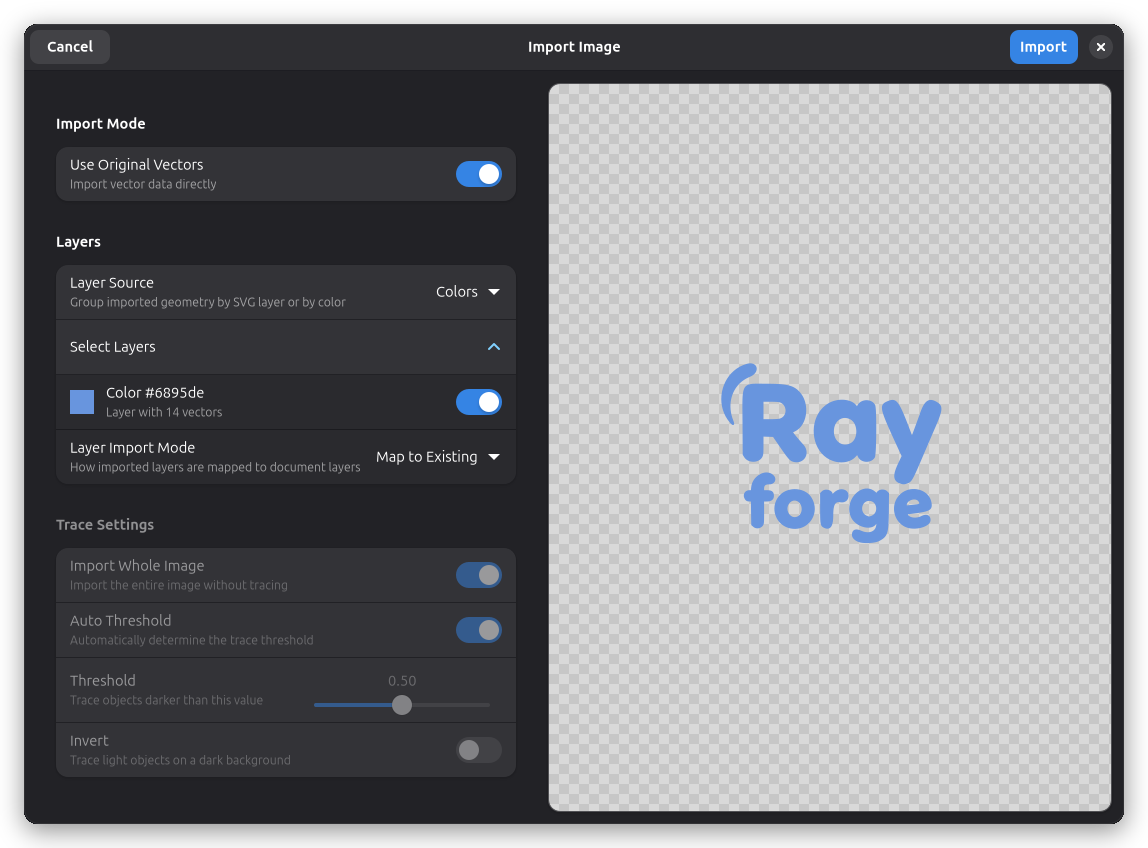
Modo de importación de capas
Al importar archivos que contienen múltiples capas (como archivos SVG o PDF con capas nombradas), el diálogo ofrece tres formas de manejarlas:
- Mapear a existentes: Coincidir las capas importadas con las capas existentes del documento. La primera capa del documento fuente se coloca en la primera capa de tu proyecto, la segunda en la segunda y así sucesivamente. Esta es la opción por defecto y funciona bien cuando tu documento ya tiene capas configuradas.
- Nuevas capas: Crear una nueva capa en el documento por cada capa importada. Esto mantiene el contenido importado separado del trabajo existente.
- Aplanar: Combinar todas las capas importadas en una sola capa. Útil cuando quieres todo en una capa independientemente de la estructura original.
Método 1: Menú Archivo
- Importar archivo (o Ctrl+I)
- Seleccionar el archivo desde el selector de archivos
- Configurar los ajustes de importación en el diálogo de importación
- Vista previa del resultado antes de importar
- Pulsar Importar para añadir al lienzo y al árbol del documento
Método 2: Arrastrar y soltar
- Arrastrar el archivo desde el gestor de archivos
- Soltar sobre el lienzo de Rayforge
- Configurar los ajustes de importación en el diálogo de importación
- Vista previa del resultado antes de importar
- Pulsar Importar para añadir al lienzo y al árbol del documento
Método 3: Línea de comandos
# Abrir Rayforge con un archivo
rayforge myfile.svg

# Múltiples archivos
rayforge file1.svg file2.dxf
Auto-Redimensionar al importar
Al importar archivos más grandes que el área de trabajo de la máquina, Rayforge automáticamente:
- Reduce la escala del contenido importado para que quepa dentro de los límites de la máquina
- Preserva la relación de aspecto durante el escalado
- Centra el contenido escalado en el espacio de trabajo
- Muestra una notificación con la opción de deshacer el redimensionado
La notificación de redimensionado aparece como un mensaje emergente:
- ⚠️ "El elemento importado era más grande que el área de trabajo y se ha reducido de escala para ajustarse."
- Incluye un botón "Restablecer" para deshacer el auto-redimensionado
- El mensaje permanece visible hasta que se descarta o se ejecuta la acción de restablecimiento
Esto garantiza que tus diseños siempre se ajusten a las capacidades de tu máquina, dándote la flexibilidad de restaurar el tamaño original si es necesario.
Importación SVG
SVG (Scalable Vector Graphics) es el formato recomendado para diseños vectoriales.
Puedes configurar Reglas de color para asignar automáticamente tipos de paso (Contorno, Grabado, etc.) según los colores de tu SVG. Cuando existen reglas, el diálogo de importación agrupa las formas por color por defecto para que las reglas surtan efecto.
Opciones de importación en el diálogo
Al importar SVG, el diálogo de importación proporciona un interruptor para elegir entre dos métodos:
1. Usar vectores originales (Recomendado)
Esta opción está habilitada por defecto en el diálogo de importación.
Cómo funciona:
- Analiza el SVG y convierte los trazados directamente a geometría de Rayforge
- Preservación de alta fidelidad de curvas y formas
- Mantiene los datos vectoriales exactos
Ventajas:
- Mejor calidad y precisión
- Trazados editables
- Tamaño de archivo reducido
Desventajas:
- Algunas funciones avanzadas de SVG no son compatibles
- Los SVG complejos pueden tener problemas
Usar para:
- Diseños vectoriales limpios de Inkscape, Illustrator
- Complejidad de simple a moderada
- Diseños sin funciones avanzadas de SVG
2. Trazar mapa de bits
Desactiva "Usar vectores originales" para utilizar este método.
Cómo funciona:
- Renderiza el SVG primero como imagen de mapa de bits
- Traza la imagen renderizada para crear vectores
- Más compatible pero menos preciso
Ventajas:
- Maneja funciones SVG complejas
- Método de respaldo robusto
- Admite efectos y filtros
Desventajas:
- Pérdida de calidad por rasterización
- Tamaños de archivo mayores
- Menos preciso
Usar para:
- SVG que fallan en la importación directa
- SVG con efectos, filtros, degradados
- Cuando la importación directa produce errores
Vista previa en tiempo real
El diálogo de importación muestra una vista previa en tiempo real de cómo se importará tu SVG:
- Los trazados vectoriales se muestran en una superposición azul
- En modo de trazo, se muestra la imagen original con los trazados trazados
- La vista previa se actualiza en tiempo real al cambiar los ajustes
Buenas prácticas SVG
Prepara tu SVG para obtener los mejores resultados:
-
Convertir texto a trazados:
- Inkscape:
Trazado → Objeto a trazado - Illustrator:
Texto → Crear contornos
- Inkscape:
-
Simplificar trazados complejos:
- Inkscape:
Trazado → Simplificar(Ctrl+L) - Eliminar nodos innecesarios
- Inkscape:
-
Desagrupar grupos anidados:
- Aplanar la jerarquía donde sea posible
Objeto → Desagrupar(Ctrl+Shift+G)
-
Eliminar elementos ocultos:
- Borrar guías, cuadrículas, líneas de construcción
- Eliminar objetos invisibles/transparentes
-
Guardar como SVG simple:
- Inkscape: "SVG simple" o "SVG optimizado"
- No "SVG de Inkscape" (contiene metadatos adicionales)
-
Verificar las unidades del documento:
- Establecer en mm o pulgadas según corresponda
- Rayforge utiliza mm internamente
Funciones SVG comunes que pueden no importarse:
- Degradados (convertir a rellenos sólidos o mapa de bits)
- Filtros y efectos (aplanar a trazados)
- Máscaras y trazados de recorte (expandir/aplanar)
- Imágenes de mapa de bits incrustadas (exportar por separado)
- Texto (convertir a trazados primero)
Importación DXF
DXF (Drawing Exchange Format) es común en software CAD.
Versiones DXF
Rayforge admite formatos DXF estándar:
- R12/LT2 (recomendado) - Mejor compatibilidad
- R13, R14 - Buen soporte
- R2000+ - Generalmente funciona, pero R12 es más seguro
Consejo: Exporta como DXF R12/LT2 para máxima compatibilidad.
Consejos para importación DXF
Antes de exportar desde CAD:
-
Simplificar el dibujo:
- Eliminar capas innecesarias
- Borrar cotas y anotaciones
- Eliminar objetos 3D (usar proyección 2D)
-
Verificar unidades:
- Comprobar las unidades del dibujo (mm vs pulgadas)
- Rayforge asume mm por defecto
-
Aplanar capas:
- Considerar exportar solo las capas relevantes
- Ocultar o eliminar capas de construcción
-
Usar precisión adecuada:
- La precisión láser es típicamente de 0,1 mm
- No especifiques demasiada precisión
Después de importar:
- Verificar la escala (las unidades DXF pueden necesitar ajuste)
- Comprobar que todos los trazados se importaron correctamente
- Eliminar elementos de construcción no deseados
Importación PDF
Los archivos PDF pueden contener gráficos vectoriales, imágenes de mapa de bits, o ambos.
Importación directa de vectores
Al importar un PDF que contiene trazados vectoriales, Rayforge puede importarlos directamente, igual que archivos SVG o DXF. Esto proporciona geometría limpia y escalable sin pérdida de calidad por rasterización.
Si el PDF contiene capas, Rayforge las detecta y permite seleccionar cuáles importar. Cada capa se convierte en una pieza de trabajo separada en tu documento. Esto funciona de la misma manera que la importación de capas SVG: habilita o deshabilita capas individuales en el diálogo de importación antes de importar.
Esto es especialmente útil para PDF exportados desde software de diseño como Illustrator o Inkscape, donde los trazados vectoriales son limpios y están bien organizados.
Alternativa: Renderizar y trazar
Para PDF que no contienen datos vectoriales utilizables — documentos escaneados, fotos incrustadas, o PDF donde el texto no se ha convertido a contornos — Rayforge puede recurrir a renderizar el PDF como imagen y trazarlo. Esto funciona igual que la importación de imágenes de mapa de bits.
Consejos para importación PDF
Mejores resultados:
-
Usar PDF vectoriales: Los PDF creados desde software vectorial (Illustrator, Inkscape) producen los resultados más limpios con importación directa.
-
Verificar capas: Si tu PDF tiene capas, las verás listadas en el diálogo de importación. Selecciona solo las capas que necesites.
-
Para documentos con texto: Exporta como SVG con fuentes convertidas a trazados para la mejor calidad, o usa la alternativa de renderizar y trazar.
-
Usar la vista previa del diálogo de importación: Ajusta los ajustes de umbral e invertir al usar el modo de trazo. La vista previa muestra exactamente cómo se trazará el PDF.
Importación Ruida
Los archivos Ruida (.rd) son archivos de trabajo binarios propietarios utilizados por los controladores Ruida en muchas máquinas de corte láser. Estos archivos contienen tanto geometría vectorial como ajustes del láser organizados en capas (colores).
Después de importar:
- Verificar escala - Comprobar que las dimensiones coinciden con el tamaño esperado
- Revisar capas - Asegurar que todas las capas se importaron correctamente
- Validar trazados - Confirmar que todos los trazados de corte están presentes
Limitaciones
- Importación de solo lectura - Los archivos Ruida solo pueden importarse, no exportarse
- Formato binario - La edición directa de archivos .rd originales no es compatible
- Funciones propietarias - Algunas funciones avanzadas de Ruida pueden no ser totalmente compatibles
Importación LightBurn
Los archivos LightBurn (.lbrn / .lbrn2) son archivos de proyecto propietarios utilizados por el software de corte láser LightBurn. Almacenan geometría vectorial organizada en capas de colores con configuraciones láser ajustables.
Después de la importación:
- Revisar capas — Las capas de LightBurn se asignan a las capas del documento con nombres correspondientes
- Verificar configuraciones láser — Los ajustes de potencia, velocidad y pasadas de las capas de LightBurn se conservan
- Validar trazados — Confirmar que todos los trazados de corte están presentes y correctamente posicionados
Limitaciones
- Importación de solo lectura — Los archivos LightBurn solo pueden importarse, no exportarse
- Formato binario — La edición directa de archivos .lbrn originales no es compatible
- Funciones propietarias — Algunas funciones avanzadas de LightBurn pueden no ser totalmente compatibles
Importación de imágenes de mapa de bits (PNG, JPG, BMP)
Las imágenes de mapa de bits se trazan para crear trazados vectoriales utilizando el diálogo de importación.
Proceso de trazado en el diálogo
Cómo funciona:
- Imagen cargada en el diálogo de importación
- Vista previa en tiempo real muestra el resultado del trazado
- Ajustes de trazado pueden modificarse en tiempo real
- Trazados vectoriales creados a partir de los bordes trazados
- Trazados añadidos al documento como piezas de trabajo al importar
Configuración de trazado en el diálogo
El diálogo de importación proporciona estos parámetros ajustables:
| Parámetro | Descripción | Efecto |
|---|---|---|
| Umbral automático | Detección automática | Al habilitarse, encuentra automáticamente el umbral óptimo |
| Umbral | Corte blanco/negro | Menor = más detalle, mayor = más simple |
| Invertir | Invertir colores | Traza objetos claros sobre fondo oscuro |
Los ajustes predeterminados funcionan bien para la mayoría de las imágenes. El diálogo muestra una vista previa en tiempo real que se actualiza al ajustar estos parámetros, permitiéndote afinar el trazado antes de importar.
Preparar imágenes para trazado
Para obtener los mejores resultados:
-
Alto contraste:
- Ajustar brillo/contraste en un editor de imágenes
- Distinción clara entre primer plano y fondo
-
Fondo limpio:
- Eliminar ruido y artefactos
- Fondo blanco sólido o transparente
-
Resolución adecuada:
- 300-500 PPP para fotos
- Demasiado alta = trazado lento, demasiado baja = mala calidad
-
Recortar al contenido:
- Eliminar bordes innecesarios
- Enfocarse en el área a grabar/cortar
-
Convertir a blanco y negro:
- Para corte: blanco y negro puro
- Para grabado: escala de grises es aceptable
Herramientas de edición de imágenes:
- GIMP (gratuito)
- Photoshop
- Krita (gratuito)
- Paint.NET (gratuito, Windows)
Calidad del trazado
Buenos candidatos para trazo:
- Logos con bordes definidos
- Imágenes de alto contraste
- Arte lineal y dibujos
- Texto (aunque es mejor como vector)
Malos candidatos para trazo:
- Imágenes de baja resolución
- Fotos con bordes suaves
- Imágenes con degradados
- Fotos muy detalladas o complejas
Páginas relacionadas
- Formatos admitidos - Especificaciones detalladas de formatos
- Exportar G-code - Opciones de salida
- Inicio rápido - Tutorial de primera importación
- Reglas de color - Asigna los colores SVG a tipos de paso al importar