


Ajustes
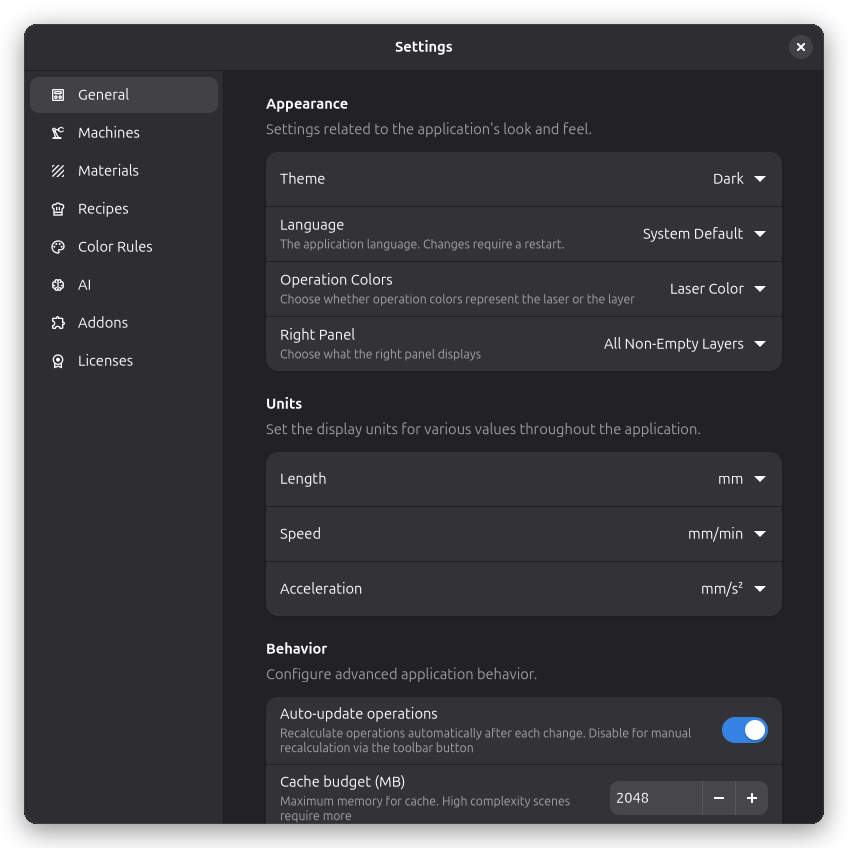
Personaliza Rayforge para que coincida con tu flujo de trabajo y preferencias. Abre los ajustes vía Editar → Ajustes o presiona ctrl+coma.
General
La página General contiene ajustes de toda la aplicación.
Apariencia
Elige entre el tema Sistema, Claro u Oscuro para coincidir con tu entorno de escritorio o preferencia personal. También puedes configurar los Colores de operación para usar el color del láser o el color de la capa como distinción visual en el lienzo.
Unidades
Configura las unidades de pantalla usadas en toda la aplicación. Puedes establecer unidades separadas para longitud (milímetros, pulgadas, etc.), velocidad (mm/min, mm/seg, pulgadas/min, etc.) y aceleración (mm/s², etc.).
Comportamiento
Por defecto, las operaciones se recalculan automáticamente después de cada cambio. Si trabajas en una máquina más lenta o con documentos muy complejos, puedes deshabilitar Auto-actualizar operaciones y activar el recálculo manualmente vía el botón de la barra de herramientas.
Rayforge puede Buscar actualizaciones automáticamente al inicio. Cuando está habilitado, se te notificará cuando haya una nueva versión disponible.
También puedes configurar el Comportamiento de inicio — iniciar con un espacio de trabajo vacío, reabrir el último proyecto o abrir siempre un archivo de proyecto específico. Ten en cuenta que los archivos especificados en la línea de comandos siempre anularán estos ajustes.
Privacidad
Rayforge puede enviar datos de uso anónimos para ayudar a mejorar la aplicación. No se recopila información personal. Puedes activar o desactivar Informar uso anónimo en cualquier momento. Visita la página de seguimiento de uso para obtener más información sobre qué datos se recopilan y cómo se usan.
Gestos del ratón
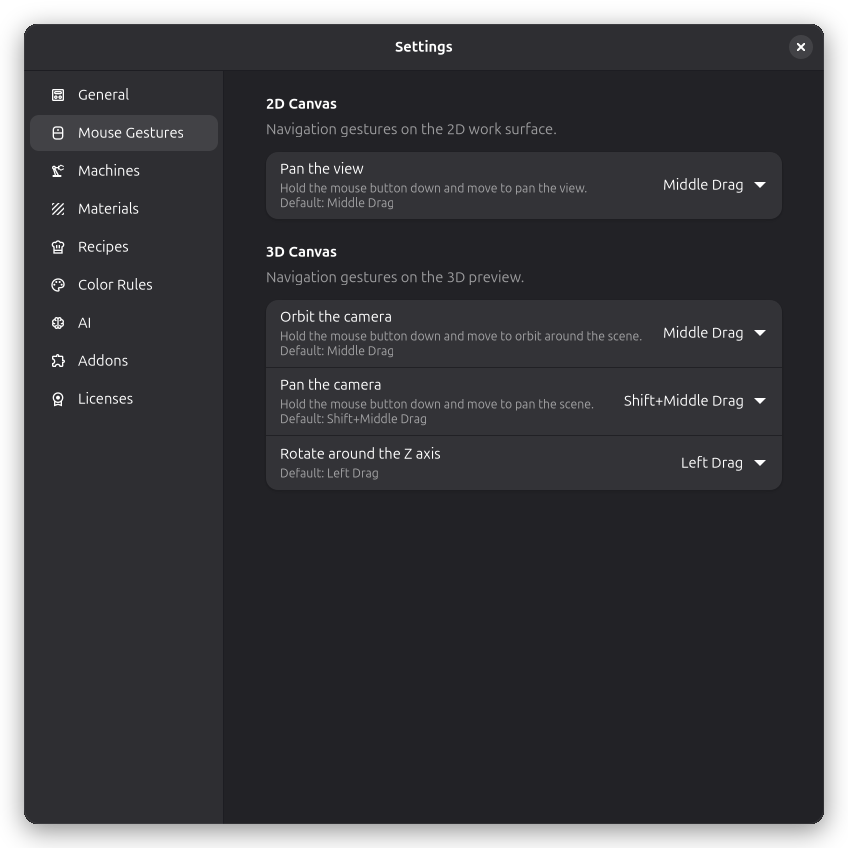
La página de gestos del ratón te permite reasignar los gestos de navegación del lienzo 2D y del lienzo 3D; el editor de bocetos usa los mismos gestos que el lienzo 2D. Cada fila ofrece un menú desplegable con las combinaciones de botones del ratón disponibles:
- Lienzo 2D — Desplazar la vista (por defecto, arrastrar con el botón central; con el botón izquierdo el arrastre está reservado para la selección, por lo que no se ofrece).
- Lienzo 3D — Orbitar la cámara (arrastrar con el botón central), Desplazar la cámara (Mayús + botón central) y Rotar alrededor del eje Z (arrastrar con el botón izquierdo).
El zoom (rueda del ratón), el menú contextual (clic derecho) y el restablecimiento de la vista (la
tecla 1 en el lienzo 2D) son fijos y no se pueden cambiar. Un clic simple sobre un botón asignado
sigue realizando su acción fija: cuando el desplazamiento está asignado al botón derecho del ratón,
arrastrar con el botón derecho desplaza la vista y un clic derecho simple sigue abriendo el menú
contextual. Al seleccionar Sin asignar se desactiva un gesto, y las combinaciones que otra
acción del mismo lienzo ya usa no se ofrecen. Los addons pueden aportar configuraciones de gestos
adicionales, que aparecen como secciones extra en esta página.
Otros ajustes
El diálogo de ajustes también incluye páginas para gestionar otras partes de la aplicación. Cada una tiene su propia documentación:
- Máquinas — añadir, eliminar y configurar tus cortadores láser
- Materiales — gestionar tus bibliotecas de materiales
- Recetas — gestionar las recetas de operaciones guardadas
- Reglas de color — asignar los colores SVG a tipos de paso
- Proveedores de IA — configurar proveedores de IA para uso de los addons
- Addons — instalar, actualizar y eliminar addons de extensión