


Perfilado de Marco
El Perfilado de Marco crea una trayectoria de corte rectangular simple alrededor de todo tu diseño. Es la forma más rápida de añadir un borde limpio o liberar tu trabajo de la lámina de material.
Resumen
Las operaciones de Perfilado de Marco:
- Crean un límite rectangular alrededor de todo el contenido
- Añaden un desplazamiento/margen configurable desde el diseño
- Soportan compensación de kerf para un dimensionado preciso
- Funcionan con cualquier combinación de objetos en el lienzo
Cuándo Usar Perfilado de Marco
Usa el perfilado de marco para:
- Añadir un borde decorativo alrededor de tu diseño
- Liberar tu trabajo de la lámina de material
- Crear un límite rectangular simple
- Enmarcado rápido sin cálculos complejos de trayectoria
No uses perfilado de marco para:
- Formas irregulares alrededor de múltiples objetos (usa Envoltura Ajustada en su lugar)
- Cortar piezas individuales (usa Contorno en su lugar)
- Seguir la forma exacta de tu diseño
Crear una Operación de Perfilado de Marco
Paso 1: Organiza Tu Diseño
- Coloca todos los objetos en el lienzo
- Posiciónalos donde quieras en relación al marco
- El marco se calculará alrededor del cuadro delimitador de todo el contenido
Paso 2: Añadir Operación de Perfilado de Marco
- Menú: Operaciones → Añadir Perfilado de Marco
- Clic derecho: Menú contextual → Añadir Operación → Perfilado de Marco
Paso 3: Configurar Ajustes
Configura los parámetros del marco:
- Potencia y Velocidad: Coincide con los requisitos de corte de tu material
- Desplazamiento: Distancia desde el borde del contenido hasta el marco
- Desplazamiento de Trayectoria: Corte interior, exterior o línea central
Ajustes Principales
El diálogo de ajustes de paso tiene tres pestañas: Ajustes de Paso, Láser y Post-Procesamiento. Los ajustes se describen en orden de pestañas a continuación.
Geometría
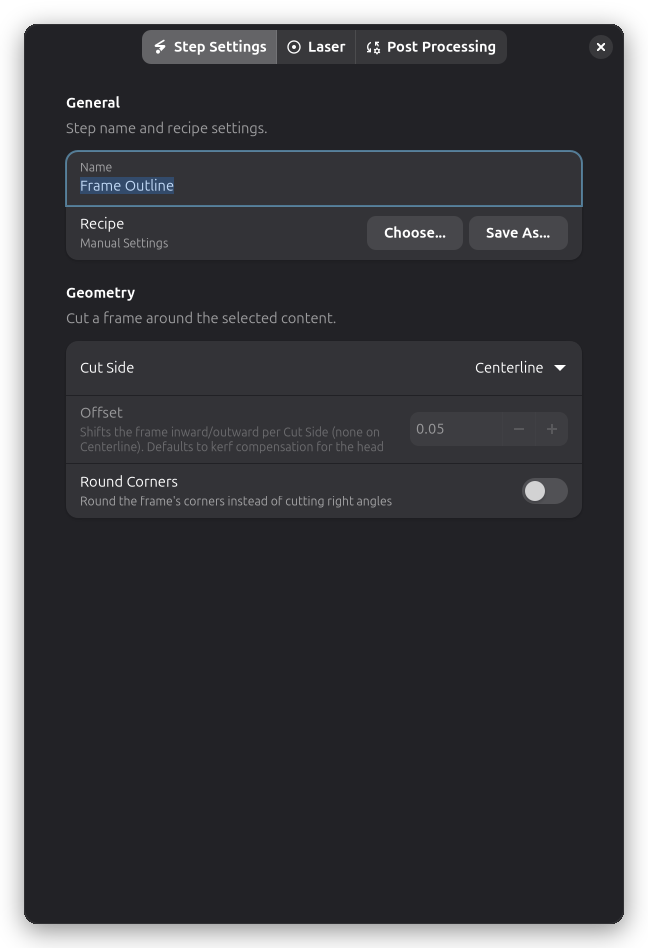
El grupo Geometría en la pestaña Ajustes de Paso controla la forma del marco.
Lado de Corte
Controla dónde corta el láser en relación a la trayectoria del marco:
| Lado de Corte | Descripción | Usar Para |
|---|---|---|
| Línea central | Corta directamente en la trayectoria | Corte estándar |
| Exterior | Corta fuera de la trayectoria del marco | Hace el marco ligeramente más grande |
| Interior | Corta dentro de la trayectoria del marco | Hace el marco ligeramente más pequeño |
Distancia de Desplazamiento
Desplazamiento (mm):
- Distancia desde el cuadro delimitador del diseño hasta el marco
- Crea un margen/borde alrededor de tu trabajo
Valores típicos:
- 0mm: El marco toca el borde del diseño
- 2-5mm: Pequeño margen para una apariencia limpia
- 10mm+: Borde grande para montaje o manipulación
Esquinas Redondeadas
Activa Esquinas Redondeadas para reemplazar las esquinas afiladas de 90° del marco por arcos redondeados, y luego define el Radio de Esquina en mm. El radio se reduce automáticamente cuando es demasiado grande para caber en el marco.
- 0mm: Esquinas afiladas (predeterminado)
- 3-10mm: Esquinas más suaves y fáciles de manejar
- Mayor: Marco muy redondeado, limitado a la mitad del lado más corto del marco
Las esquinas redondeadas son útiles para materiales que se astillan o desportillan en ángulos agudos, y evitan tener que post-procesar el marco o dibujar a mano un contorno redondeado.
Ajustes del Láser
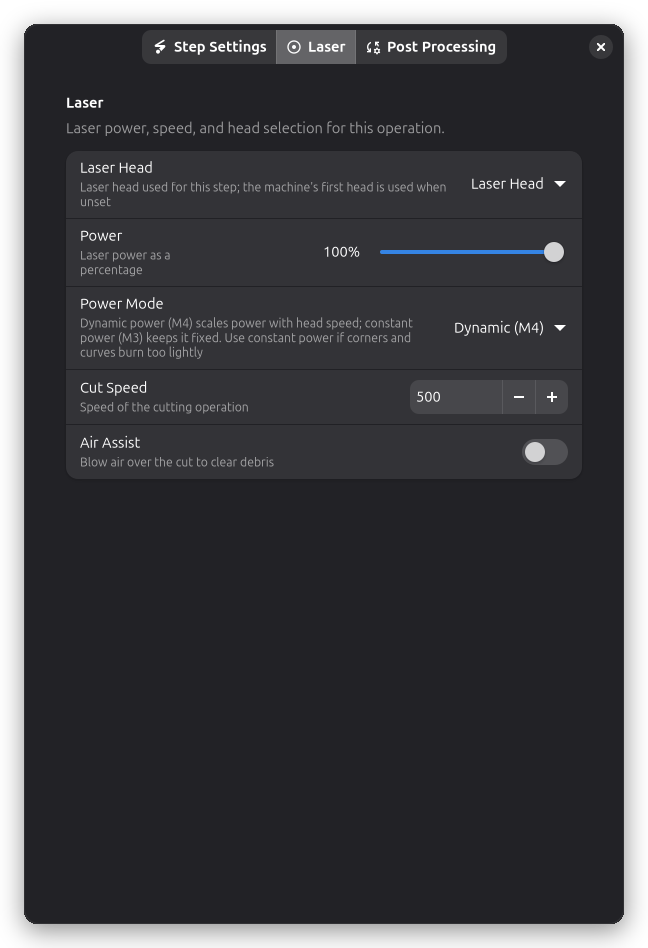
La potencia, la velocidad y la selección del cabezal láser se encuentran en la página Láser del diálogo de ajustes de paso.
Potencia y Velocidad
Potencia (%):
- Intensidad del láser para cortar el marco
- Coincide con los requisitos de corte de tu material
Velocidad (mm/min):
- Qué tan rápido se mueve el láser
- Más lento para materiales más gruesos
Modo de Potencia
El ajuste de Modo de Potencia controla cómo se emite la potencia láser durante los movimientos:
- Dinámico (M4) escala la potencia con la velocidad de avance (predeterminado)
- Constante (M3) mantiene la potencia fija independientemente de la velocidad
La potencia dinámica reduce la potencia cuando el cabezal se frena en una esquina, lo que puede dejar esquinas mal grabadas en algunas máquinas. Cambia a Constante (M3) si las esquinas del marco se graban demasiado débilmente.
Para cortar el marco más de una vez, añade un post-procesador Multi-Pasada.
Compensación de Kerf
El perfilado de marco soporta compensación de kerf:
- Ajusta automáticamente el ancho del haz del láser
- Asegura dimensiones finales precisas
- Usa el valor de kerf de la configuración de tu cabezal láser
Post-Procesamiento
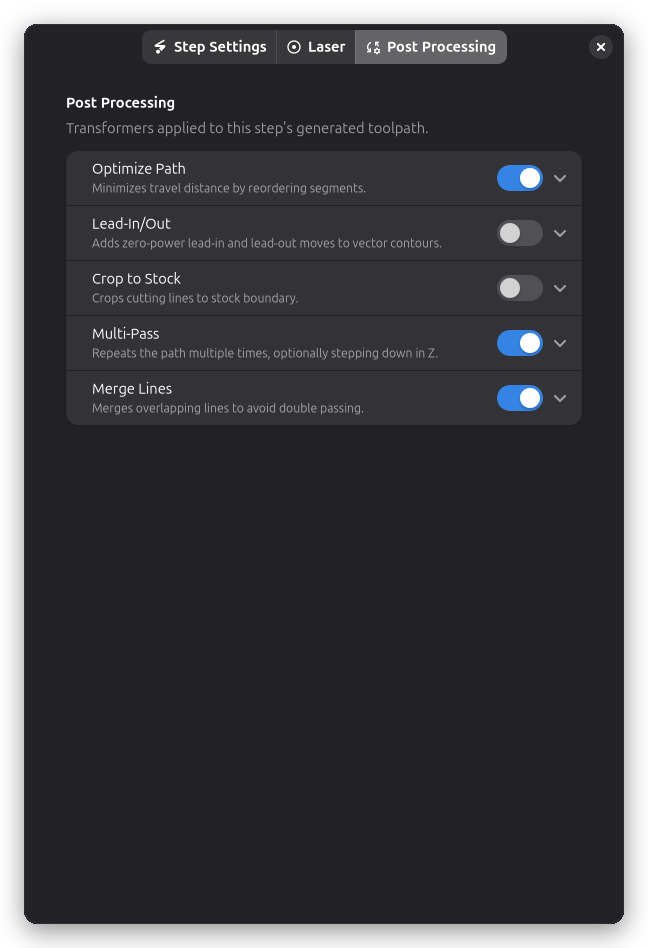
Las operaciones de Perfilado de Marco soportan varias opciones de post-procesamiento:
- Pestañas de Sujeción - Mantienen la pieza enmarcada adjunta al material
- Recortar al Material - Limita los cortes al límite del material
- Optimización de Trayectoria - Reduce la distancia de viaje
- Multi-Pasada - Repite cortes para materiales gruesos
- Entrada/Salida - Añade movimientos de aproximación y salida sin potencia para extremos de corte más limpios
Casos de Uso
Borde Decorativo
Escenario: Añadir un borde rectangular limpio alrededor de una placa o letrero
Proceso:
- Diseña tu contenido (texto, logos, etc.)
- Añade Perfilado de Marco con 3-5mm de desplazamiento
- Corta con ajustes de marcado decorativo (baja potencia)
Resultado: Pieza con borde de apariencia profesional
Liberar de la Lámina
Escenario: Remover tu trabajo terminado de la lámina de material
Proceso:
- Completa todas las otras operaciones (grabado, cortes de contorno)
- Añade Perfilado de Marco como la última operación
- Configura el desplazamiento para incluir un pequeño margen
Beneficios:
- Separación limpia de la lámina
- Calidad de borde consistente
- Fácil de ejecutar como paso final
Límite para Procesamiento por Lotes
Escenario: Crear un límite de corte para múltiples piezas anidadas
Proceso:
- Organiza todas las piezas en el lienzo
- Añade operaciones de contorno individuales para las piezas
- Añade Perfilado de Marco alrededor de todo
- El marco corta al final (en una capa separada)
Orden: Grabado → Contornos de piezas → Perfilado de marco
Consejos y Mejores Prácticas
Orden de Capas
Mejor práctica:
- Coloca el Perfilado de Marco en su propia capa
- Ejecuta el marco como la última operación
- Esto asegura que todo el otro trabajo se complete primero
¿Por qué al final?
- El material permanece asegurado durante las otras operaciones
- Previene que las piezas se muevan
- Resultado final más limpio
Selección de Desplazamiento
Elegir el desplazamiento:
- 0-2mm: Ajuste apretado, mínimo desperdicio de material
- 3-5mm: Margen estándar, aspecto profesional
- 10mm+: Material extra para manipulación/montaje
Considera:
- El uso final de la pieza
- Si los bordes serán visibles
- Costo y disponibilidad del material
Ajustes de Calidad
Para cortes de marco limpios:
- Usa asistencia de aire
- Asegura el enfoque correcto
- Múltiples pasadas más rápidas a menudo son mejores que una pasada lenta
- Mantén el material plano y asegurado
Combinando con Otras Operaciones
Marco + Grabado + Contorno
Flujo de trabajo típico para una pieza terminada:
- Capa 1: Grabar detalles (texto, imágenes)
- Capa 2: Cortar el contorno de piezas individuales
- Capa 3: Perfilado de marco (liberar)
El orden de ejecución asegura:
- El grabado ocurre mientras el material está plano y asegurado
- Los detalles de las piezas se cortan antes de la separación final
- El marco libera todo al final
Marco vs Envoltura Ajustada
| Característica | Perfilado de Marco | Envoltura Ajustada |
|---|---|---|
| Forma | Siempre rectangular | Sigue los contornos de los objetos |
| Velocidad | Muy rápida (4 líneas) | Depende de la complejidad |
| Caso de uso | Bordes simples, liberar | Uso eficiente del material |
| Flexibilidad | Rectángulo fijo | Se adapta al diseño |
Elige Perfilado de Marco cuando:
- Quieres un borde rectangular
- Prefieres la simplicidad
- Quieres liberar de la lámina
Elige Envoltura Ajustada cuando:
- Quieres minimizar el desperdicio de material
- El diseño tiene forma irregular
- La eficiencia es importante
Solución de Problemas
El marco está muy apretado/suelto
- Ajusta: Configuración de distancia de desplazamiento
- Verifica: Desplazamiento de trayectoria (interior/exterior/línea central)
- Confirma: La compensación de kerf es correcta
El marco no aparece
- Verifica: Los objetos están en el lienzo
- Confirma: La operación está habilitada
- Busca: El marco puede estar fuera del área visible (aleja el zoom)
El marco corta el diseño
- Aumenta: Distancia de desplazamiento
- Verifica: Los objetos están posicionados correctamente
- Confirma: El cálculo del cuadro delimitador incluye todos los objetos
Profundidad de corte inconsistente
- Verifica: El material está plano
- Confirma: La distancia de enfoque es correcta
- Prueba: Múltiples pasadas a menor potencia
Detalles Técnicos
Cálculo del Cuadro Delimitador
El perfilado de marco usa el cuadro delimitador combinado de:
- Todas las piezas de trabajo en el lienzo
- Sus posiciones transformadas finales
- Incluyendo cualquier rotación/escala aplicada
Generación de Trayectoria
- Calcular el cuadro delimitador combinado
- Aplicar la distancia de desplazamiento
- Aplicar el desplazamiento de trayectoria (interior/exterior/línea central)
- Aplicar la compensación de kerf
- Generar la trayectoria G-code rectangular
Ejemplo de G-code
G0 X5 Y5           ; Mover al inicio del marco (con desplazamiento)
M3 S200            ; Láser encendido al 80% de potencia
G1 X95 Y5 F500     ; Cortar borde inferior
G1 X95 Y95         ; Cortar borde derecho
G1 X5 Y95          ; Cortar borde superior
G1 X5 Y5           ; Cortar borde izquierdo (completar)
M5                 ; Láser apagado
Temas Relacionados
- Corte de Contorno - Cortar contornos de objetos individuales
- Envoltura Ajustada - Límites irregulares eficientes
- Pestañas de Sujeción - Mantener piezas seguras durante el corte
- Flujo de Trabajo Multi-Capa - Organizar operaciones efectivamente
- Compensación de Kerf - Mejorar la precisión dimensional