Saltar al contenido principal

Flujo de Trabajo Multi-Capa

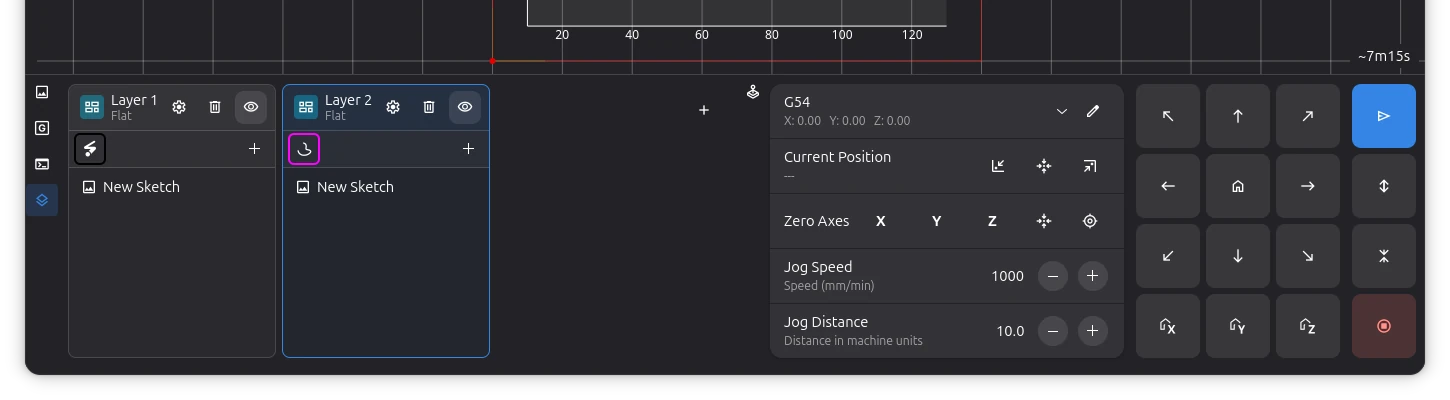
El sistema multi-capa de Rayforge te permite organizar trabajos complejos en etapas de procesamiento separadas, cada una con sus propias operaciones y ajustes. Esto es esencial para combinar diferentes procesos como grabado y corte, o trabajar con múltiples materiales.

¿Qué Son las Capas?

Una capa en Rayforge es:

  • Un contenedor para piezas de trabajo (formas importadas, imágenes, texto)
  • Un flujo de trabajo que define cómo se procesan esas piezas de trabajo
  • Un paso procesado secuencialmente durante los trabajos

Concepto clave: Las capas se procesan en orden, una tras otra, permitiéndote controlar la secuencia de operaciones.

Capas y Piezas de Trabajo

Una capa contiene una o más piezas de trabajo. Al importar archivos SVG con capas, cada capa de tu diseño se convierte en una capa separada en Rayforge. Esto te permite mantener tu diseño organizado exactamente como lo creaste.


¿Por Qué Usar Múltiples Capas?

Casos de Uso Comunes

1. Grabar y Luego Cortar

El flujo de trabajo multi-capa más común:

  • Capa 1: Grabar raster el diseño
  • Capa 2: Cortar contorno del borde

¿Por qué capas separadas?

  • Grabar primero asegura que la pieza no se mueva durante el grabado
  • Cortar al final previene que las piezas caigan antes de completar el grabado
  • Diferentes ajustes de potencia/velocidad para cada operación

2. Corte Multi-Pasada

Para materiales gruesos:

  • Capa 1: Primera pasada a potencia moderada
  • Capa 2: Segunda pasada a potencia completa (misma geometría)
  • Capa 3: Tercera pasada opcional si es necesario

Beneficios:

  • Reduce chamuscado comparado con una sola pasada de alta potencia
  • Cada capa puede tener diferentes ajustes de velocidad/potencia

3. Proyectos Multi-Material

Diferentes materiales en un trabajo:

  • Capa 1: Cortar piezas de acrílico
  • Capa 2: Grabar piezas de madera
  • Capa 3: Marcar piezas de metal

Requisitos:

  • Cada capa apunta a diferentes áreas de la cama
  • Diferentes velocidad/potencia/enfoque para cada material

4. Importación de Capas SVG

Importar archivos SVG con estructura de capas existente:

  • Capa 1: Elementos de grabado del SVG
  • Capa 2: Elementos de corte del SVG
  • Capa 3: Elementos de marcado del SVG

Flujo de trabajo:

  • Importar un archivo SVG que tiene capas
  • Habilitar "Usar Vectores Originales" en el diálogo de importación
  • Seleccionar qué capas importar de la lista de capas detectadas
  • Cada capa se convierte en una capa separada en Rayforge

Requisitos:

  • Tu archivo SVG debe usar capas (creado en Inkscape o software similar)
  • Habilitar "Usar Vectores Originales" al importar
  • Los nombres de las capas se preservan de tu software de diseño

Crear y Gestionar Capas

Añadir una Nueva Capa

  1. Haz clic en el botón "+" en el panel de Capas
  2. Nombra la capa descriptivamente (ej., "Capa de Grabado", "Capa de Corte")
  3. La capa aparece en la lista de capas

Por defecto: Los documentos nuevos comienzan con una capa.

Propiedades de Capa

Cada capa tiene:

PropiedadDescripción
NombreEl nombre mostrado en la lista de capas
VisibleAlternar visibilidad en lienzo y previsualización
Material BaseAsociación opcional de material
Flujo de trabajoLa(s) operación(es) aplicadas a piezas de trabajo en esta capa
Piezas de trabajoLas formas/imagenes contenidas en esta capa
Capas como Contenedores

Las capas son contenedores para tus piezas de trabajo. Al importar archivos SVG con capas, cada capa de tu diseño se convierte en una capa separada en Rayforge.

Reordenar Capas

Orden de ejecución = orden de capas en la lista (de arriba a abajo)

Para reordenar:

  1. Arrastra y suelta capas en el panel de Capas
  2. El orden importa - las capas se ejecutan de arriba a abajo

Ejemplo:

Panel de Capas:
1. Capa de Grabado Se ejecuta primero
2. Capa de Marcado Se ejecuta segundo
3. Capa de Corte Se ejecuta último (recomendado)

Eliminar Capas

  1. Selecciona la capa en el panel de Capas
  2. Haz clic en el botón eliminar o presiona Eliminar
  3. Confirma la eliminación (todas las piezas de trabajo en la capa son removidas)
La Eliminación es Permanente

Eliminar una capa remueve todas sus piezas de trabajo y ajustes de flujo de trabajo. Usa Deshacer si eliminas accidentalmente.


Asignar Piezas de Trabajo a Capas

Asignación Manual

  1. Importa o crea una pieza de trabajo
  2. Arrastra la pieza de trabajo a la capa deseada en el panel de Capas
  3. O usa el panel de propiedades para cambiar la capa de la pieza de trabajo

Importación de Capas SVG

Al importar archivos SVG con "Usar Vectores Originales" habilitado:

  1. Habilita "Usar Vectores Originales" en el diálogo de importación
  2. Rayforge detecta capas de tu archivo SVG
  3. Selecciona qué capas importar usando los interruptores de capa
  4. Cada capa seleccionada se convierte en una capa separada con su propia pieza de trabajo
Detección de Capas

Rayforge detecta automáticamente capas de tu archivo SVG. Cada capa que creaste en tu software de diseño aparecerá como una capa separada en Rayforge.

Solo Importación Vectorial

La selección de capas solo está disponible al usar importación vectorial directa. Al usar modo trazo, el SVG completo se procesa como una pieza de trabajo.

Mover Piezas de Trabajo Entre Capas

Arrastrar y soltar:

  • Selecciona pieza(s) de trabajo en el lienzo o panel de Documento
  • Arrastra a la capa objetivo en el panel de Capas

Cortar y pegar:

  • Corta pieza de trabajo de la capa actual (Ctrl+X)
  • Selecciona la capa objetivo
  • Pega (Ctrl+V)

Diálogo de Importación SVG

Al importar archivos SVG, el diálogo de importación proporciona opciones que afectan el manejo de capas:

Modo de Importación:

  • Usar Vectores Originales: Preserva tus trayectorias vectoriales y estructura de capas. Cuando está habilitado, aparece una sección "Capas" mostrando todas las capas de tu archivo.
  • Modo Trazo: Convierte el SVG a un bitmap y traza los contornos. La selección de capas está deshabilitada en este modo.

Sección de Capas (Solo Importación Vectorial):

  • Muestra todas las capas de tu archivo SVG
  • Cada capa tiene un interruptor para habilitar/deshabilitar importación
  • Los nombres de capas de tu software de diseño se preservan
  • Solo las capas seleccionadas se importan como capas separadas
Preparar Archivos SVG para Importación de Capas

Para usar importación de capas SVG, crea tu diseño con capas en software como Inkscape. Usa el panel de Capas para organizar tu diseño, y Rayforge preservará esa estructura.


Flujos de Trabajo de Capa

Cada capa tiene un Flujo de Trabajo que define cómo se procesan sus piezas de trabajo.

Configurar Flujos de Trabajo de Capa

Para cada capa, eliges un tipo de operación y configuras sus ajustes:

Tipos de Operación:

  • Contorno - Sigue contornos (para corte o marcado)
  • Grabado Raster - Graba imágenes y rellena áreas
  • Grabado de Profundidad - Crea grabados de profundidad variable

Mejoras Opcionales:

  • Pestañas - Pequeños puentes para mantener piezas en su lugar durante el corte
  • Overscan - Extiende cortes más allá de la forma para bordes más limpios
  • Ajuste de Kerf - Compensa el ancho de corte del láser

Configuraciones Comunes de Capa

Capa de Grabado:

  • Operación: Grabado Raster
  • Ajustes: 300-500 DPI, velocidad moderada
  • Típicamente no se necesitan opciones adicionales

Capa de Corte:

  • Operación: Corte de Contorno
  • Opciones: Pestañas (para mantener piezas), Overscan (para bordes limpios)
  • Ajustes: Velocidad más lenta, mayor potencia

Capa de Marcado:

  • Operación: Contorno (potencia ligera, no corta a través)
  • Ajustes: Baja potencia, velocidad rápida
  • Propósito: Líneas de doblez, líneas decorativas

Visibilidad de Capas

Controla qué capas se muestran en el lienzo y previsualizaciones:

Visibilidad en Lienzo

  • Icono de ojo en panel de Capas alterna visibilidad
  • Capas ocultas:
    • No se muestran en lienzo 2D
    • No se muestran en previsualización 3D
    • Aún se incluyen en G-code generado

Casos de uso:

  • Ocultar capas de grabado complejas mientras posicionas capas de corte
  • Despejar el lienzo cuando trabajas en capas específicas
  • Enfocarte en una capa a la vez

Visibilidad vs. Habilitado

EstadoLienzoPrevisualizaciónG-code
Visible y Habilitado
Oculto y HabilitadoNoNo
Visible y DeshabilitadoNo
Oculto y DeshabilitadoNoNoNo
Deshabilitar Capas

Para excluir temporalmente una capa de trabajos sin eliminarla, desactiva la operación de la capa o deshabilítala en los ajustes de capa.


Orden de Ejecución de Capas

Cómo se Procesan las Capas

Durante la ejecución del trabajo, Rayforge procesa cada capa en orden de arriba a abajo. Dentro de cada capa, todas las piezas de trabajo se procesan antes de pasar a la siguiente capa.

El Orden Importa

Orden incorrecto:

1. Capa de Corte
2. Capa de Grabado

Problema: ¡Las piezas cortadas pueden caerse o moverse antes del grabado!

Orden correcto:

1. Capa de Grabado
2. Capa de Corte

Por qué: El grabado ocurre mientras la pieza aún está adjunta, luego el corte la libera.

Múltiples Pasadas

Para materiales gruesos, crea múltiples capas de corte:

1. Capa de Grabado
2. Capa de Corte (Pasada 1) - 50% potencia
3. Capa de Corte (Pasada 2) - 75% potencia
4. Capa de Corte (Pasada 3) - 100% potencia

Consejo: Usa la misma geometría para todas las pasadas de corte (duplica la capa).


Técnicas Avanzadas

Agrupación de Capas por Material

Usa capas para organizar por material al ejecutar trabajos mixtos:

Material 1 (Acrílico 3mm):
- Capa de Grabado Acrílico
- Capa de Corte Acrílico

Material 2 (Contrachapado 3mm):
- Capa de Grabado Madera
- Capa de Corte Madera

Flujo de trabajo:

  1. Procesa todas las capas del Material 1
  2. Cambia materiales
  3. Procesa todas las capas del Material 2

Alternativa: Usa documentos separados para diferentes materiales.

Pausar Entre Capas

Puedes configurar Rayforge para pausar entre capas. Esto es útil cuando necesitas:

  • Cambiar materiales a mitad del trabajo
  • Inspeccionar progreso antes de continuar
  • Ajustar enfoque para diferentes operaciones

Para configurar pausas de capa, usa la función de hooks en los ajustes de tu máquina.

Ajustes Específicos de Capa

El flujo de trabajo de cada capa puede tener ajustes únicos:

CapaOperaciónVelocidadPotenciaPasadas
GrabarRaster300 mm/min20%1
MarcarContorno500 mm/min10%1
CortarContorno100 mm/min90%2

Mejores Prácticas

Convenciones de Nomenclatura

Buenos nombres de capa:

  • "Grabado - Logo"
  • "Corte - Contorno Exterior"
  • "Marcado - Líneas de Doblez"
  • "Pasada 1 - Corte Bruto"
  • "Pasada 2 - Corte Final"

Nombres de capa pobres:

  • "Capa 1", "Capa 2" (no descriptivo)
  • Descripciones largas (mantén conciso)

Organización de Capas

  1. De arriba a abajo = orden de ejecución
  2. Grabado antes de corte (regla general)
  3. Agrupa operaciones relacionadas (todo corte, todo grabado)
  4. Usa visibilidad para enfocarte en el trabajo actual
  5. Elimina capas no usadas para mantener proyectos limpios

Preparar Archivos SVG para Importación de Capas

Para mejores resultados al importar capas SVG:

  1. Usa el panel de Capas en tu software de diseño para organizar tu diseño
  2. Asigna nombres significativos a cada capa (ej., "Grabado", "Corte")
  3. Mantén capas planas - evita poner capas dentro de otras capas
  4. Guarda tu archivo e importa en Rayforge
  5. Verifica detección de capas revisando el diálogo de importación

Rayforge funciona mejor con archivos SVG creados en Inkscape o software similar de diseño vectorial que soporte capas.

Rendimiento

Muchas capas:

  • Sin impacto significativo en rendimiento
  • 10-20 capas es común para trabajos complejos
  • Organiza lógicamente, no para minimizar conteo de capas

Simplifica si es necesario:

  • Combina operaciones similares en una capa cuando sea posible
  • Usa menos grabados raster (los más intensivos en recursos)

Solución de Problemas

La Capa No Genera G-code

Problema: La capa aparece en el documento pero no en el G-code generado.

Soluciones:

  1. Verifica que la capa tenga piezas de trabajo - Las capas vacías se saltan
  2. Verifica que el flujo de trabajo esté configurado - La capa necesita una operación
  3. Verifica ajustes de operación - Potencia > 0, velocidad válida, etc.
  4. Verifica visibilidad de pieza de trabajo - Piezas ocultas pueden no procesarse
  5. Regenera G-code - Haz un pequeño cambio para forzar regeneración

Orden de Capas Incorrecto

Problema: Las operaciones se ejecutan en orden inesperado.

Solución: Reordena capas en el panel de Capas. Recuerda: arriba = primero.

Capas Superpuestas en Previsualización

Problema: Múltiples capas muestran contenido superpuesto en previsualización.

Aclaración: Esto es normal si las capas comparten la misma área XY.

Soluciones:

  • Usa visibilidad de capa para ocultar otras capas temporalmente
  • Revisa previsualización 3D para ver profundidad/orden
  • Verifica que esto sea intencional (ej., grabar y luego cortar la misma forma)

Pieza de Trabajo en Capa Incorrecta

Problema: La pieza de trabajo fue asignada a capa incorrecta.

Solución: Arrastra pieza de trabajo a capa correcta en panel de Capas o árbol de Documento.

Capas SVG No Detectadas

Problema: Importando un archivo SVG pero no aparecen capas en el diálogo de importación.

Soluciones:

  1. Verifica estructura SVG - Abre tu archivo en Inkscape o software similar para verificar que tiene capas
  2. Habilita "Usar Vectores Originales" - La selección de capas solo está disponible en este modo de importación
  3. Verifica que tu diseño tiene capas - Asegúrate de crear capas en tu software de diseño, no solo grupos
  4. Busca capas anidadas - Capas dentro de otras capas pueden no detectarse correctamente
  5. Vuelve a guardar tu archivo - A veces volver a guardar con una versión actual de tu software de diseño ayuda

Importación de Capa SVG Muestra Contenido Incorrecto

Problema: La capa importada muestra contenido de otras capas o está vacía.

Soluciones:

  1. Verifica selección de capa - Confirma que las capas correctas están habilitadas en el diálogo de importación
  2. Verifica tu diseño - Abre el archivo original en tu software de diseño para confirmar que cada capa contiene el contenido correcto
  3. Busca elementos compartidos - Elementos que aparecen en múltiples capas pueden causar confusión
  4. Prueba modo trazo - Usa modo trazo como alternativa si la importación vectorial tiene problemas

Páginas Relacionadas