


Configuración Inicial
Después de instalar Rayforge, necesitarás configurar tu cortador o grabador láser. Esta guía te guiará en la creación de tu primera máquina con el asistente de configuración y el establecimiento de una conexión.
Paso 1: Iniciar Rayforge
Inicia Rayforge desde el menú de aplicaciones o ejecutando rayforge en una terminal. En el primer
inicio — cuando aún no se ha configurado ninguna máquina real — el asistente de configuración se
abre automáticamente para que puedas configurar tu máquina sin buscar en los menús. (Siempre puedes
abrirlo después desde Configuración → Máquinas → Add Machine.)
Paso 2: Crear una Máquina con el Asistente
Ve a Configuración → Máquinas o presiona ctrl+coma para abrir el diálogo de configuración, luego selecciona la página Máquinas.
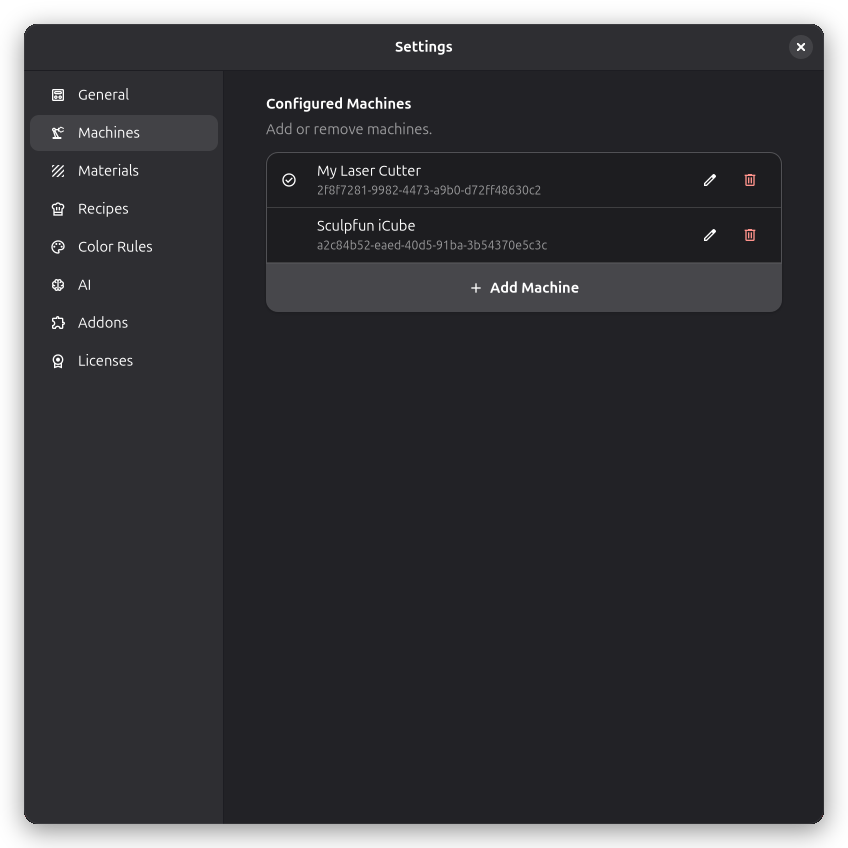
Haz clic en Add Machine para abrir el selector de máquinas.
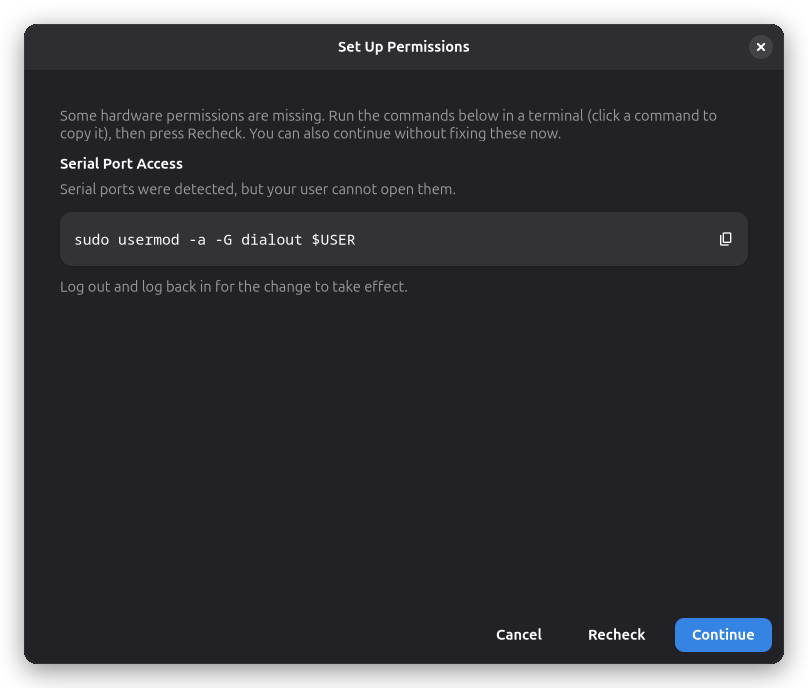
Comprobación de Permisos
Antes de que comience el descubrimiento, el asistente comprueba que Rayforge puede realmente abrir tus puertos serie y cámaras. Si un dispositivo está presente pero falta el acceso, aparece primero una página de permisos que explica cómo solucionarlo en tu plataforma:
- Instalaciones Snap: concede la interfaz
serial-port(y la interfaz de cámara si es necesario) — los comandos exactos se muestran con un botón de copia con un solo clic. - Linux sin Snap: añade tu usuario al grupo
dialoutpara que el nodo del dispositivo serie sea accesible.
Una vez que el acceso está disponible, el asistente continúa automáticamente.
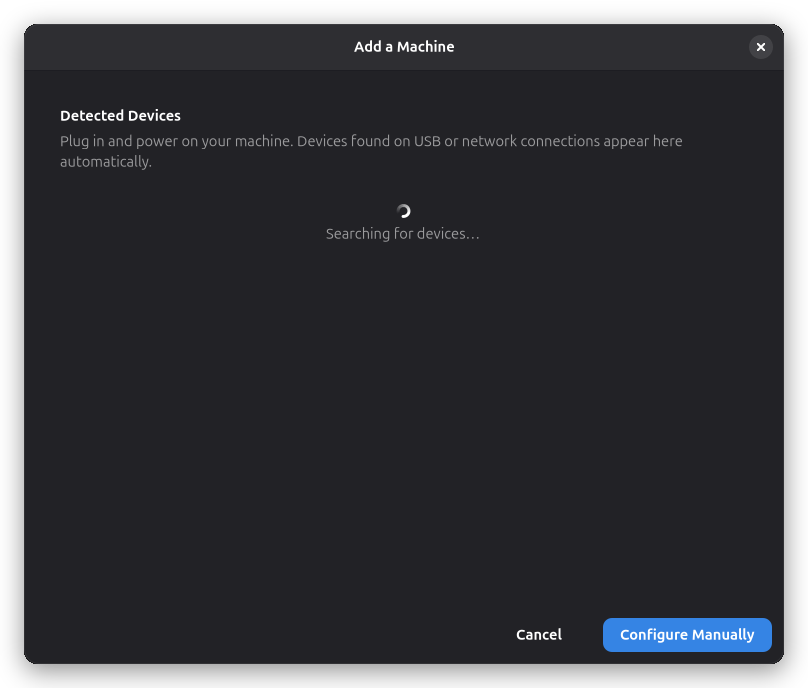
Descubrir Dispositivos Automáticamente
El asistente puede descubrir dispositivos por ti en lugar de requerir que elijas un punto de partida y completes todo manualmente:
- Dispositivos serie USB se listan a medida que aparecen.
- Dispositivos de red se descubren vía mDNS: servidores OctoPrint y placas ESP3D aparecen junto a dispositivos serie USB.
- Los dispositivos descubridos se emparejan con perfiles integrados cuando se encuentra una coincidencia segura, por lo que a menudo solo puedes confirmar los ajustes detectados en lugar de introducirlos.
- GRBL selecciona automáticamente el dialecto de código G correcto a partir de las flags de compilación del firmware, y OctoPrint/Smoothieware se sondean a través de la red.
- Los dispositivos que ya has configurado se muestran como solo lectura para que no crees duplicados accidentalmente.
Haz clic en un dispositivo descubierto para rellenar previamente el asistente, o elige un punto de partida manualmente como se describe a continuación.
El asistente de configuración adapta los pasos que muestra según tus elecciones:
- Elegir un perfil integrado rellena previamente el controlador, el área de trabajo y el cabezal — el asistente salta directamente a los pasos de rotativo, cámara y revisión
- Importar un perfil conserva los pasos de hardware y cabezal para que puedas corregir cualquier cosa que la importación haya interpretado mal
- Device Not Listed te guía a través de cada paso, incluidos los pasos de controlador y de consulta de especificaciones con IA
Elegir un Punto de Partida
Elige un perfil de dispositivo integrado para rellenar previamente el controlador, el área de trabajo y los ajustes de cabezal, o haz clic en Device Not Listed para configurar todo manualmente. También puedes Import from File… un perfil exportado previamente o un perfil de dispositivo LightBurn (.lbdev) con calibración de cámara y ajustes de láser.
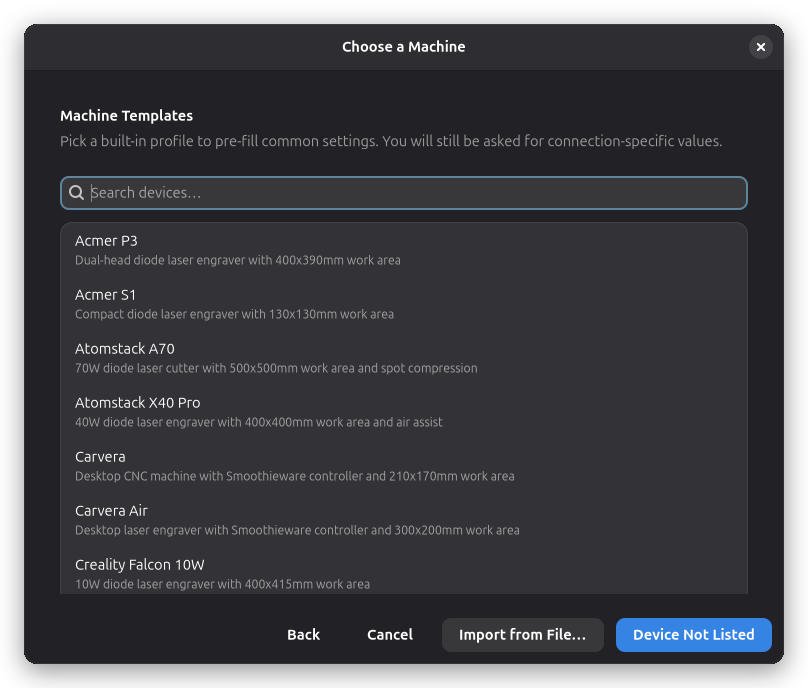
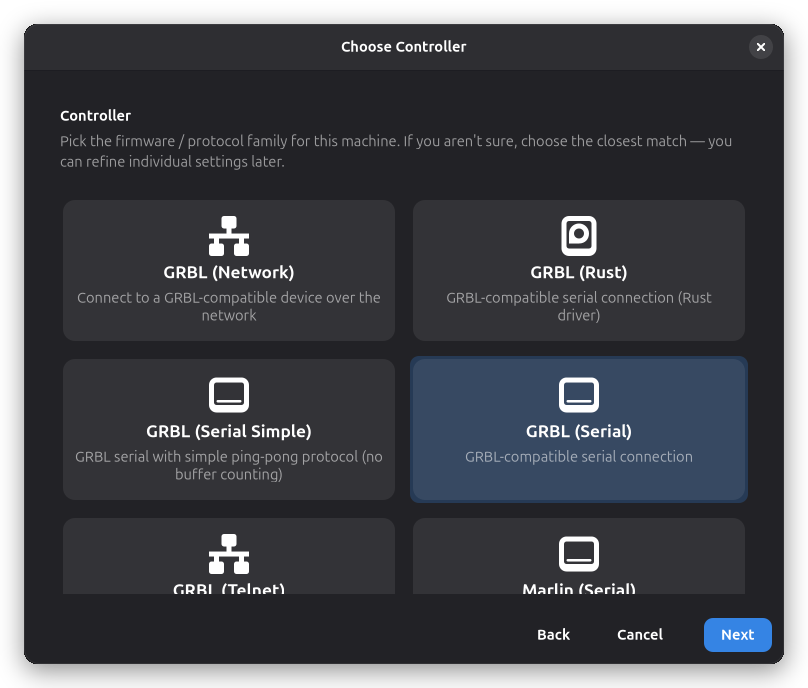
Elegir un Controlador
Elige la familia de firmware o protocolo que coincida con la placa controladora de tu máquina (GRBL, Marlin, Smoothie, Ruida, OctoPrint, …). Elige None — G-code export only si solo quieres exportar G-code a archivos y nunca manejar una máquina física. Este paso se omite cuando empiezas desde un perfil integrado o una importación.
Conexión
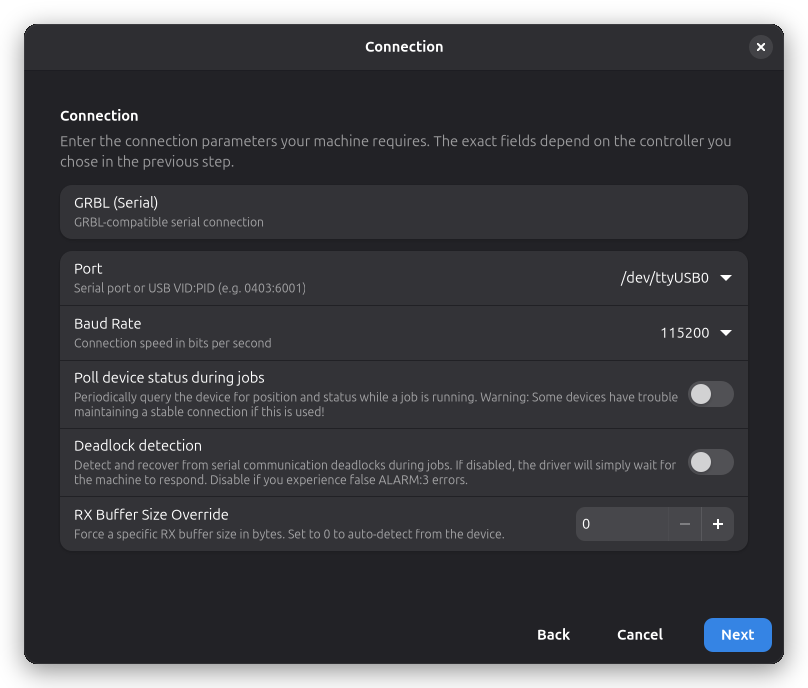
Ingresa los parámetros de conexión que tu máquina requiere. Los campos exactos dependen del controlador que elegiste:
- Controladores serie — ruta del dispositivo USB (p. ej.
/dev/ttyUSB0en Linux,COM3en Windows) y velocidad de transmisión - Controladores de red — dirección del host y puerto (p. ej.
192.168.1.100) - OctoPrint — URL del servidor y clave API
Descubrir el Dispositivo
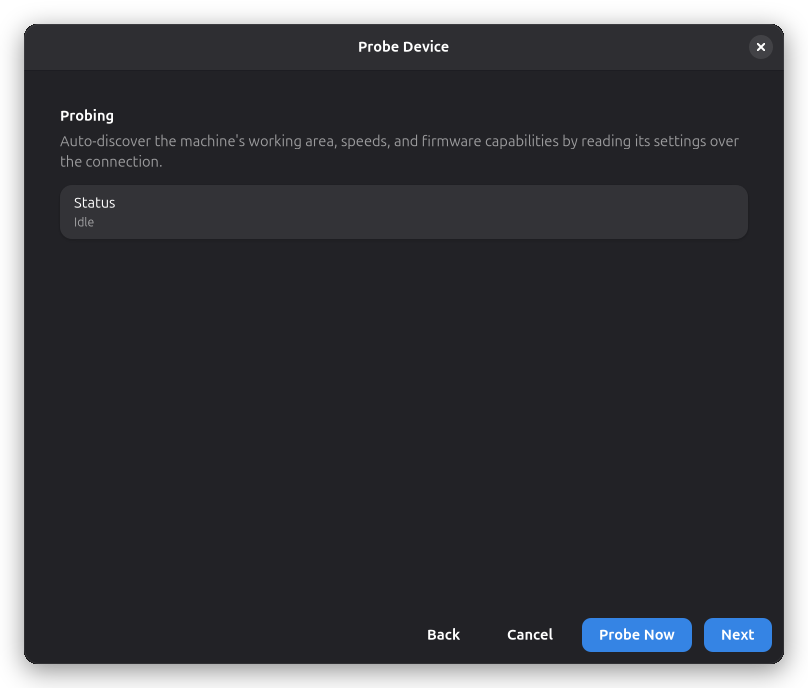
Cuando tu controlador lo soporta, el asistente ofrece conectarse al dispositivo y leer su configuración automáticamente — área de trabajo, velocidades, aceleración y capacidades del firmware. Esto funciona por serie USB y por la red (descubrimiento mDNS para OctoPrint y ESP3D). Haz clic en Probe Now para detectar automáticamente estos valores, o usa Next para ingresarlos manualmente en los siguientes pasos.
Proveedor de IA
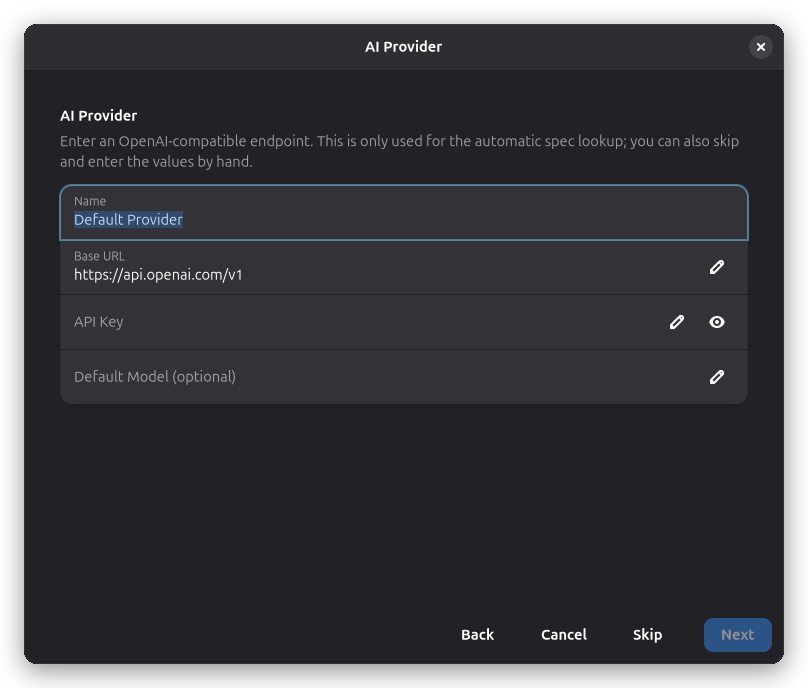
Se muestra solo cuando todavía no se ha configurado un proveedor de IA. Ingresa un endpoint compatible con OpenAI (URL base y clave API) para que el siguiente paso pueda consultar las especificaciones de máquinas comerciales conocidas. Omite este paso para ingresar los valores manualmente.
Consulta de Especificaciones con IA
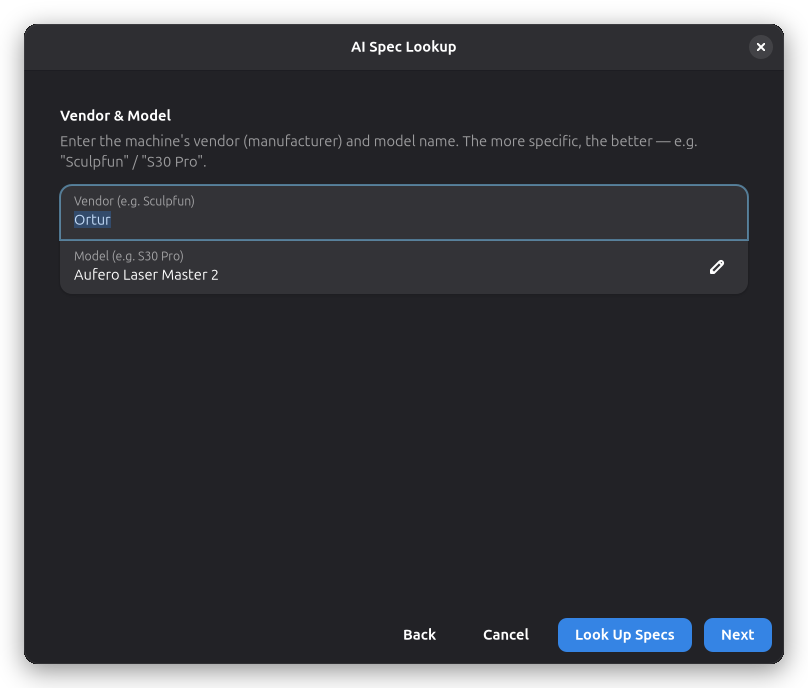
Si tu máquina es un modelo comercial conocido, la IA puede rellenar previamente sus especificaciones a partir de la documentación del fabricante. Ingresa el fabricante y el modelo, luego haz clic en Look Up Specs. Los valores sugeridos aparecen como filas de interruptores y empiezan aceptados — desactiva cualquier cosa que no quieras aplicar.
Hardware
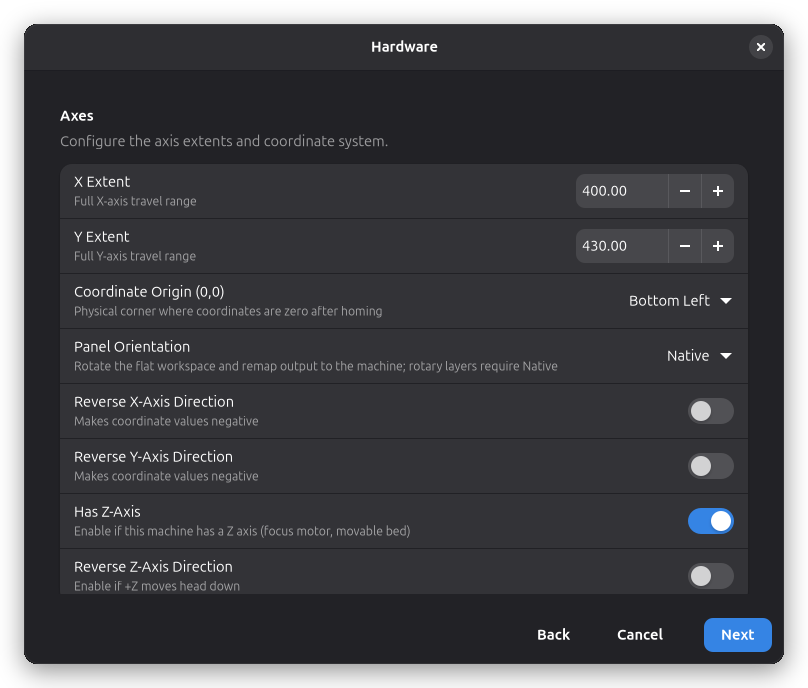
Configura el montaje físico de la máquina:
- Ejes — extensiones del área de trabajo X/Y y la esquina de origen de coordenadas (0,0)
- Dirección del eje — invierte un eje si las coordenadas salen negativas
- Eje Z — si la máquina tiene un eje Z (motor de enfoque, cama móvil); cuando está ausente, no se generan movimientos Z y el lienzo 3D coloca el contenido en el plano de grabado
- Orientación del panel — rota el espacio de trabajo plano tal como se presenta en pantalla (Nativo, Girar a la izquierda, Girar a la derecha); las capas rotativas requieren Nativo
- Área de trabajo — márgenes alrededor del espacio inutilizable de la superficie de trabajo
- Límites suaves — límites de seguridad opcionales para el desplazamiento
- Velocidades — velocidad máxima de desplazamiento, velocidad máxima de corte y aceleración
- Comportamiento — ir al origen al inicio y homing de un solo eje
Cabezal
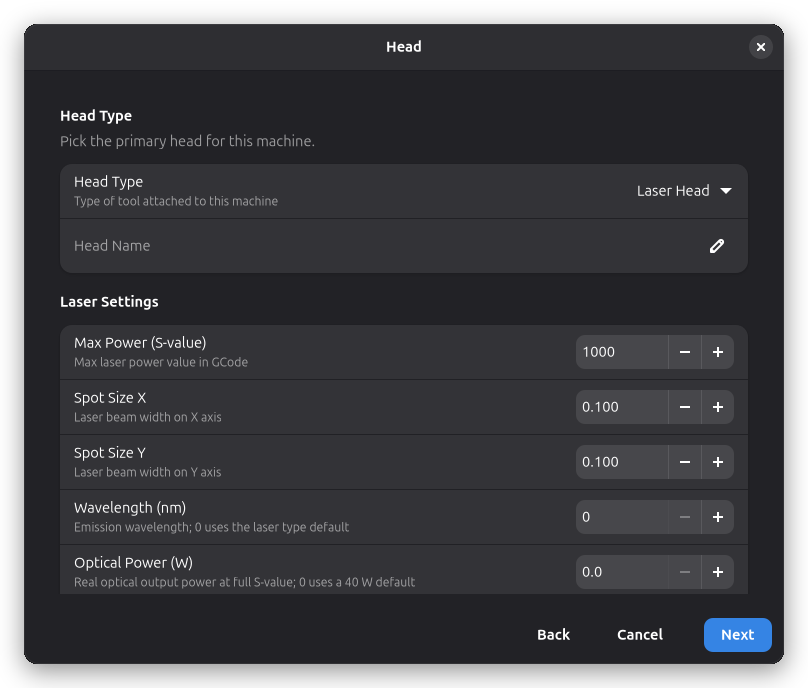
Declara qué está montado en el pórtico — un cabezal láser o un cabezal de husillo — y establece sus parámetros. Para un láser: potencia máxima (valor S), tamaño del punto, frecuencia PWM y distancia focal. Para un husillo: RPM máximas y mínimas.
Módulo Rotativo
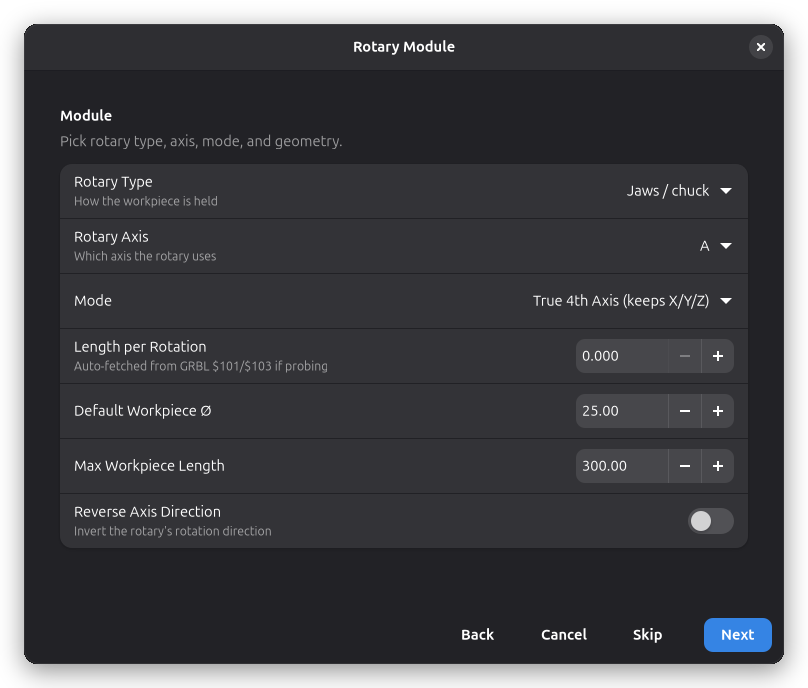
Configura opcionalmente un accesorio rotativo: tipo (mandril o rodillos), eje (A/B/C), modo (eje real vs. reemplazo de eje), geometría y el indicador de dirección invertida. Omite este paso para añadir un módulo rotativo más tarde desde la configuración de la máquina.
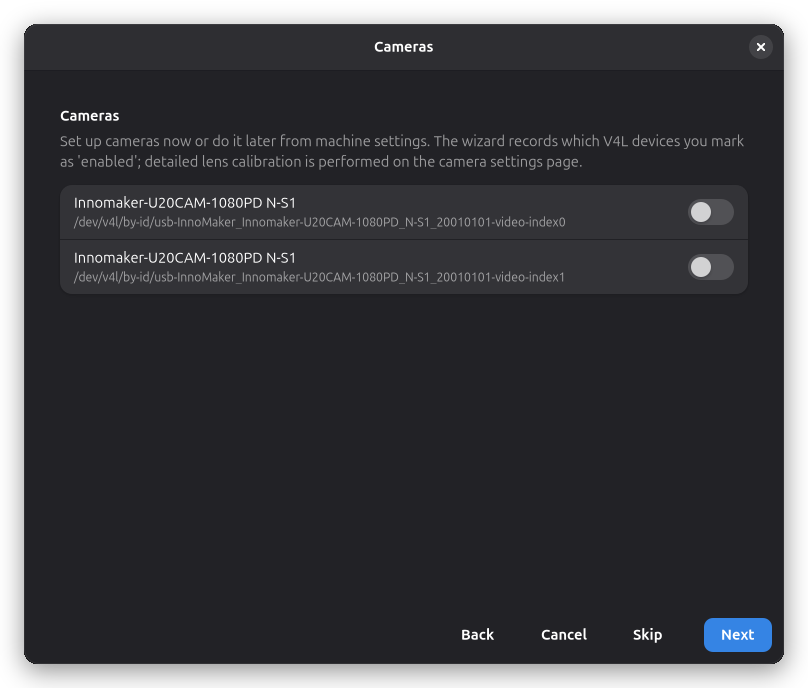
Cámaras
Activa opcionalmente cualquier cámara que quieras usar para previsualización y alineación. Cuando activas una cámara y continúas, se abre el asistente de cámara para guiarte a través de la configuración de imagen, la calibración de lente y la alineación de imagen. Puedes omitir esto y configurar cámaras más tarde desde los ajustes de cámara de la máquina.
Revisión y Nombre
Dale un nombre a la máquina y revisa un resumen de todo lo que has configurado — controlador, conexión, área de trabajo, velocidades, cabezales, módulos rotativos y cámaras. El asistente también muestra advertencias, como un controlador faltante o un área de trabajo sin establecer. Si el perfil de dispositivo elegido incluye una guía de configuración, también se muestra en esta página y sigue estando disponible después en la página de Notas de la máquina.
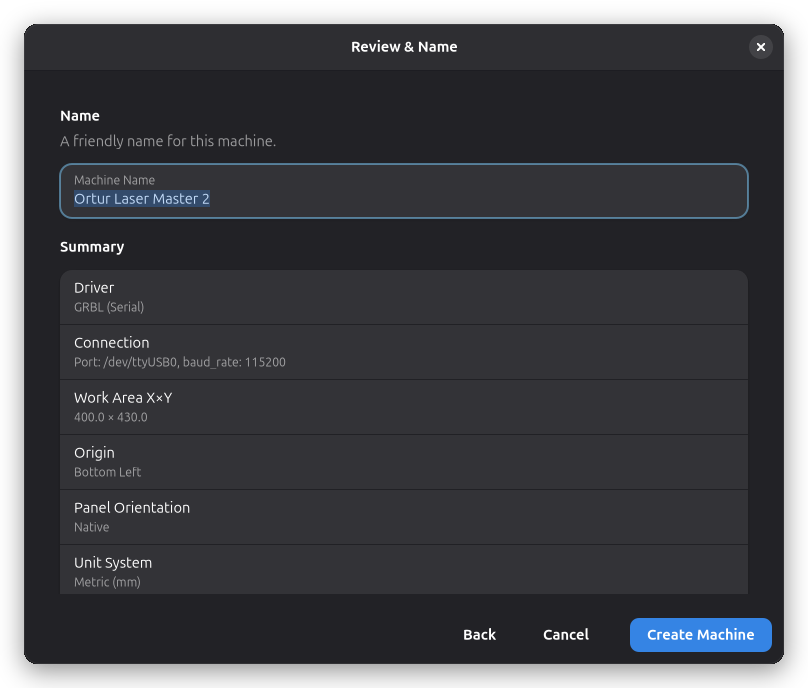
Haz clic en Create Machine para finalizar. Se abre el diálogo de Configuración de Máquina para tu nueva máquina, donde puedes ajustar cualquiera de los ajustes que el asistente rellenó previamente. Consulta las páginas de Configuración de Máquina para más detalles.
Paso 3: Conexión Automática
Rayforge se conecta automáticamente a tu máquina cuando se inicia la aplicación (si la máquina está encendida y conectada). No necesitas hacer clic manualmente en un botón de conexión.
El estado de conexión se muestra en la esquina inferior izquierda de la ventana principal con un ícono de estado y una etiqueta que muestra el estado actual (Conectado, Conectando, Desconectado, Error, etc.).
Si tu máquina muestra el estado "Conectado", ¡estás listo para empezar a usar Rayforge!
Solución de Problemas de Conexión
Dispositivo No Encontrado
-
Linux (Serial): Añade tu usuario al grupo
dialout. Esto es requerido para instalaciones Snap y no Snap en distribuciones basadas en Debian para evitar mensajes AppArmor DENIED:sudo usermod -a -G dialout $USERCierra sesión y vuelve a entrar para que los cambios surtan efecto.
-
Paquete Snap: Además del grupo
dialoutarriba, asegúrate de haber otorgado permisos de puerto serie:sudo snap connect rayforge:serial-port -
Windows: Revisa el Administrador de Dispositivos para confirmar que el dispositivo es reconocido y anota el número de puerto COM.
Conexión Rechazada
- Verifica que la dirección IP y el número de puerto sean correctos
- Asegúrate de que tu máquina esté encendida y conectada a la red
- Revisa la configuración del firewall si usas conexión de red
La Máquina No Responde
- Prueba con una velocidad de transmisión diferente (algunos dispositivos usan
9600o57600) - Revisa si hay cables sueltos o conexiones deficientes
- Apaga y enciende tu cortador láser y vuelve a intentarlo
Para más ayuda, ver Problemas de Conexión.
Siguiente: Guía de Inicio Rápido →