


Ventana Principal
La ventana principal de Rayforge es tu espacio de trabajo principal para crear y gestionar trabajos láser.
Diseño de la Ventana
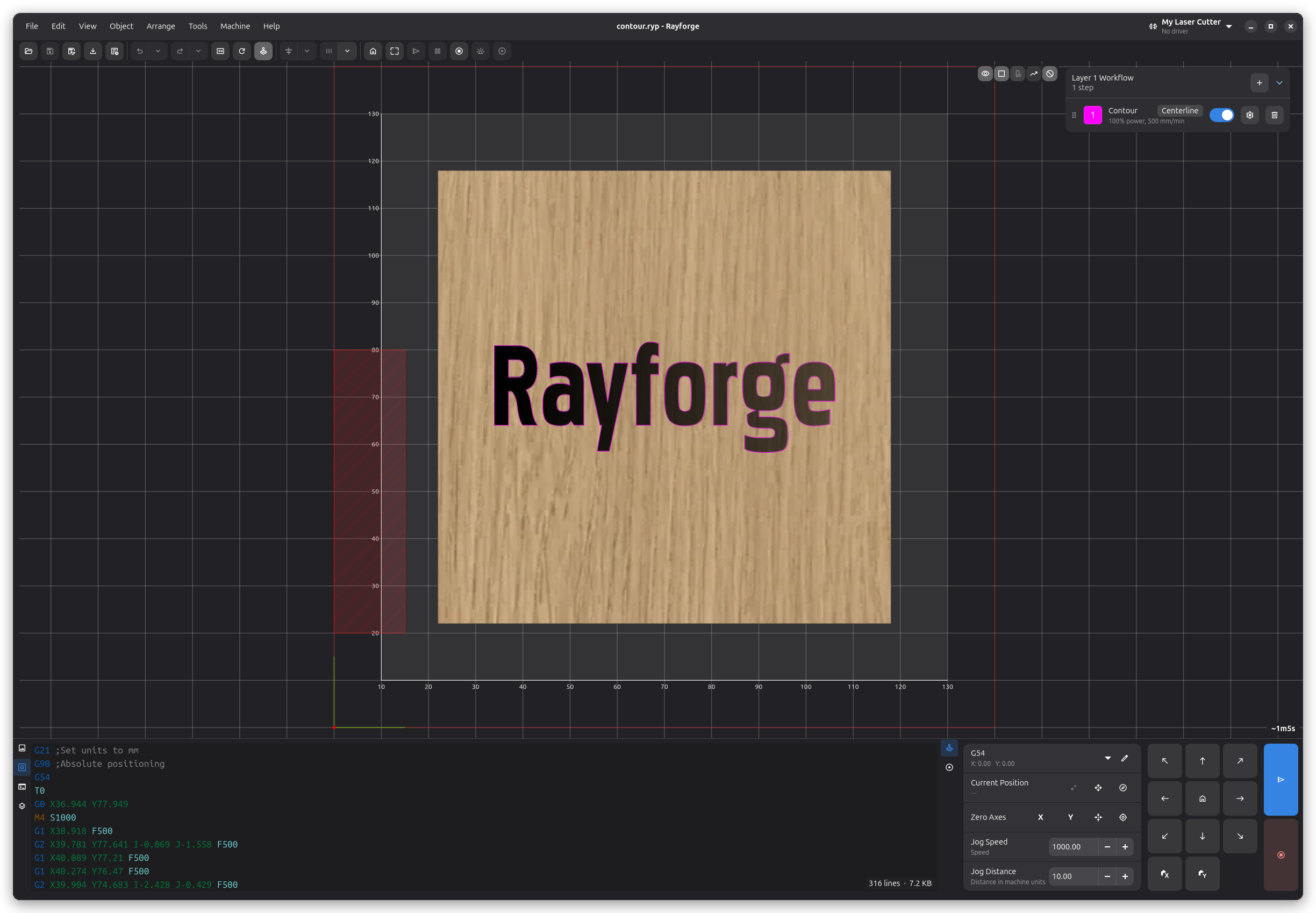
1. Barra de Menú
Accede a todas las funciones de Rayforge a través de menús organizados:
- Archivo: Abrir, guardar, importar, exportar y archivos recientes
- Editar: Deshacer, rehacer, copiar, pegar, preferencias
- Ver: Zoom, cuadrícula, reglas, paneles y modos de vista
- Objeto: Añadir, editar y gestionar operaciones
- Máquina: Conectar, desplazar, origen, iniciar/detener trabajos
- Ayuda: Acerca de, Donar, Guardar Registro de Depuración
2. Barra de Herramientas
Acceso rápido a controles usados frecuentemente:
- Menú desplegable de máquina: Selecciona tu máquina, ve el estado de conexión y el tiempo estimado durante los trabajos
- Menú desplegable WCS: Seleccionar el Sistema de Coordenadas de Trabajo activo (G53-G59)
- Alternar simulación: Habilitar/deshabilitar el modo de simulación de trabajo
- Enfocar láser: Alternar el modo de enfoque del láser
- Controles de trabajo: Botones Home, Enmarcar, Enviar, Pausar y Cancelar
El menú desplegable de máquina muestra el estado de conexión de tu máquina y el estado actual (ej. Idle, Run) directamente en la barra de herramientas. Durante la ejecución del trabajo, también muestra el tiempo restante estimado.
El menú desplegable WCS te permite cambiar rápidamente entre sistemas de coordenadas. Ver Sistemas de Coordenadas de Trabajo para más información.
Los controles de visibilidad se han movido a botones superpuestos en el lienzo mismo, para que siempre estén a mano mientras trabajas. En el lienzo 2D estos alternan las imágenes base de las piezas de trabajo, las pestañas, la transmisión de cámara (cuando una cámara está activada), los bloques de material, los movimientos de desplazamiento y las zonas prohibidas. La vista 3D tiene sus propios controles para la imagen de la pieza de trabajo, el modelo de máquina, la cuadrícula, la subcapa de operaciones, el material, los movimientos de desplazamiento y las zonas prohibidas. El botón de zonas prohibidas solo aparece cuando tu máquina tiene al menos una zona prohibida configurada.
3. Lienzo
El espacio de trabajo principal donde:
- Importas y organizas diseños
- Previsualizas trayectorias
- Posicionas objetos relativos al origen de la máquina
- Pruebas límites de enmarcado
Controles del Lienzo:
- Desplazar: Arrastrar clic central o espacio + arrastrar
- Zoom: Rueda del ratón o ctrl+"+" / ctrl+"-"
- Restablecer Vista: ctrl+0 o Ver → Restablecer Zoom
4. Panel Lateral
El panel lateral es un overlay flotante en el lado derecho del lienzo. Muestra el flujo de trabajo de la capa activa como una lista vertical de pasos. Cada paso muestra su nombre, un resumen (ej. potencia y velocidad), y botones para visibilidad, ajustes y eliminación. Usa el botón + para añadir nuevos pasos. Los pasos se pueden reordenar arrastrando y soltando.
Al hacer clic en el botón de ajustes de un paso, se abre un diálogo donde configuras el tipo de operación, potencia del láser, velocidad de corte, asistencia de aire, ancho del haz y opciones de postprocesamiento. Los valores de los controles deslizantes son editables — haz clic en un valor junto a un control deslizante y escribe el número exacto que deseas.
El panel se puede mover cuando no se necesita.
5. Panel Inferior
El Panel Inferior proporciona pestañas acoplables que se pueden reorganizar arrastrando y dividir en múltiples columnas. Las pestañas disponibles son:
- Capas: Muestra todas las capas como columnas lado a lado. Cada columna tiene un encabezado con el nombre de la capa y controles, una canalización horizontal compacta de iconos de pasos que representan el flujo de trabajo, y una lista de piezas de trabajo. Las capas y piezas de trabajo se pueden reordenar arrastrando y soltando.
- Activos: Lista elementos de material y bosquejos en tu documento.
- Consola: Terminal interactiva para enviar G-code y monitorear la comunicación de la máquina.
- Visor de G-code: Muestra el G-code generado con resaltado de sintaxis.
- Controles: Controles de desplazamiento para posicionamiento manual y gestión de WCS.
El tiempo estimado del trabajo se muestra en el encabezado de la lista de capas.
Ver Panel Inferior para información detallada.
Gestión de Ventanas
Paneles
Muestra/oculta paneles según sea necesario:
- Panel Inferior: Ver → Panel Inferior (ctrl+l)
Modo Pantalla Completa
Enfócate en tu trabajo con pantalla completa:
- Entrar: f11 o Ver → Pantalla Completa
- Salir: f11 o esc
Personalización
Personaliza la interfaz en Editar → Ajustes:
- Tema: Claro, oscuro o del sistema
- Unidades: Milímetros o pulgadas
- Cuadrícula: Mostrar/ocultar y configurar espaciado de cuadrícula
- Reglas: Mostrar/ocultar reglas en el lienzo
Páginas Relacionadas:
- Sistemas de Coordenadas de Trabajo - WCS
- Herramientas del Lienzo - Herramientas para manipular diseños
- Panel Inferior - Control manual de máquina, estado y registros
- Vista Previa 3D - Visualizar trayectorias en 3D