


Grabado
Las operaciones de grabado rellenan áreas con líneas de escaneo rasterizado, soportando múltiples modos para diferentes efectos de grabado. Desde fotos suaves en escala de grises hasta efectos de relieve 3D, elige el modo que mejor se adapte a tu diseño y material.
Resumen
Las operaciones de grabado:
- Rellenan formas cerradas con líneas de escaneo
- Soportan múltiples modos de grabado para diferentes efectos
- Funcionan tanto con formas vectoriales como con imágenes de mapa de bits
- Usan escaneo bidireccional para velocidad
- Crean marcas permanentes en muchos materiales
Modos de Grabado
Modo de Potencia Variable
El modo de Potencia Variable varía la potencia del láser continuamente basándose en el brillo de la imagen, creando un grabado suave en escala de grises con transiciones graduales.
Mejor Para:
- Fotos e imágenes suaves en escala de grises
- Degradados y transiciones naturales
- Retratos y obras de arte
- Grabado en madera y cuero
Características Clave:
- Modulación continua de potencia
- Control de potencia mín/máx
- Degradados suaves
- Mejor calidad tonal que el tramado
Modo de Potencia Constante
El modo de Potencia Constante graba a plena potencia, con un umbral que determina qué píxeles se graban. Esto crea resultados limpios en blanco/negro.
Mejor Para:
- Texto y logos
- Gráficos de alto contraste
- Grabados limpios en blanco/negro
- Formas y patrones simples
Características Clave:
- Grabado basado en umbral
- Salida de potencia consistente
- Más rápido que el modo de potencia variable
- Bordes limpios
Modo Trama
El modo Trama convierte imágenes en escala de grises a patrones binarios usando algoritmos de tramado, permitiendo un grabado de fotos de alta calidad con mejor reproducción tonal que los métodos simples basados en umbral.
Mejor Para:
- Grabar fotografías en madera o cuero
- Crear obras de arte estilo media tinta
- Imágenes con degradados suaves
- Cuando el rasterizado estándar no captura suficiente detalle
Características Clave:
- Múltiples opciones de algoritmos de tramado
- Mejor preservación del detalle
- Tonos continuos percibidos
- Ideal para fotografías
Modo Múltiples Profundidades
El modo Múltiples Profundidades crea efectos de relieve 3D variando la potencia del láser basándose en el brillo de la imagen, con múltiples pasadas para un tallado más profundo.
Mejor Para:
- Crear retratos y obras de arte 3D
- Mapas de terreno y topográficos
- Litofanías (imágenes 3D que transmiten luz)
- Logos y diseños en relieve
- Esculturas en relieve
Características Clave:
- Mapeo de profundidad desde el brillo de la imagen
- Profundidad mín/máx configurable
- Degradados suaves
- Múltiples pasadas para un grabado más profundo
- Escalonamiento Z entre pasadas
Cuándo Usar Grabado
Usa operaciones de grabado para:
- Grabar texto y logos
- Crear imágenes y fotos en madera/cuero
- Rellenar áreas sólidas con textura
- Marcar piezas y productos
- Crear efectos de relieve 3D
- Obras de arte estilo media tinta
No uses grabado para:
- Cortar a través del material (usa Contorno en su lugar)
- Contornos precisos (el rasterizado crea áreas rellenas)
- Trabajo de líneas finas (los vectores son más limpios)
Crear una Operación de Grabado
Paso 1: Preparar el Contenido
El grabado funciona con:
- Formas vectoriales - Rellenas con líneas de escaneo
- Texto - Convertido a trayectorias rellenas
- Imágenes - Convertidas a escala de grises y grabadas
Paso 2: Añadir Operación de Grabado
- Menú: Operaciones → Añadir Grabado
- Atajo: ctrl+shift+e
- Clic derecho: Menú contextual → Añadir Operación → Grabado
Paso 3: Elegir Modo
Selecciona el modo de grabado que mejor se adapte a tus necesidades:
- Potencia Variable - Grabado suave en escala de grises
- Potencia Constante - Grabado limpio en blanco/negro
- Trama - Grabado de fotos de alta calidad
- Múltiples Profundidades - Efectos de relieve 3D
Paso 4: Configurar Ajustes
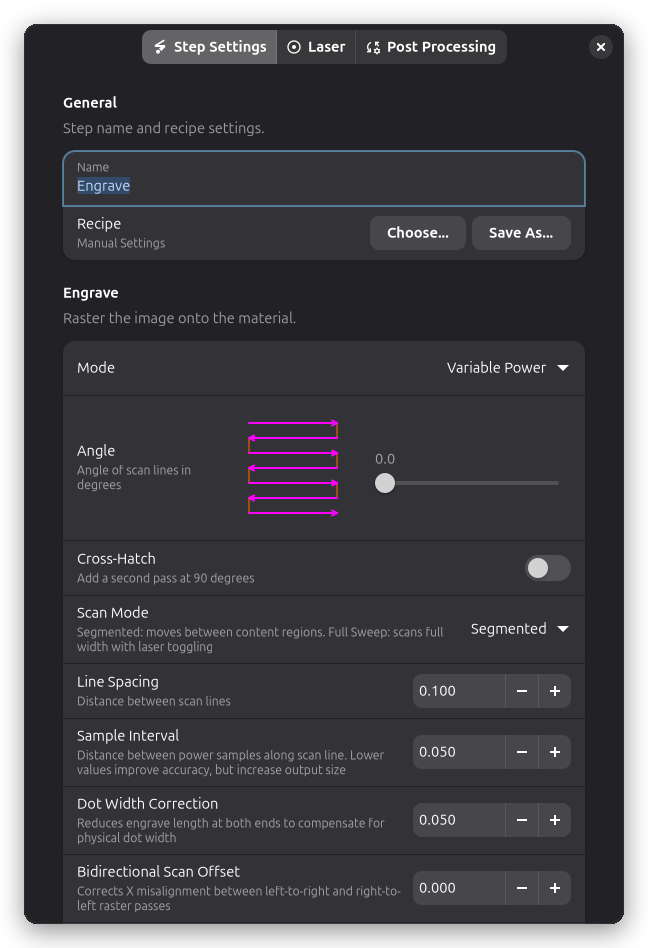
Ajustes de Grabado
Los grupos Grabado y Potencia en la pestaña Ajustes de Paso controlan el patrón de escaneo, el modo y la modulación de potencia, en orden de filas. La potencia y la velocidad del láser se encuentran en la página Láser (ver abajo).
Modo
La fila Modo selecciona uno de los cuatro modos de grabado. Cada modo expone diferentes ajustes, descritos a continuación.
Ajustes Específicos del Modo
Ajustes del Modo Potencia Variable
Potencia Mín (%):
- Potencia del láser para las áreas más claras (píxeles blancos)
- Usualmente 0-20%
- Configura más alto para evitar áreas muy superficiales
Potencia Máx (%):
- Potencia del láser para las áreas más oscuras (píxeles negros)
- Usualmente 40-80% dependiendo del material
- Menor = relieve sutil, mayor = profundidad dramática
Ejemplos de Rango de Potencia:
| Mín | Máx | Efecto |
|---|---|---|
| 0% | 40% | Relieve sutil, ligero |
| 10% | 60% | Profundidad media, seguro |
| 20% | 80% | Profundo, relieve dramático |
Invertir:
- Apagado (predeterminado): Blanco = superficial, Negro = profundo
- Encendido: Blanco = profundo, Negro = superficial
Usa invertir para litofanías (las áreas claras deben ser delgadas) o repujado (áreas elevadas).
Rango de Brillo:
Controla cómo se mapean los valores de brillo de la imagen a la potencia del láser. El histograma muestra la distribución de valores de brillo en tu imagen.
- Auto Niveles (predeterminado): Ajusta automáticamente los puntos de negro y blanco basándose en el contenido de la imagen. Los valores por debajo del punto de negro se tratan como negro, los valores por encima del punto de blanco se tratan como blanco. Esto estira el contraste de la imagen para usar todo el rango de potencia.
- Modo Manual: Deshabilita Auto Niveles para configurar manualmente los puntos de negro y blanco arrastrando los marcadores en el histograma.
Esto es particularmente útil para:
- Imágenes de bajo contraste que necesitan mejora de contraste
- Imágenes con rango tonal limitado
- Asegurar resultados consistentes entre diferentes imágenes fuente
Ajustes del Modo Potencia Constante
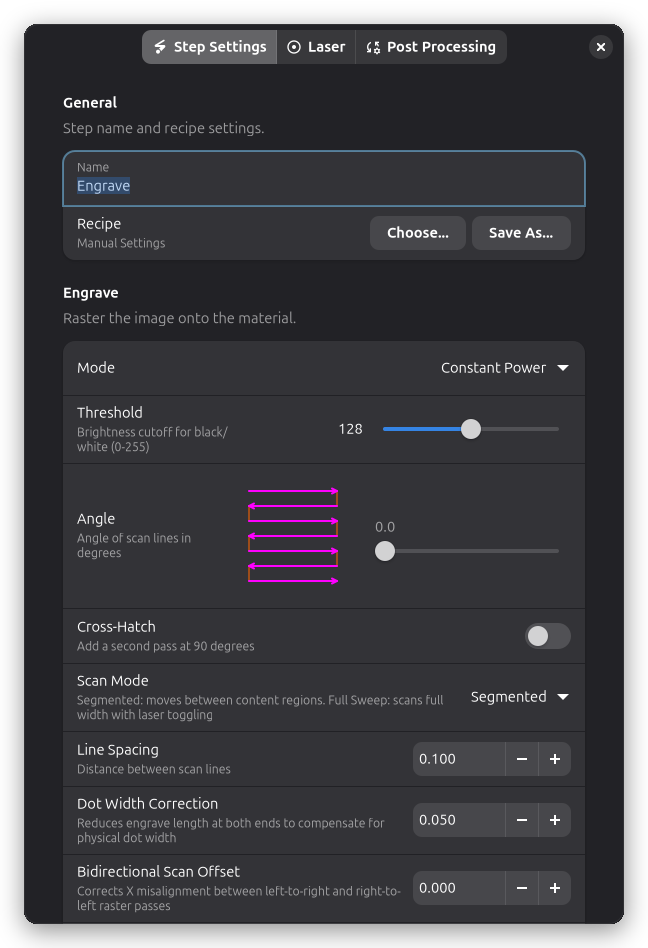
Umbral (0-255):
- Corte de brillo para la separación blanco/negro
- Menor = más negro grabado
- Mayor = más blanco grabado
Valores típicos:
- 128 (umbral de 50% de gris)
- Ajustar basándose en el contraste de la imagen
Ajustes del Modo Trama
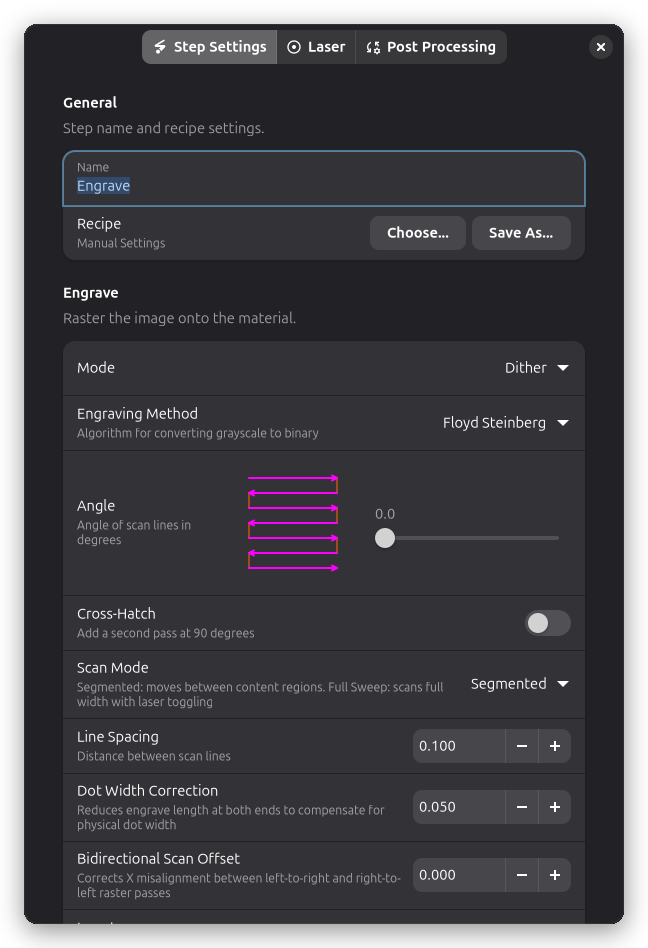
Algoritmo de Tramado:
Elige el algoritmo que mejor se adapte a tu imagen y material:
| Algoritmo | Calidad | Velocidad | Mejor Para |
|---|---|---|---|
| Floyd-Steinberg | Máxima | Más lento | Fotos, retratos, degradados suaves |
| Bayer 2x2 | Baja | Más rápido | Efecto de media tinta grueso |
| Bayer 4x4 | Media | Rápido | Media tinta equilibrada |
| Bayer 8x8 | Alta | Media | Detalle fino, patrones sutiles |
Floyd-Steinberg es el predeterminado y el recomendado para la mayoría de los grabados de fotos. Usa difusión de error para distribuir los errores de cuantización a los píxeles vecinos, creando resultados de aspecto natural.
El tramado Bayer crea patrones regulares que pueden producir efectos artísticos que asemejan la impresión tradicional de media tinta.
Ajustes del Modo Múltiples Profundidades
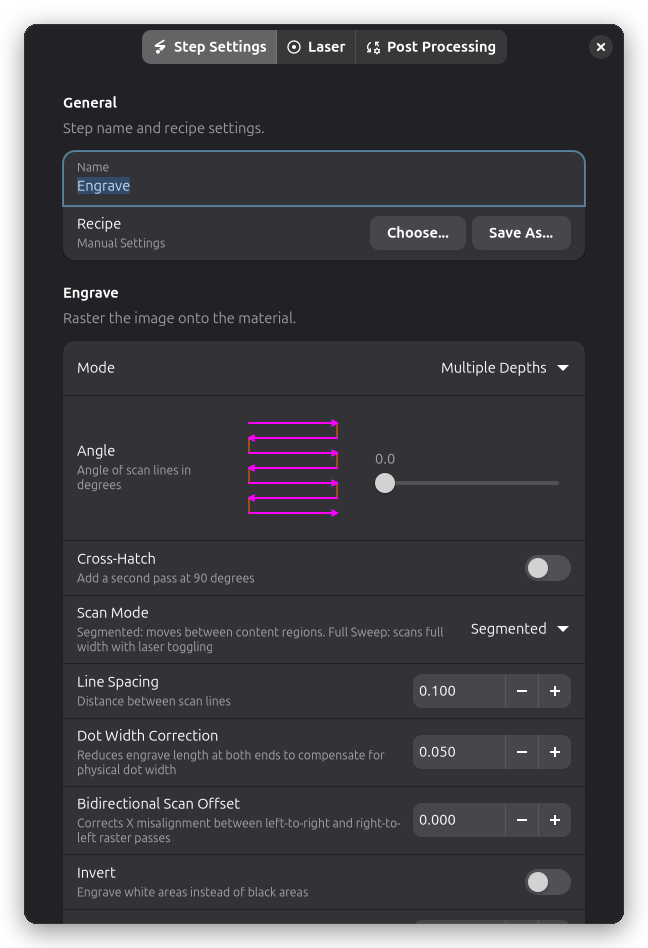
Número de Niveles de Profundidad:
- Número de niveles de profundidad discretos
- Más niveles = degradados más suaves
- Típico: 5-10 niveles
Paso Z por Nivel (mm):
- Cuánto bajar entre pasadas de profundidad
- Crea una profundidad total mayor con múltiples pasadas
- Típico: 0.1-0.5mm
Rotar Ángulo por Pasada:
- Grados para rotar cada pasada sucesiva
- Crea un efecto 3D tipo entramado cruzado
- Típico: 0-45 grados
Invertir:
- Habilitado: Blanco = profundo, Negro = superficial
- Deshabilitado: Negro = profundo, Blanco = superficial
Usa invertir para litofanías (las áreas claras deben ser delgadas) o repujado (áreas elevadas).
Patrón de Escaneo
Intervalo de Línea
Intervalo de Línea (mm):
- Espaciado entre líneas de escaneo
- Menor = mayor calidad, tiempo de trabajo más largo
- Mayor = más rápido, líneas visibles
| Intervalo | Calidad | Velocidad | Usar Para |
|---|---|---|---|
| 0.05mm | Máxima | Más lento | Fotos, detalle fino |
| 0.1mm | Alta | Media | Texto, logos, gráficos |
| 0.2mm | Media | Rápido | Rellenos sólidos, texturas |
| 0.3mm+ | Baja | Más rápido | Borrador, pruebas |
Recomendado: 0.1mm para uso general
Para imágenes, el intervalo de línea debe coincidir o exceder la resolución de la imagen. Si tu imagen es de 10 píxeles/mm (254 DPI), usa un intervalo de línea de 0.1mm o menor.
Dirección de Escaneo
Ángulo de Escaneo (grados):
- Dirección de las líneas de escaneo
- 0 = horizontal (izquierda a derecha)
- 90 = vertical (arriba a abajo)
- 45 = diagonal
¿Por qué cambiar el ángulo?
- Veta de la madera: Graba perpendicular a la veta para mejores resultados
- Orientación del patrón: Coincidir con la estética del diseño
- Reducir bandas: Un ángulo diferente puede ocultar imperfecciones
Escaneo Bidireccional:
Rayforge siempre escanea de forma bidireccional (de izquierda a derecha y luego de derecha a izquierda), ya que disparar en cada pasada aproximadamente duplica la velocidad de grabado comparado con regresar sin disparar entre líneas.
Pequeñas diferencias mecánicas o de retardo de disparo entre las dos direcciones pueden causar bandas visibles en algunas máquinas. Si ves esto, calibra el Desplazamiento de Escaneo Bidireccional de abajo para corregirlo directamente, en lugar de perder el beneficio de velocidad.
Desplazamiento de Escaneo Bidireccional
Corrige un sesgo fijo mecánico o de retardo de disparo entre las pasadas raster de izquierda a derecha y de derecha a izquierda, que de otro modo desalinea filas de escaneo alternas (visible como bandas, especialmente en grabados de fotos).
- Se configura en milímetros, positivo o negativo dependiendo de qué dirección necesita desplazarse
- Aplica un desplazamiento constante independientemente de la velocidad; si el sesgo varía con la velocidad, calibra para tu velocidad de grabado típica
- El valor predeterminado es 0 (sin corrección)
Calibrando el desplazamiento:
- Graba un patrón de prueba con detalle vertical visible (por ejemplo, una cuadrícula fina) usando escaneo bidireccional
- Compara las filas alternas para encontrar la dirección y la cantidad de desalineación
- Ajusta el desplazamiento en pequeños incrementos (0.01-0.05mm) y vuelve a probar hasta que las filas alternas se alineen
Ajustes del Láser
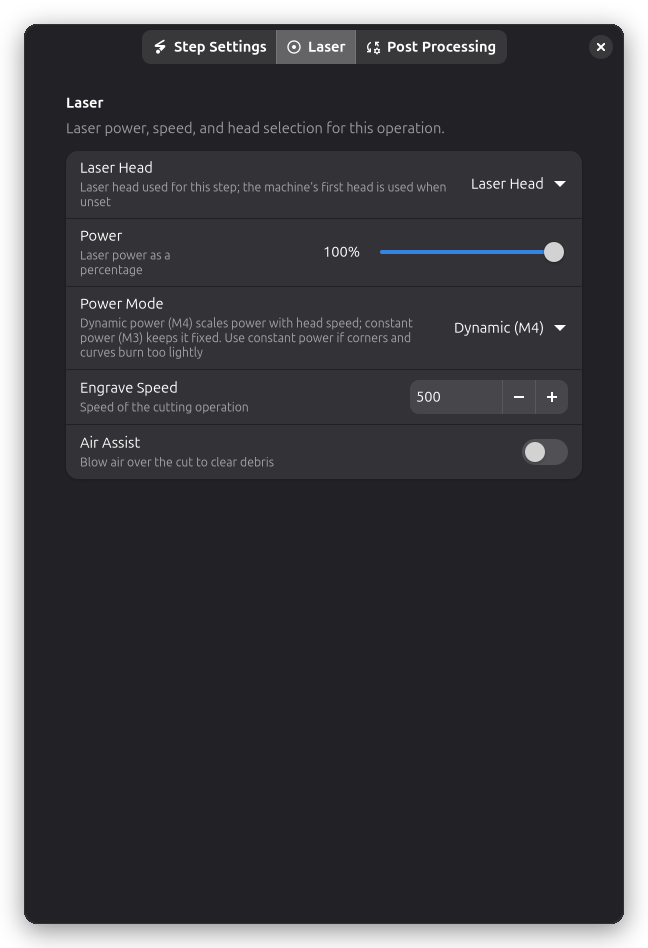
La potencia, la velocidad y la selección del cabezal láser se encuentran en la página Láser del diálogo de ajustes de paso.
Potencia y Velocidad
Potencia (%):
- Intensidad del láser para grabar
- Menor potencia para un marcado más ligero
- Mayor potencia para un grabado más profundo
Velocidad (mm/min):
- Qué tan rápido escanea el láser
- Más rápido = más ligero, más lento = más oscuro
Post-Procesamiento
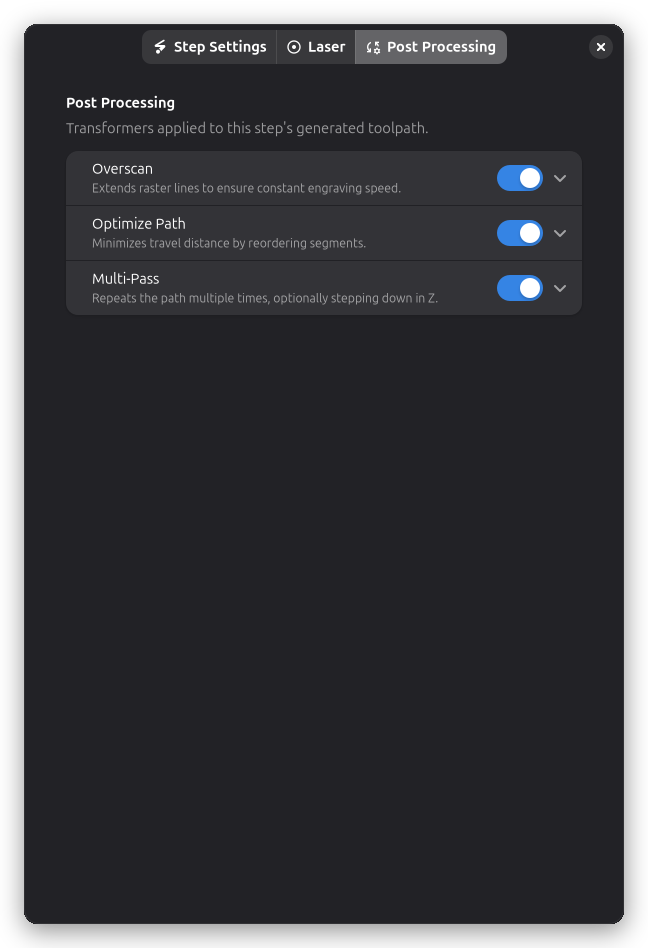
Las operaciones de grabado soportan varias opciones de post-procesamiento:
- Overscan - Extiende las líneas rasterizadas para una calidad de grabado consistente
- Optimización de Trayectoria - Reduce la distancia de viaje
- Multi-Pasada - Repite el grabado para resultados más profundos
Overscan
Distancia de Overscan (mm):
- Qué tan más allá del diseño viaja el láser antes de dar la vuelta
- Permite que el láser alcance la velocidad completa antes de entrar al diseño
- Previene marcas de quemadura al inicio/final de las líneas
Valores típicos:
- 2-5mm para la mayoría de los trabajos
- Mayor para velocidades altas
Ver Overscan para detalles.
Consejos y Mejores Prácticas
Selección de Material
Mejores materiales para grabar:
- Madera (las variaciones naturales crean resultados hermosos)
- Cuero (se quema a marrón oscuro/negro)
- Aluminio anodizado (remueve el recubrimiento, revela el metal)
- Metales recubiertos (remueve la capa de recubrimiento)
- Algunos plásticos (¡prueba primero!)
Materiales desafiantes:
- Acrílico transparente (no muestra bien el grabado)
- Metales sin recubrimiento (requieren compuestos de marcado especiales)
- Vidrio (requiere ajustes/recubrimientos especiales)
Ajustes de Calidad
Para mejor calidad:
- Usa un intervalo de línea más pequeño (0.05-0.1mm)
- Calibra el Desplazamiento de Escaneo Bidireccional si ves bandas
- Aumenta el overscan (3-5mm)
- Usa menor potencia, múltiples pasadas
- Asegúrate de que el material esté plano y asegurado
Para un grabado más rápido:
- Usa un intervalo de línea más grande (0.15-0.2mm)
- Overscan mínimo (1-2mm)
- Pasada única a mayor potencia
Problemas Comunes
Marcas de quemadura al final de las líneas:
- Aumenta la distancia de overscan
- Revisa los ajustes de aceleración
- Reduce ligeramente la potencia
Líneas de escaneo visibles:
- Disminuye el intervalo de línea
- Reduce la potencia (sobre-quemar crea huecos)
- Verifica que el material esté plano
Grabado desigual:
- Asegúrate de que el material esté plano
- Revisa la consistencia del enfoque
- Verifica la estabilidad de la potencia del láser
- Limpia la lente del láser
Bandas (rayas oscuras/claras):
- Calibra el Desplazamiento de Escaneo Bidireccional
- Revisa la tensión de las correas
- Reduce la velocidad
- Prueba un ángulo de escaneo diferente
Solución de Problemas
Grabado muy ligero
- Aumenta: Configuración de potencia
- Disminuye: Configuración de velocidad
- Revisa: El enfoque es correcto
- Prueba: Múltiples pasadas
Grabado muy oscuro/quemando
- Disminuye: Configuración de potencia
- Aumenta: Configuración de velocidad
- Aumenta: Intervalo de línea
- Revisa: El material es apropiado
Oscuridad inconsistente
- Revisa: El material está plano
- Revisa: La distancia de enfoque es consistente
- Verifica: El haz del láser está limpio
- Prueba: Un área diferente del material (la veta varía)
La imagen se ve pixelada
- Disminuye: Intervalo de línea
- Revisa: Resolución de la imagen fuente
- Prueba: Intervalo de línea más pequeño (0.05mm)
- Verifica: La imagen no se está ampliando
Líneas de escaneo visibles
- Disminuye: Intervalo de línea
- Reduce: Potencia (sobre-quemar crea huecos)
- Prueba: Ángulo de escaneo diferente
- Asegúrate: La superficie del material es suave
Temas Relacionados
- Corte de Contorno - Cortar contornos y formas
- Overscan - Mejorando la calidad del grabado
- Cuadrícula de Prueba de Material - Encontrar ajustes óptimos
- Flujo de Trabajo Multi-Capa - Combinando el grabado con otras operaciones