


Expressões e Parâmetros
Um esboço se torna verdadeiramente paramétrico quando suas dimensões são guiadas por valores nomeados em vez de números fixos. Esta página descreve o fluxo de trabalho completo: criar parâmetros, guiá-los por expressões na geometria e atribuir valores por instância na janela principal. Também aborda expressões de modelo em caixas de texto.
Adicionar e editar parâmetros
Cada esboço carrega sua própria lista de parâmetros, exibida no painel Parâmetros do Esboço à esquerda do editor de esboços. Clique em Adicionar Parâmetro para criar um novo, escolhendo entre um inteiro, um número de ponto flutuante, um controle deslizante ou uma única linha de texto.
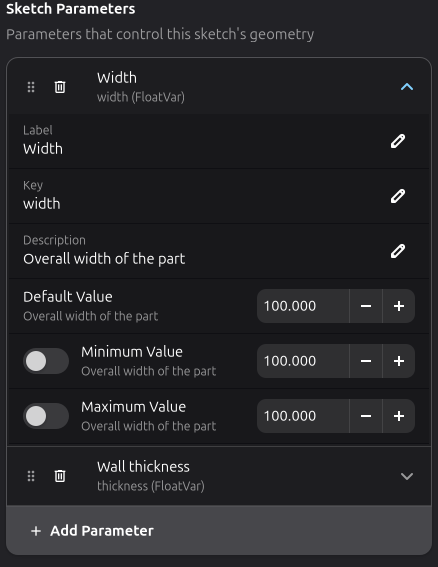
Cada parâmetro é uma linha expansível. Clique na linha para revelar seus campos de definição:
- Rótulo — o nome legível exibido nas listas.
- Chave — o identificador que as expressões referenciam (derivado automaticamente do rótulo, a
menos que você o digite manualmente). Mantenha-o como um nome Python válido, por exemplo
widthouwall_thickness. - Descrição — uma nota opcional exibida abaixo da linha.
- Valor Padrão — o valor inicial do parâmetro.
- Valor Mínimo / Máximo — limites opcionais (ative a alternância para cada um). Um parâmetro do tipo controle deslizante sempre possui um intervalo finito.
Uma configuração típica para uma caixa com espessura de parede variável consiste em dois parâmetros,
width e thickness. Nada restringe a geometria ainda; os parâmetros são apenas nomes para números
até que uma expressão os use.
Usar parâmetros em expressões
Dê um duplo clique em uma restrição dimensional (veja Restrições) e informe uma expressão em vez de um número simples:
width / 2
O valor da restrição se torna o resultado dessa expressão, reavaliado toda vez que o esboço é
resolvido. No exemplo abaixo, a borda esquerda é restringida a width / 2 — seu marcador e rótulo
são desenhados em laranja para sinalizar que é guiada por expressão — enquanto a borda superior
mantém uma dimensão numérica simples:

Altere o parâmetro width e a geometria restringida acompanha — uma única edição agora atualiza
todas as dimensões que a referenciam.
Expressões podem combinar parâmetros com aritmética e as funções matemáticas padrão do Python:
width - 2 * thickness
sqrt(area) / 2
2 * pi * radius
Funções como sqrt, sin, cos e tan, e constantes como pi, vêm do módulo math do Python —
esse módulo, mais os parâmetros, é exatamente o que uma expressão de restrição pode referenciar.
Parâmetros do tipo string também podem ser referenciados, o que é útil principalmente em caixas de
texto.
Atribuir valores na janela principal
Os parâmetros definidos em um esboço atuam como padrões para seus limites. Quando um esboço é
posicionado no documento, cada peça carrega sua própria cópia de cada valor de parâmetro, e o grupo
Parâmetros do Esboço no painel de propriedades à direita permite substituí-los por instância — o
mesmo esboço pode ser usado em vários tamanhos em uma chapa, cada um com seu próprio width e
thickness.
Selecione a peça do esboço na janela principal e o grupo aparece no painel de propriedades, uma linha por parâmetro, cada uma com o valor que aquela instância usa. Digite ou ajuste um novo valor; a peça é regenerada imediatamente.

Editar as definições de parâmetros (adicionar um parâmetro, alterar um padrão ou renomear uma chave) acontece dentro do editor de esboços, conforme descrito acima. O painel da janela principal apenas ajusta os valores da instância selecionada — sempre reflete o conjunto de parâmetros do esboço, e uma nova instância usa os padrões do esboço até que você os substitua.
Expressões de modelo em caixas de texto
As caixas de texto resolvem expressões entre chaves no momento da resolução, de modo que rótulos e textos gravados exibem valores ao vivo:
W = {width}, H = {height}
Qualquer parâmetro pode ser substituído pelo nome, e o resultado pode ser formatado com um especificador de formato Python após dois-pontos:
{width}— o valor atual do parâmetrowidth{name}— o valor de um parâmetro do tipo string{width:.1f}— uma casa decimal{timestamp():.0f}— sem casas decimais no resultado de uma função
Matemática também funciona aqui, seja como uma expressão como {width * 2} ou por meio de uma
função como {sqrt(area):.2f}. Em comparação com as expressões de restrição, os modelos de texto
têm uma caixa de ferramentas mais rica: junto com o módulo matemático, eles expõem as funções
integradas abaixo, e funções personalizadas podem ser registradas para eles (veja
abaixo).
Funções integradas de modelo
| Função | Tipo de retorno | Descrição |
|---|---|---|
{today()} | date | Data UTC atual (ex.: 2026-08-26) |
{date()} | date | Alias de today() |
{now()} | datetime | Data e hora UTC atuais |
{time()} | time | Hora UTC atual (ex.: 15:30:00.123456+00:00) |
{timestamp()} | float | Marca temporal Unix (segundos desde a época) |
{uuid4()} | str | String hexadecimal de 8 caracteres (ex.: a1b2c3d4) |
{uuid8()} | str | Alias de uuid4() |
{uuid()} | str | String UUID v4 completa (36 caracteres) |
Usos típicos incluem números de série únicos a cada resolução (Peça #{uuid4()}), rótulos de
dimensões em tempo real (L={width:.1f} A={height:.1f}), datar cada peça (Data: {today()}),
contadores de produção ({name} - {count:.0f}un) ou marcas temporais Unix para registro de produção
({timestamp():.0f}).
Funções de modelo personalizadas
Você pode registrar suas próprias funções para usar dentro de modelos de texto. Isso é útil para obter números de série de um banco de dados, ler dados externos ou gerar rótulos personalizados.
Escrever o script de registro
Crie um arquivo Python (ex. ~/.config/rayforge/minhas_funcoes.py):
"""Registrar funções personalizadas para modelos de texto."""
import sqlite3

from sketcher.core.template_functions import (
    register_template_function,
)

CAMINHO_DB = "/home/voce/producao.db"


def proximo_serial() -> str:
    """Obter próximo número de série do banco."""
    conn = sqlite3.connect(CAMINHO_DB)
    try:
        cur = conn.execute(
            "UPDATE contadores SET valor = valor + 1 "
            "WHERE nome = 'serial' RETURNING valor"
        )
        row = cur.fetchone()
        conn.commit()
        return f"SN-{row[0]:06d}"
    finally:
        conn.close()


register_template_function("proximo_serial", proximo_serial)
Chame register_template_function(nome, callable) para cada função. A função pode fazer qualquer
coisa que o Python possa — abrir arquivos, conectar a bancos de dados, chamar APIs — e ela é chamada
em cada renderização, então deve ser rápida (use cache se os dados subjacentes não mudarem entre
renderizações). As funções são thread-safe se o seu callable for.
Executar Rayforge com o script
Use a flag --script para carregar suas funções antes da abertura da janela:
rayforge --script ~/.config/rayforge/minhas_funcoes.py \
    meu_documento.ryp
Isso executa seu script no início da inicialização — antes dos addons serem carregados e antes da janela principal ser criada — para que a função esteja disponível quando o esboço for resolvido pela primeira vez.
Usar a função em uma caixa de texto
No esboçador, crie uma caixa de texto com:
{proximo_serial()}
Especificações de formato também funcionam:
{proximo_serial():>20}
Registrar funções programaticamente
Se você está escrevendo um addon ou biblioteca reutilizável, pode chamar
register_template_function de qualquer código Python que execute antes da resolução do esboço:
from sketcher.core.template_functions import (
    register_template_function,
)

register_template_function(
    "numero_peca",
    lambda: f"P-{hash('x') % 10000:04d}"
)
Funções integradas não podem ser removidas
As funções integradas (today, now, uuid, etc.) não podem ser desregistradas. Se você precisar
alterar seu comportamento, registre uma função com um nome diferente.