


Expresiones y parámetros
Un boceto se vuelve verdaderamente paramétrico cuando sus dimensiones están gobernadas por valores con nombre en lugar de números fijados en el código. Esta página describe el flujo de trabajo completo: creación de parámetros, geometría gobernada mediante expresiones y asignación de valores por instancia desde la ventana principal. También cubre las expresiones de plantilla en cuadros de texto.
Añadir y editar parámetros
Cada boceto lleva su propia lista de parámetros, mostrada en el panel Parámetros del boceto a la izquierda del editor de bocetos. Haga clic en Añadir parámetro para crear uno nuevo, con elección entre un entero, un número de punto flotante, un deslizador o una sola línea de texto.
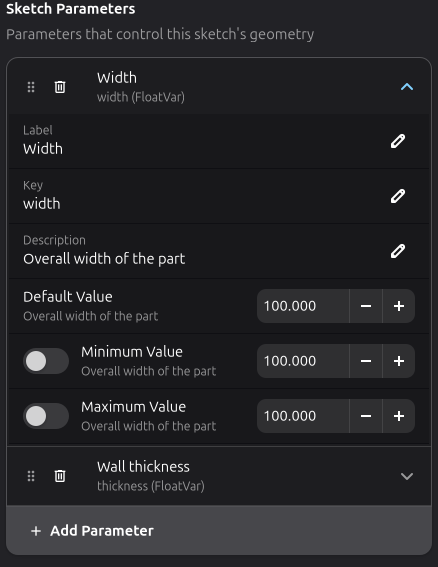
Cada parámetro es una fila expandible. Haga clic en la fila para ver sus campos de definición:
- Etiqueta — el nombre legible que se muestra en las listas.
- Clave — el identificador al que se refieren las expresiones (se deriva automáticamente de la
etiqueta a menos que lo escriba usted mismo). Debe ser un nombre válido de Python, por ejemplo
widthowall_thickness. - Descripción — una nota opcional que se muestra debajo de la fila.
- Valor por defecto — el valor con el que empieza el parámetro.
- Valor mínimo / máximo — límites opcionales (active el interruptor para cada uno). Un parámetro de tipo deslizador siempre tiene un rango finito.
Una configuración típica para una caja con grosor de pared variable son dos parámetros, width y
thickness. Todavía nada restringe la geometría; los parámetros son solo nombres para números hasta
que una expresión los usa.
Usar parámetros en expresiones
Haga doble clic en una restricción dimensional (vea Restricciones) e introduzca una expresión en lugar de un número simple:
width / 2
El valor de la restricción pasa a ser el resultado de esa expresión, reevaluado cada vez que el
boceto se resuelve. En el ejemplo siguiente, el borde izquierdo está restringido a width / 2: su
marcador y etiqueta se dibujan en naranja para indicar que está gobernado por una expresión,
mientras que el borde superior conserva una dimensión numérica simple:

Cambie el parámetro width y la geometría restringida seguirá el cambio: una sola edición actualiza
cada dimensión que haga referencia a él.
Las expresiones pueden combinar parámetros con aritmética y las funciones matemáticas estándar de Python:
width - 2 * thickness
sqrt(area) / 2
2 * pi * radius
Funciones como sqrt, sin, cos y tan, y constantes como pi, provienen del módulo math de
Python; ese módulo, más los parámetros, es exactamente lo que una expresión de restricción puede
referenciar. Los parámetros de cadena también pueden referenciarse, lo cual es sobre todo útil en
los cuadros de texto.
Asignar valores en la ventana principal
Los parámetros definidos en un boceto actúan como valores predeterminados para su límite. Cuando un
boceto se coloca en el documento, cada pieza de trabajo lleva su propia copia de cada valor de
parámetro, y el grupo Parámetros del boceto en el panel de propiedades de la derecha le permite
sobrescribirlos por instancia: el mismo boceto puede utilizarse en varios tamaños a lo largo de una
hoja, cada uno con su propio width y thickness.
Seleccione la pieza de trabajo del boceto en la ventana principal y el grupo aparecerá en el panel de propiedades, una fila por parámetro, cada una con el valor que usa esa instancia. Escriba o ajuste un nuevo valor; la pieza se regenera inmediatamente.

La edición de las definiciones de parámetros (añadir un parámetro, cambiar un valor predeterminado o renombrar una clave) se realiza dentro del editor de bocetos, como se describió anteriormente. El panel de la ventana principal solo ajusta los valores de la instancia seleccionada: siempre refleja el conjunto de parámetros del boceto, y una nueva instancia usa los valores predeterminados del boceto hasta que los sobrescriba.
Expresiones de plantilla en cuadros de texto
Los cuadros de texto resuelven las expresiones entre llaves en el momento de la resolución, de modo que las etiquetas y el texto grabado muestran valores en vivo:
W = {width}, H = {height}
Cualquier parámetro puede sustituirse por su nombre, y el resultado puede formatearse con un especificador de formato de Python tras dos puntos:
{width}— el valor actual del parámetro "width"{name}— el valor de un parámetro de tipo cadena{width:.1f}— un decimal{timestamp():.0f}— sin decimales en el resultado de una función
Aquí también funcionan las matemáticas, ya sea como una expresión como {width * 2} o mediante una
función como {sqrt(area):.2f}. En comparación con las expresiones de restricción, las plantillas
de texto tienen una caja de herramientas más rica: junto con el módulo matemático exponen las
funciones integradas de abajo, y se pueden registrar funciones personalizadas para ellas (vea
más abajo).
Funciones de plantilla integradas
| Función | Tipo retorno | Descripción |
|---|---|---|
{today()} | date | Fecha UTC actual (ej.: 2026-08-26) |
{date()} | date | Alias de today() |
{now()} | datetime | Fecha y hora UTC actuales |
{time()} | time | Hora UTC actual (ej.: 15:30:00.123456+00:00) |
{timestamp()} | float | Marca de tiempo Unix (segundos desde época) |
{uuid4()} | str | Cadena hexadecimal de 8 caracteres (ej.: a1b2c3d4) |
{uuid8()} | str | Alias de uuid4() |
{uuid()} | str | Cadena UUID v4 completa (36 caracteres) |
Entre los usos típicos se incluyen números de serie únicos en cada resolución (Pieza #{uuid4()}),
etiquetas de dimensiones en vivo (W={width:.1f} H={height:.1f}), fechas en cada pieza
(Fecha: {today()}), contadores de producción ({name} - {count:.0f}uds) o marcas de tiempo Unix
para el registro de producción ({timestamp():.0f}).
Funciones de plantilla personalizadas
Puede registrar sus propias funciones para usar dentro de las plantillas de los cuadros de texto. Esto es útil para obtener números de serie de una base de datos, leer datos externos o generar etiquetas personalizadas.
Escribir el script de registro
Cree un archivo Python (ej. ~/.config/rayforge/my_functions.py):
"""Register custom template functions for text box expressions."""
import sqlite3

from sketcher.core.template_functions import register_template_function

DB_PATH = "/home/you/production.db"


def next_serial() -> str:
    """Fetch and reserve the next serial number from the database."""
    conn = sqlite3.connect(DB_PATH)
    try:
        cur = conn.execute(
            "UPDATE counters SET value = value + 1 "
            "WHERE name = 'serial' RETURNING value"
        )
        row = cur.fetchone()
        conn.commit()
        return f"SN-{row[0]:06d}"
    finally:
        conn.close()

register_template_function("next_serial", next_serial)
Llame a register_template_function(name, callable) para cada función. La función puede hacer
cualcosa que Python pueda — abrir archivos, conectarse a bases de datos, llamar APIs — y se ejecuta
en cada renderizado, por lo que debe ser rápida (use caché si los datos subyacentes no cambian
entre renderizados). Las funciones son seguras en hilos si su callable lo es.
Ejecutar Rayforge con el script
Use el flag --script para cargar sus funciones antes de que se abra la ventana:
rayforge --script ~/.config/rayforge/my_functions.py mydoc.ryp
Esto ejecuta su script temprano durante el inicio — antes de que se carguen los complementos y antes de que se cree la ventana principal — para que la función esté disponible cuando el boceto se resuelva por primera vez.
Usar la función en un cuadro de texto
En el diseñador, cree un cuadro de texto con:
{next_serial()}
Las especificaciones de formato también funcionan:
{next_serial():>20}
Registrar funciones programáticamente
Si está escribiendo un complemento o una biblioteca reutilizable, puede llamar a
register_template_function desde cualquier código Python que se ejecute antes de que se resuelva
el boceto:
from sketcher.core.template_functions import register_template_function

register_template_function("part_number", lambda: f"P-{hash('x') % 10000:04d}")
Las funciones integradas no se pueden eliminar
Las funciones integradas (today, now, uuid, etc.) no se pueden eliminar del registro. Si
necesita cambiar su comportamiento, registre una función con un nombre diferente.