


Arreglos
El diseñador proporciona dos herramientas de arreglo para crear arreglos paramétricos: Arreglo Circular y Arreglo a lo largo de curva.
Arreglos Circulares
La herramienta de Arreglo Circular (G+Y) crea un patrón polar paramétrico a partir de la
selección actual:
- Seleccione las entidades que desea distribuir en patrón.
- Active la herramienta desde la barra de herramientas, el menú Boceto → Arreglos, o con
G+Y. - Aparece una guía circular en el lienzo y se abre un diálogo no modal con una vista previa en vivo.
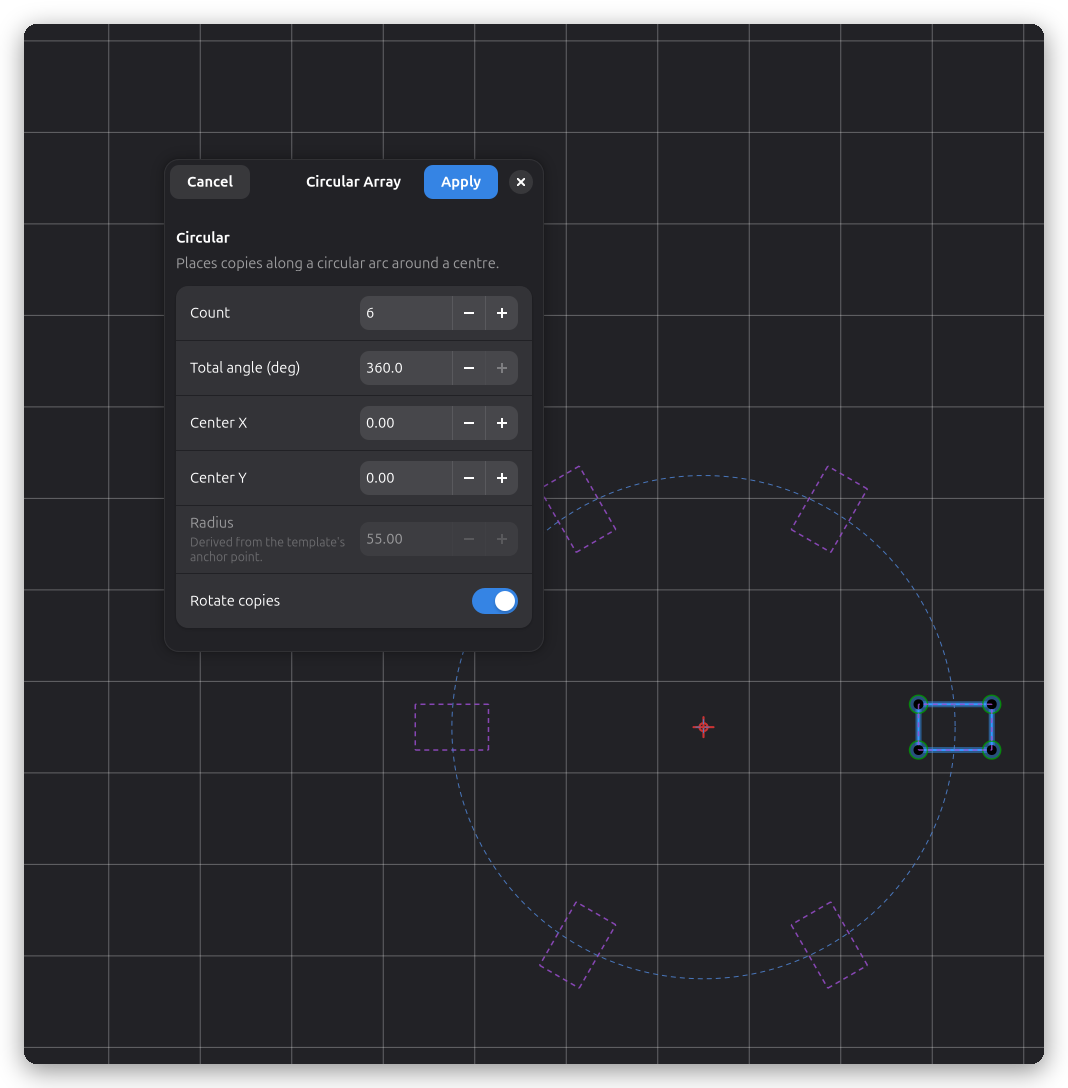
- Establezca el conteo y el ángulo total. Las copias se generan paramétricamente alrededor del centro de la guía circular.
- Arrastre el centro de la guía circular para reposicionar el arreglo, o arrastre la entidad original para cambiar el radio — los campos del diálogo se actualizan en vivo.
- El radio de la guía circular redimensiona todo el arreglo. Haga doble clic en la guía circular para reabrir el diálogo de edición y regenerar miembros faltantes o redistribuir.
Las copias son geometría estática horneada sin restricciones del resolvedor: se regeneran a partir de la plantilla cuando se edita el arreglo. Eliminar un miembro solo elimina la geometría de ese miembro y nunca redistribuye los supervivientes.
Arreglo a lo largo de curva
La herramienta Arreglo a lo largo de curva distribuye copias de una o más entidades a lo largo de una guía de ruta (una línea, arco o curva Bézier). Las copias se colocan directamente en la ruta y siguen su tangente en cada posición.
Crear un arreglo a lo largo de curva
- Dibuje la forma que desea distribuir (la semilla) y la guía de ruta que desea seguir.
- Seleccione ambas: primero haga clic en la guía de ruta, luego Mayúsculas-clic en las entidades semilla.
- Active la herramienta desde la barra de herramientas, el menú Boceto → Arreglos, o
G+W. - Se abre un diálogo no modal mostrando una vista previa en vivo con copias distribuidas a lo largo de la ruta.
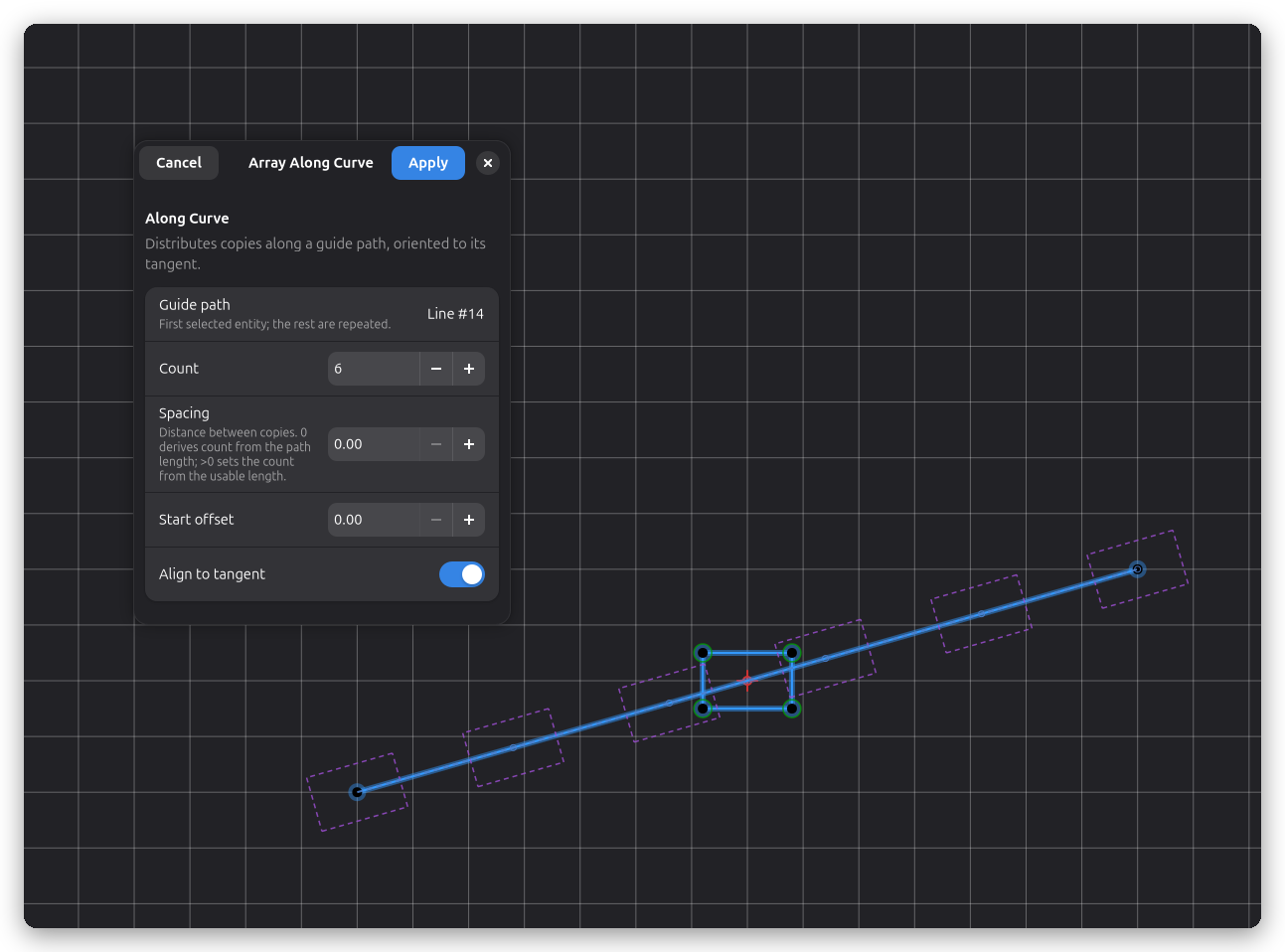
- Ajuste el conteo (total de miembros incluyendo la plantilla al inicio de la ruta) o establezca un valor de espaciado para derivar el conteo automáticamente de la longitud de la ruta.
- Opcionalmente habilite Alinear a la tangente para que cada copia rote para seguir la dirección de la ruta en su posición.
- Use Desplazamiento desde el inicio para saltar una sección principal de la ruta antes de colocar la primera copia.
Editar un arreglo a lo largo de curva
- Haga doble clic en la guía de ruta (o haga clic en Editar en la barra de herramientas) para reabrir el diálogo y cambiar el conteo, espaciado, desplazamiento o configuraciones de alineación.
- Arrastre cualquier extremo de la guía de ruta para remodelarla. Cuando suelte, todas las copias se redistribuyen automáticamente a lo largo de la nueva geometría de la ruta — incluyendo actualizaciones de rotación cuando Alinear a la tangente está habilitado.
- La forma semilla se puede editar como cualquier otra geometría del boceto; los cambios se propagan a todas las copias en la próxima actualización.
Cómo funciona
Las copias son geometría estática horneada — no están vinculadas a la plantilla a través de
restricciones del resolvedor. Cuando se edita la guía de ruta, sync_arrays detecta el cambio y
regenera todas las copias desde cero usando la geometría actual de la ruta. Esto mantiene las
actualizaciones rápidas y evita la sobrecarga del resolvedor.
La plantilla (ranura 0) se coloca al inicio de la ruta. Su posición y orientación se actualizan automáticamente cuando se edita la ruta. Las entidades semilla originales se eliminan cuando se crea el arreglo; deshacer las restaura.